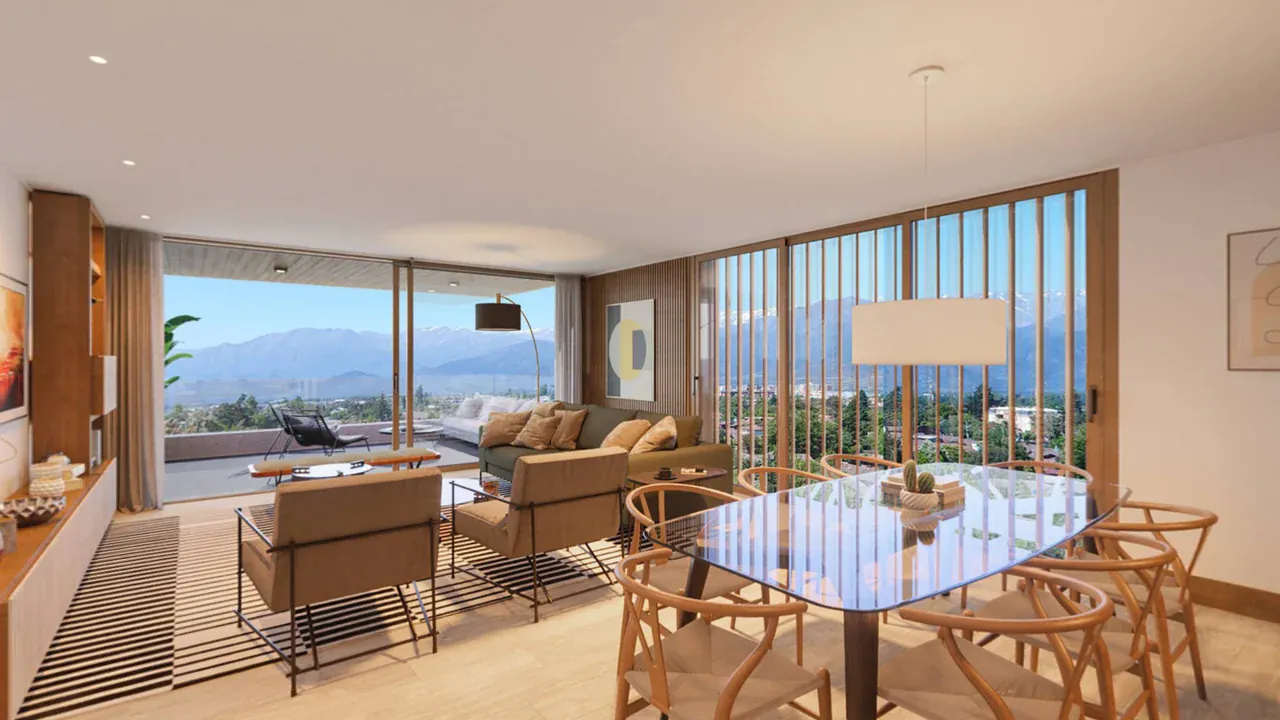
Cara membuat virtual tour 360°
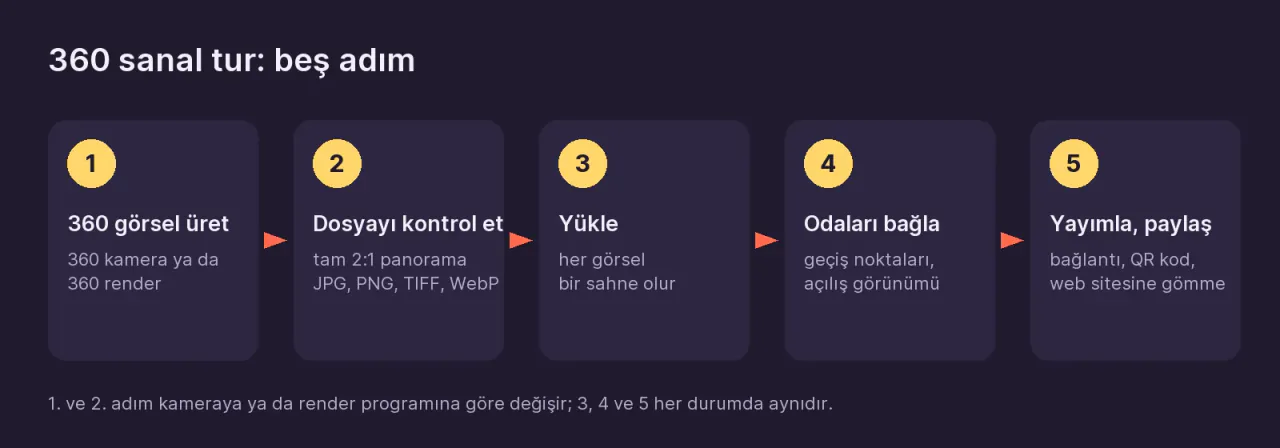
Untuk membuat virtual tour 360°, Anda perlu menyiapkan satu gambar 360° di setiap titik perhentian di ruang tersebut. Gambar itu Anda potret dengan kamera 360° atau, jika proyeknya belum dibangun, Anda ekspor sebagai render 360° dari program 3D Anda. Setelah itu, Anda mengunggah gambar-gambar tersebut ke software tur virtual, menghubungkan ruangan satu sama lain dengan hotspot, lalu membagikan tur dengan satu tautan. Baik gambarnya berasal dari kamera maupun render, langkah-langkah setelah gambar diunggah tetap sama.
Catatan tur: Seret untuk melihat sekeliling, lalu klik lingkaran di lantai untuk berpindah antarruangan.
Apa yang Anda butuhkan untuk tur virtual 360 derajat?
Ada dua jalur, tergantung apakah ruangnya benar-benar sudah ada:
| Pertanyaan | Ruangnya sudah ada (rumah, kantor, hotel) | Ruangnya belum ada (proyek, renovasi) |
|---|---|---|
| Bagaimana gambarnya dibuat? | Dipotret dengan kamera 360° | Dibuat sebagai render 360° di program 3D |
| Peralatan yang dibutuhkan | Kamera 360°, penyangga ramping (monopod atau light stand), dan aplikasi ponsel bawaan kamera | Model 3D dari ruang tersebut dan program render (3ds Max, SketchUp, Blender, Lumion, D5, dan sejenisnya) |
| File hasil | JPG panorama 2:1 | JPG, PNG, atau TIFF panorama 2:1 |
Kedua jalur menghasilkan jenis file yang sama: gambar 360° yang lebarnya tepat dua kali tingginya. Software tur virtual membungkus file ini ke sebuah bola, sehingga pengunjung bisa melihat ke segala arah dari titik itu.
Langkah 1: Rencanakan titik kamera dan buat gambar 360°
Tentukan titik-titiknya dulu
Setiap gambar 360° menjadi satu adegan dalam tur. Pengunjung berpindah dari satu adegan ke adegan berikutnya. Jadi, sebelum mulai memotret atau membuat render, tentukan di mana kamera akan berdiri:
- Minimal satu titik per ruangan. Di ruangan kecil (kamar mandi, gudang), ambang pintu biasanya sudah cukup.
- Titik tambahan di lorong dan di ambang pintu yang menghubungkan dua ruangan. Titik-titik perantara inilah yang membuat perpindahan terasa alami.
- Tetapkan urutannya sejak awal: pintu masuk, ruang tamu, dapur, lorong, kamar tidur, kamar mandi, balkon. Urutan ini menjadi urutan adegan dalam tur.
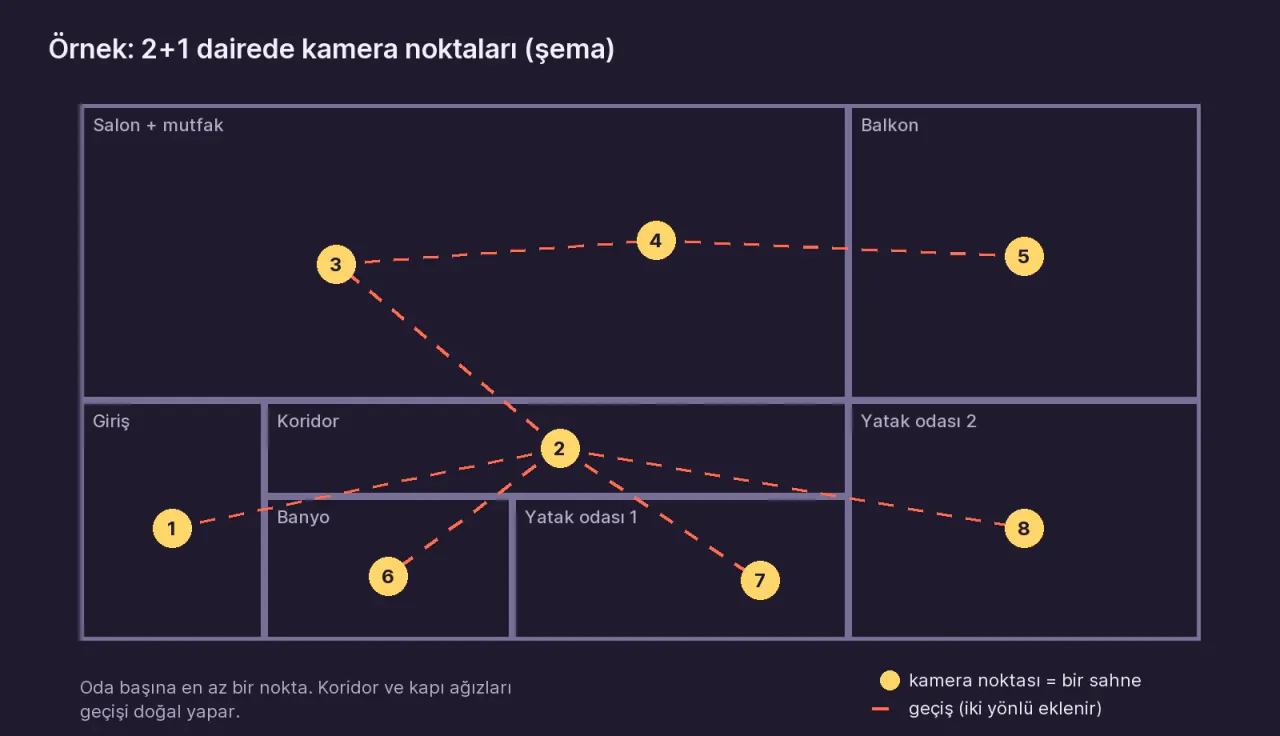
Delapan sampai sepuluh adegan sudah cukup untuk apartemen dua kamar tidur pada umumnya. Jumlah foto yang dibutuhkan setiap jenis ruangan bisa Anda temukan di Berapa banyak foto 360° yang dibutuhkan sebuah rumah?
Jika Anda memotret dengan kamera
- Nyalakan semua lampu, buka pintu-pintu interior dan tirai, lalu singkirkan barang yang berserakan.
- Letakkan kamera di titik tersebut, sekitar 1,5 m dari lantai.
- Jaga kamera tetap rata. Periksa waterpas di aplikasi. Foto yang miring juga akan terlihat miring di tur; Prewalk tidak meluruskan horizon yang miring, dan satu-satunya cara memperbaikinya adalah kerja tambahan di program pengedit panorama.
- Aktifkan mode HDR jika kamera Anda memilikinya. Di ruangan berjendela, mode ini menyeimbangkan pemandangan di luar dan interior dalam satu foto.
- Jalankan timer atau shutter jarak jauh dari aplikasi, lalu keluar dari jangkauan kamera.
- Periksa hasil foto di ponsel: apakah pantulan Anda terlihat di cermin atau jendela, atau bayangan penyangga terlihat di lantai?
Untuk daftar pemotretan yang terperinci dan foto di ambang pintu: Cara memotret rumah dengan kamera 360°
Jika Anda membuat render
- Tempatkan satu kamera di model 3D untuk setiap titik kamera. Untuk sudut pandang setinggi mata, 1,5–1,6 m di atas lantai jadi adalah tinggi awal yang baik.
- Jaga kamera benar-benar rata. Kamera yang miring ke atas atau ke bawah menghasilkan horizon yang miring.
- Setel jenis kamera ke spherical (disebut juga equirectangular atau panoramic).
- Setel ukuran output ke 2:1, misalnya 8.192 × 4.096.
- Simpan sebagai JPG, PNG, atau TIFF. Konversikan dulu output EXR atau HDR.
Untuk pengaturan di setiap program: Ekspor render 360° dari perangkat lunak render Anda. Jika Anda memakai 3ds Max dan Corona, ada panduan langkah demi langkahnya: Cara membuat render 360° di 3ds Max dengan Corona.
Langkah 2: Periksa file (aturan 2:1)
Satu-satunya syarat mutlak agar gambar 360° bisa menjadi tur adalah gambar itu berupa panorama 2:1 yang mencakup seluruh bola. Lebarnya harus tepat dua kali tingginya.
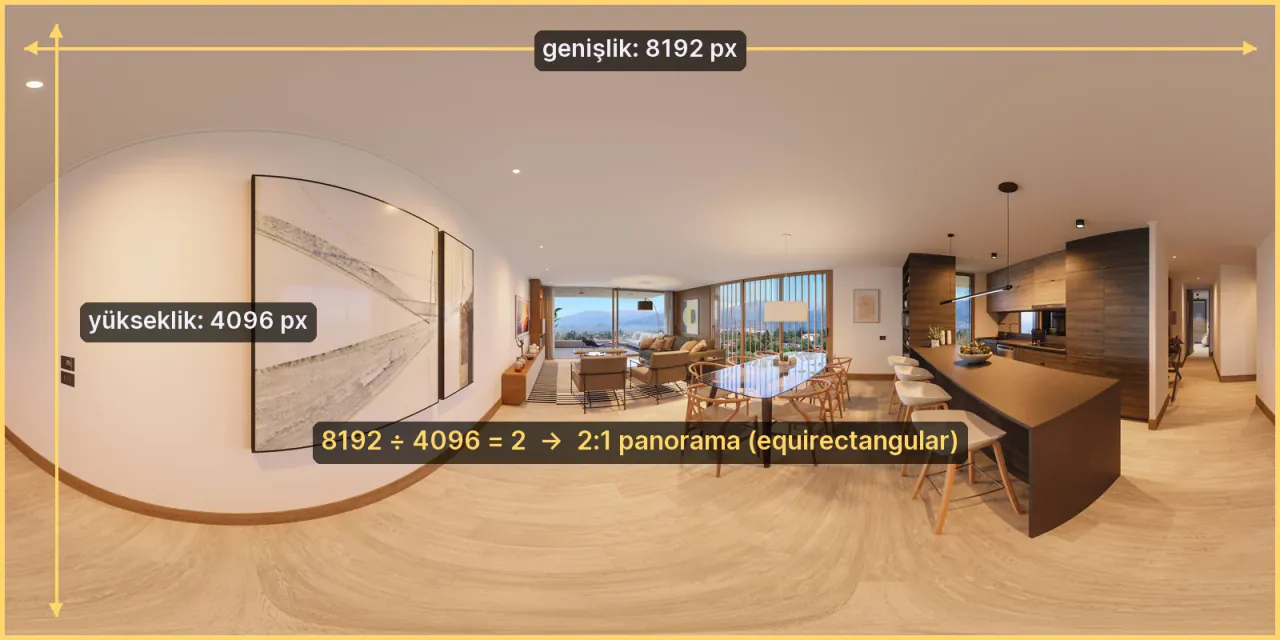
Untuk memeriksanya, klik kanan file dan lihat dimensinya (Windows: Properti → Detail; Mac: Dapatkan Info). Bagi lebar dengan tinggi: hasilnya harus 2.
| Pemeriksaan | Benar | Salah |
|---|---|---|
| Rasio | 8.192 × 4.096, 5.760 × 2.880 | 8.192 × 3.800 (terpotong), strip panorama dari ponsel |
| Isi | Bola penuh: termasuk langit-langit dan lantai | Foto biasa yang dipotong menjadi 2:1 |
| Jenis file | JPG, PNG, TIFF, WebP | EXR, HDR, HEIC, RAW, video |
| Ukuran | Hingga 1 GB per file | TIFF 16K 16-bit tanpa kompresi |
Prewalk adalah platform yang mengubah foto dan render 360° menjadi tur virtual yang terbuka di browser pada ponsel, komputer, dan Meta Quest. Di Prewalk, paket Gratis menerima file dengan lebar hingga 8.192 px (8K), sedangkan Pro ke atas hingga 16.384 px (16K). Jika file ditolak, Kesalahan umum ekspor 360° menjelaskan penyebab dan solusinya, kasus demi kasus.
Langkah 3: Unggah gambar
Langkah-langkah di bawah ini berlaku untuk Prewalk Studio. Software tur virtual lain memakai nama menu yang berbeda, tetapi logikanya sama.
- Sebelum mengunggah, beri nama file sesuai ruangannya:
01-pintu-masuk.jpg,02-ruang-tamu.jpg. Nama file menjadi nama adegan, dan angkanya menjaga urutan. - Di prewalk.co/studio, buat proyek dengan + Proyek baru. Jika Anda hanya membagikan satu tur, Tur cepat juga bisa dipakai.
- Klik + Tur baru dan beri nama tur sesuai ruangnya: “Contoh apartemen · 2BR”.
- Seret semua file ke editor sekaligus.
Adegan terbuka begitu siap. Label “Mempertajam” menunjukkan bahwa resolusi penuh masih disiapkan. Anda bisa lanjut ke langkah berikutnya sambil menunggu.
Langkah 4: Hubungkan ruangan
Yang membawa pengunjung dari satu ruangan ke ruangan berikutnya adalah hotspot. Bayangkan hotspot sebagai lingkaran di lantai.
- Di deretan adegan di bagian bawah, buka adegan tempat perpindahan dimulai.
- Dari deretan itu, seret adegan ruangan yang ingin dituju ke tampilan 360°, lalu lepaskan di lantai dekat ambang pintu.
- Hotspot bersifat satu arah. Buka ruangan yang lain dan letakkan hotspot lagi untuk jalan kembali. Setiap pintu membutuhkan dua hotspot.
- Di setiap adegan, putar tampilan ke sudut terbaiknya lalu klik Simpan tampilan saat ini. Inilah tampilan awal adegan tersebut.
- Adegan pertama di deretan adalah titik awal tur. Seret pintu masuk atau ruangan yang paling mengesankan ke depan.
Tampilan awal dari adegan awal menjadi gambar pratinjau yang muncul saat tautan dibagikan di WhatsApp atau LinkedIn. Untuk bentuk hotspot dan jenis transisi: Menghubungkan ruangan: hotspot, tampilan awal, dan adegan awal
Langkah 5: Publikasikan dan bagikan
- Pertama, gunakan Pratinjau untuk menjelajahi tur seperti yang akan dilihat pengunjung. Pastikan Anda bisa kembali dari setiap ruangan.
- Klik Publikasikan dan pilih siapa yang bisa melihat tur:
- Hanya dengan tautan: siapa pun yang memiliki tautan bisa membukanya, dan tur tidak ditampilkan di daftar mana pun. Ini pengaturan bawaan untuk tur baru.
- Publik: tur muncul di profil Anda dan di Jelajahi.
- Kata sandi: tur membutuhkan tautan dan kata sandi (di paket berbayar).
- Di tab Bagikan, pilih cara Anda ingin membagikannya:
- salin tautan tur,
- unduh kode QR untuk papan penanda atau kartu nama,
- ambil kode sematan untuk situs web Anda.
Di paket Gratis, tur yang dibagikan menampilkan lencana kecil Prewalk. Di Pro ke atas, lencana itu hilang dan logo Anda sendiri menggantikannya. Untuk cara-cara berbagi, lihat Bagikan tur; untuk penyematan, lihat Sematkan tur di situs web Anda.
Berapa lama waktu yang dibutuhkan untuk membuat tur virtual 360°?
- Pemotretan: Sekitar dua puluh menit di lokasi untuk apartemen dengan 8–10 adegan.
- Render: Waktunya bergantung pada kerumitan model, resolusi, dan komputer Anda. Render 360° memakan waktu lebih lama daripada gambar biasa dari model yang sama, karena program menghitung cahaya untuk seluruh bola, bukan hanya untuk satu sudut pandang.
- Mengunggah dan menghubungkan: Beberapa menit jika file sudah siap. Untuk tur pertama Anda di Prewalk, klik demi klik: Tur pertama Anda dalam 10 menit
Kesalahan umum dalam tur virtual 360°
- Memakai mode panorama ponsel. Mode ini memotret sebuah strip tanpa langit-langit atau lantai; hasilnya bukan gambar 360°.
- Mengekspor gambar “datar”, terpotong, atau “tiny planet” dari aplikasi. Hanya panorama 2:1 penuh yang bisa dipakai.
- Memasang kamera dalam posisi miring. Horizon tetap miring, baik di tur maupun di headset VR.
- Lupa memasang hotspot untuk kembali. Pengunjung terjebak di satu ruangan.
- Memublikasikan tanpa menyimpan tampilan awal. Pengunjung memulai tur dengan menghadap dinding, dan pratinjau tautan juga menghadap ke arah yang salah.
Pertanyaan yang sering diajukan
Bisakah membuat virtual tour 360° dengan ponsel? Mode panorama biasa di ponsel tidak akan berhasil, karena mode itu tidak menangkap langit-langit dan lantai. Anda bisa membuatnya dengan aplikasi 360° yang menangkap bola penuh, tetapi garis sambungan hasil stitching dan detail yang kurang tajam sering muncul. Untuk pekerjaan yang dikirim ke klien, Anda membutuhkan kamera 360°. Selengkapnya: Bisakah saya membuat tur 360° dengan ponsel?
Bisakah membuat virtual tour 360° secara gratis? Bisa. Dengan paket Gratis Prewalk, Anda bisa memublikasikan hingga 30 adegan dengan resolusi hingga 8K, membagikan tur lewat tautan, dan menyematkannya di situs web Anda. Tur yang dibagikan menampilkan lencana kecil Prewalk.
Apakah tur virtual bisa dibuka di headset VR? Tur Prewalk terbuka di browser Meta Quest tanpa perlu memasang aplikasi. Gambar 360° biasa (mono) terlihat datar di headset. Untuk kedalaman yang nyata, Anda membutuhkan render stereo top-bottom; fitur ini didukung di Pro ke atas.
Berapa banyak gambar 360° yang dibutuhkan? Minimal satu per ruangan. Untuk apartemen dua kamar tidur, delapan sampai sepuluh adegan biasanya sudah cukup.
Kapan tur virtual 360° tidak cukup?
Tur virtual 360° menampilkan ruang dari titik-titik yang sudah ditentukan. Pengunjung melompat dari satu titik ke titik lain dan tidak bisa berjalan bebas di antaranya. Jika Anda membutuhkan pengukuran, tampilan dollhouse 3D dari seluruh bangunan, atau gerakan bebas di antara titik-titik, yang Anda butuhkan adalah sistem pemindaian 3D. Foto 360° vs pemindaian 3D: mana yang Anda butuhkan? membandingkan keduanya untuk membantu Anda memilih.
Langkah berikutnya
Jika Anda sudah punya gambar 360°, Anda bisa langsung membuat tur pertama di Prewalk Studio dengan akun gratis. Untuk panduan tombol demi tombol: Tur pertama Anda dalam 10 menit. Jika Anda belum punya gambar, mulailah dengan panduan pemotretan atau render.
Bagikan: Bagikan di X LinkedIn WhatsApp


