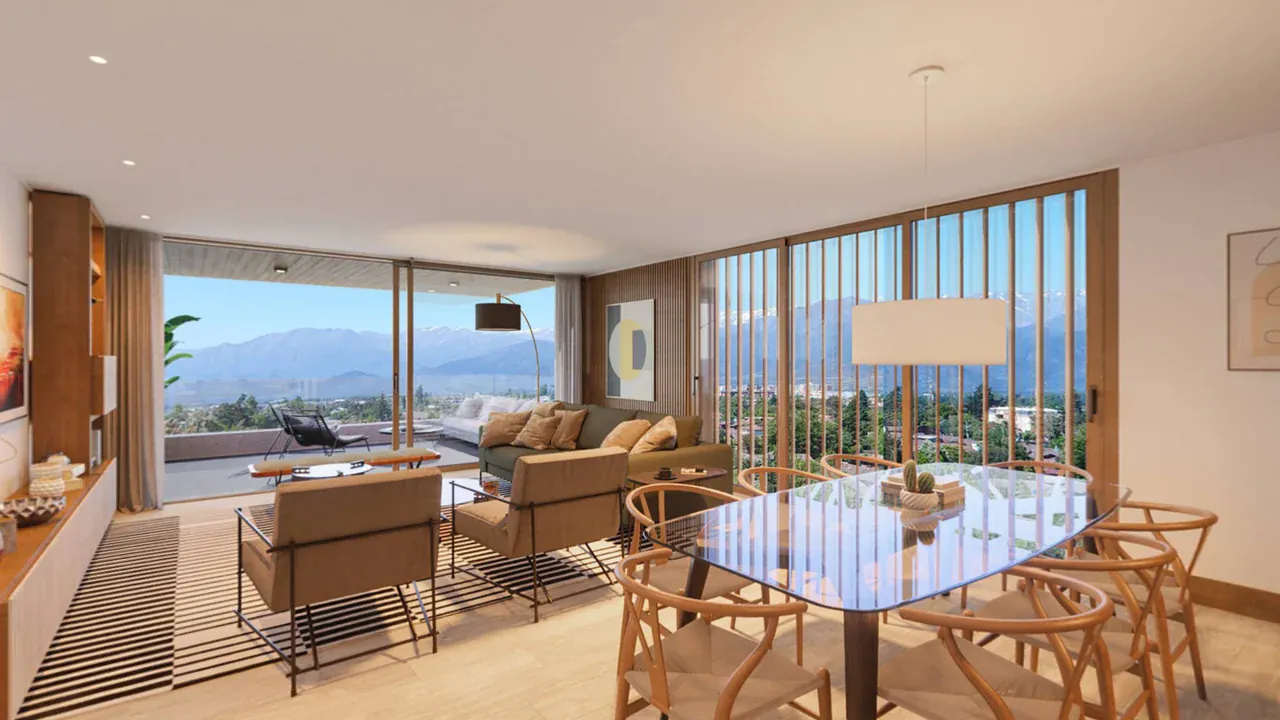
360 fokos virtuális séta készítése
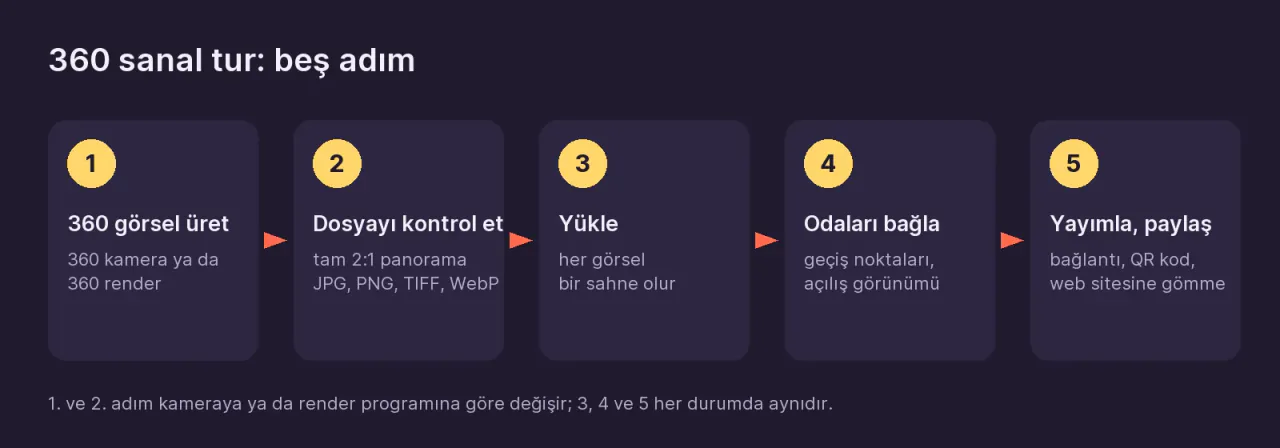
360 fokos virtuális séta készítéséhez a tér minden megállópontjában egy 360°-os képet kell készítenie. Ezt vagy 360°-os kamerával fotózza le, vagy – ha a projekt még nem épült meg – 360°-os látványtervként exportálja a 3D-s programjából. Ezután a képeket feltölti egy virtuális sétákhoz való programba, hotspotokkal összeköti a szobákat, és egyetlen linkkel megosztja a sétát. Akár kamerából, akár látványtervből származnak a képek, a feltöltés utáni lépések ugyanazok.
Megjegyzés a sétához: húzással körülnézhet, a padlón lévő gyűrűkre kattintva pedig átléphet egyik szobából a másikba.
Mire van szükség egy 360 fokos virtuális sétához?
Két út van, attól függően, hogy a tér létezik-e már:
| Kérdés | A tér létezik (lakás, iroda, szálloda) | A tér még nem létezik (projekt, felújítás) |
|---|---|---|
| Hogyan készül a kép? | 360°-os kamerával fotózva | 360°-os kép renderelésével egy 3D-s programban |
| Szükséges felszerelés | 360°-os kamera, vékony állvány (monopod vagy lámpaállvány) és a kamera telefonos alkalmazása | A jelenet 3D-modellje és egy renderelőprogram (3ds Max, SketchUp, Blender, Lumion, D5 és hasonlók) |
| Kimeneti fájl | 2:1 arányú JPG-panoráma | 2:1 arányú JPG-, PNG- vagy TIFF-panoráma |
Mindkét út ugyanolyan fájlhoz vezet: egy 360°-os képhez, amelynek a szélessége pontosan kétszerese a magasságának. A virtuális sétákhoz való program ezt a fájlt egy gömbre feszíti, a látogató pedig abból a pontból minden irányba körülnézhet.
1. lépés: tervezze meg a kamerapontokat, és készítse el a 360°-os képeket
Először a pontokat válassza ki
Minden 360°-os kép egy-egy jelenet lesz a sétában. A látogató jelenetről jelenetre halad. Ezért mielőtt fotózni vagy renderelni kezdene, döntse el, hol fog állni a kamera:
- Helyiségenként legalább egy pont. Kis helyiségekben (fürdőszoba, kamra) általában elég egy pont az ajtóban.
- További pontok a folyosókon és a két helyiséget összekötő ajtókban. Ezektől a köztes pontoktól lesznek természetesek az átmenetek.
- Előre határozza meg a sorrendet: előszoba, nappali, konyha, folyosó, hálószobák, fürdőszoba, erkély. Ez lesz a jelenetek sorrendje a sétában.
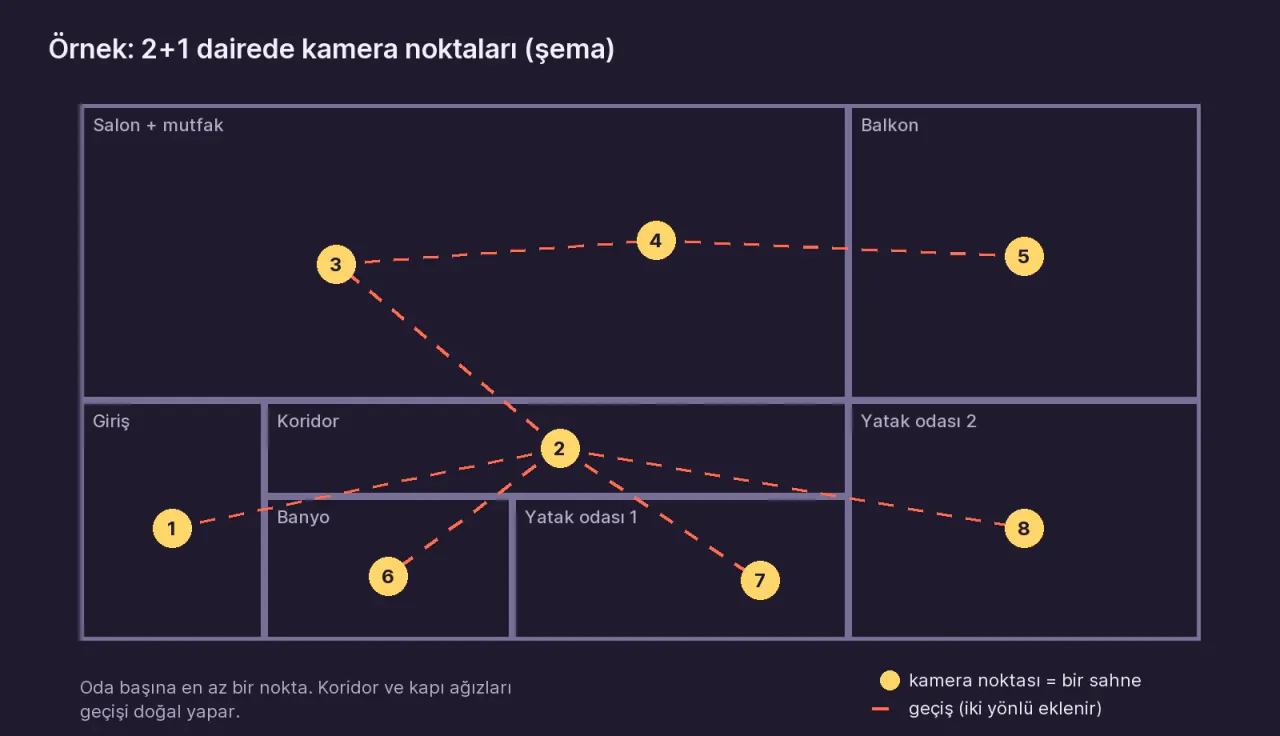
Egy átlagos háromszobás lakáshoz nyolc-tíz jelenet elég. Hogy melyik helyiségtípushoz hány fotó kell, azt a Hány 360°-os fotó kell egy ingatlanhoz? című útmutatóban olvashatja.
Ha kamerával fotózik
- Kapcsoljon fel minden lámpát, nyissa ki a belső ajtókat és a függönyöket, és tüntesse el a rendetlenséget.
- Állítsa a kamerát a pontra, körülbelül 1,5 m magasra a padlótól.
- Tartsa vízszintesen a kamerát. Ellenőrizze a vízszintmérőt az alkalmazásban. A ferde felvétel a sétában is ferde lesz; a Prewalk nem egyenesíti ki a ferde horizontot, és ezt csak panorámaszerkesztő programban, külön munkával lehet javítani.
- Kapcsolja be a HDR-módot, ha a kamerája tudja. Ablakos helyiségekben ez egy felvételen belül egyensúlyba hozza a kinti kilátást és a belső teret.
- Az alkalmazásból indítsa el az időzítőt vagy a távkioldót, és lépjen ki a képből.
- Ellenőrizze a felvételt a telefonján: látszik-e a tükörképe egy tükörben vagy ablakban, vagy az állvány árnyéka a padlón?
Részletes felvételi listáért és az ajtóból készülő felvételhez: Hogyan fényképezzen le egy otthont 360°-os kamerával
Ha renderel
- Minden kameraponthoz helyezzen el egy kamerát a jelenetben. Szemmagassághoz jó kiindulási érték a kész padlószint fölötti 1,5–1,6 m.
- Tartsa a kamerát tökéletesen vízszintesen. A felfelé vagy lefelé döntött kamera ferde horizontot ad.
- Állítsa a kamera típusát spherical értékre (equirectangular vagy panoramic néven is szerepelhet).
- A kimeneti méret legyen 2:1 arányú, például 8192 × 4096.
- Mentse JPG, PNG vagy TIFF formátumban. Az EXR vagy HDR kimenetet előbb konvertálja.
Az egyes programok beállításai: 360°-os látványterv exportálása a renderelőszoftverből. Ha a 3ds Max és a Corona programmal dolgozik, lépésről lépésre haladó útmutató is van: 360°-os látványterv és virtuális séta 3ds Max + Corona párossal.
2. lépés: ellenőrizze a fájlt (a 2:1 arány szabálya)
Ahhoz, hogy egy 360°-os képből séta legyen, egyetlen szigorú feltétel van: a teljes gömböt lefedő 2:1 arányú panorámának kell lennie. A szélességnek pontosan a magasság kétszeresének kell lennie.
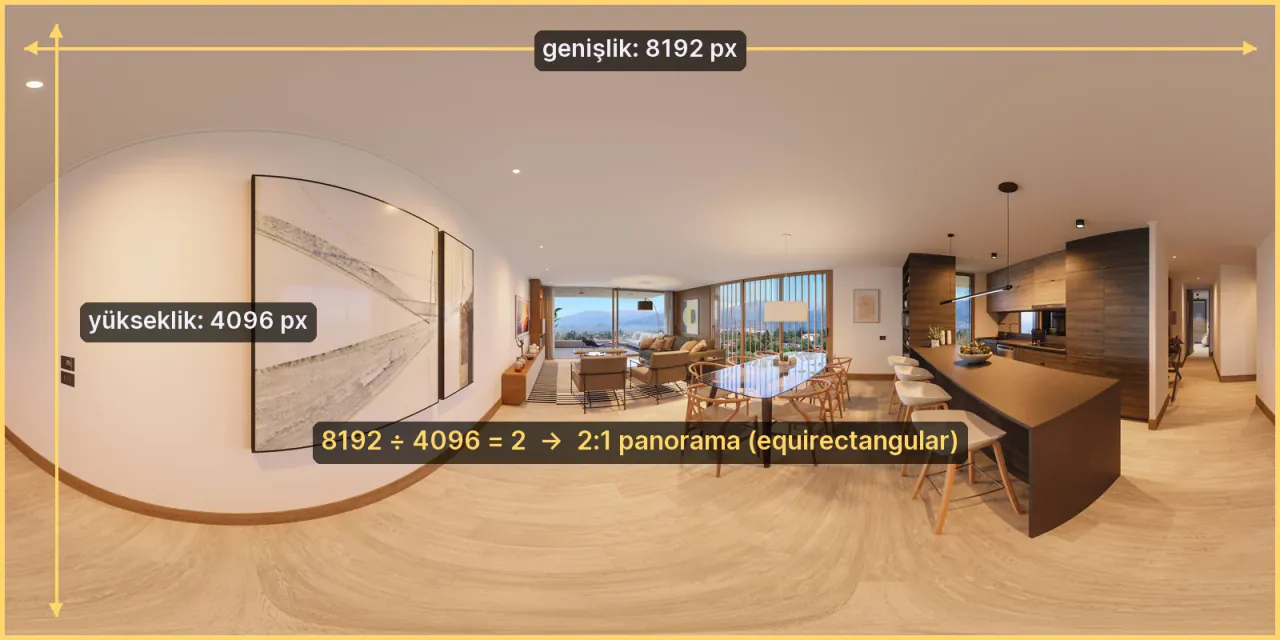
Az ellenőrzéshez kattintson jobb gombbal a fájlra, és nézze meg a méreteit (Windows: Tulajdonságok → Részletek; Mac: Infó megjelenítése). Ossza el a szélességet a magassággal: az eredménynek 2-nek kell lennie.
| Ellenőrzés | Helyes | Hibás |
|---|---|---|
| Arány | 8192 × 4096, 5760 × 2880 | 8192 × 3800 (levágott), a telefon panorámacsíkja |
| Tartalom | Teljes gömb: a mennyezettel és a padlóval együtt | 2:1 arányúra vágott hagyományos fotó |
| Fájltípus | JPG, PNG, TIFF, WebP | EXR, HDR, HEIC, RAW, videó |
| Méret | Fájlonként legfeljebb 1 GB | Tömörítetlen, 16 bites 16K-s TIFF |
A Prewalk olyan platform, amely 360°-os fotókból és látványtervekből a böngészőben megnyíló virtuális sétákat készít telefonra, számítógépre és Meta Questre. A Prewalkon az Ingyenes csomag legfeljebb 8192 px széles (8K) fájlokat fogad, a Pro csomagtól felfelé pedig legfeljebb 16 384 px széleseket (16K). Ha egy fájlt nem fogad el a rendszer, a Gyakori hibák a 360°-os exportnál című útmutató esetről esetre megmutatja az okát és a megoldását.
3. lépés: töltse fel a képeket
Az alábbi lépések a Prewalk Studióra vonatkoznak. Más programokban, amelyekkel virtuális séta készíthető, eltérnek a menük nevei, de a logika ugyanaz.
- Feltöltés előtt nevezze el a fájlokat a helyiségekről:
01-eloszoba.jpg,02-nappali.jpg. A fájlnévből lesz a jelenet neve, a számok pedig megőrzik a sorrendet. - A prewalk.co/studio oldalon hozzon létre egy projektet az + Új projekt gombbal. Ha egyetlen sétát oszt meg, a Gyors séta is megfelel.
- Kattintson az + Új séta gombra, és nevezze el a sétát a térről: „Mintalakás · 3 szobás”.
- Húzza rá egyszerre az összes fájlt a szerkesztőre.
A jelenetek megnyílnak, amint elkészülnek. Az „Élesítés” felirat jelzi, hogy a teljes felbontás még készül. Várakozás közben továbbléphet a következő lépésre.
4. lépés: kösse össze a szobákat
A látogatót egyik szobából a másikba a hotspot viszi át. Képzelje el úgy, mint egy gyűrűt a padlón.
- Az alsó jelenetsávban nyissa meg azt a jelenetet, ahonnan az átmenet indul.
- A sávból húzza rá a 360°-os nézetre annak a helyiségnek a jelenetét, ahová át szeretne lépni, és ejtse le a padlóra az ajtó közelében.
- A hotspotok egyirányúak. Nyissa meg a másik helyiséget, és tegyen le egy újabb hotspotot a visszaúthoz. Minden ajtóhoz kettő kell.
- Minden jelenetben fordítsa a nézetet a legjobb szögbe, és kattintson a Jelenlegi nézet mentése gombra. Ez lesz a jelenet kezdőnézete.
- A séta a sáv első jelenetével indul. Húzza előre az előszobát vagy a leglátványosabb helyiséget.
A kezdőjelenet kezdőnézetéből lesz a linkelőnézet képe, amely akkor jelenik meg, amikor a linket WhatsApp-üzenetben vagy LinkedIn-bejegyzésben osztják meg. A hotspotok formáiról és az átmenettípusokról: Szobák összekapcsolása: hotspotok, kezdőnézet és kezdőjelenet
5. lépés: tegye közzé és ossza meg
- Először az Előnézet segítségével járja végig a sétát úgy, ahogy a látogató látni fogja. Ellenőrizze, hogy minden helyiségből vissza lehet-e jutni.
- Kattintson a Közzététel gombra, és válassza ki, ki láthatja a sétát:
- Csak linkkel: bárki megnyithatja, akinél megvan a link, de sehol sem jelenik meg a listákban. Az új sétáknál ez az alapértelmezés.
- Nyilvános: megjelenik a profilján és a Felfedezés oldalon.
- Jelszóval: a linken kívül jelszó is kell hozzá (a fizetős csomagokban).
- A Megosztás lapon válassza ki, hogyan szeretné megosztani:
- másolja ki a séta linkjét,
- töltsön le QR-kódot egy táblához vagy névjegykártyához,
- kérje le a beágyazási kódot a weboldalához.
Az Ingyenes csomagban a megosztott sétákon egy kis Prewalk-jelvény látható. A Pro csomagtól felfelé a jelvény eltűnik, és a saját logója kerül a helyére. A megosztás módjairól a Séta megosztása című útmutatóban olvashat, a beágyazásról pedig a Virtuális séta beágyazása a weboldalába címűben.
Mennyi idő alatt készül el egy 360 fokos virtuális séta?
- Fotózás: egy 8–10 jelenetből álló lakásnál nagyjából húsz perc a helyszínen.
- Renderelés: Az idő a jelenet összetettségétől, a felbontástól és a számítógépétől függ. Egy 360°-os látványterv tovább készül, mint ugyanannak a jelenetnek egy hagyományos képkockája, mert a program a teljes gömbre számolja ki a fényeket, nem csak egyetlen nézetre.
- Feltöltés és összekötés: Néhány perc, ha a fájlok készen állnak. Az első Prewalk-sétájához kattintásról kattintásra: Az első virtuális séta 10 perc alatt
Gyakori hibák a 360 fokos virtuális sétánál
- A telefon panorámamódjának használata. Ez a mód mennyezet és padló nélküli csíkot rögzít; ez nem 360°-os kép.
- „Lapos”, levágott vagy „tiny planet” kép exportálása az alkalmazásból. Csak a teljes, 2:1 arányú panoráma működik.
- Ferdén álló kamera. A horizont ferde marad a sétában és a VR-szemüvegben is.
- Elfelejtett visszavezető hotspot. A látogató bent ragad egy helyiségben.
- Közzététel a kezdőnézetek mentése nélkül. A látogató egy fallal szemben indul, és a megosztási előnézet is rossz irányba néz.
Gyakori kérdések
Készíthető 360 fokos virtuális séta telefonnal? A telefon szokásos panorámamódja nem megfelelő, mert nem rögzíti a mennyezetet és a padlót. Egy teljes gömböt rögzítő 360°-os alkalmazással megoldható, de gyakoriak az illesztési varratok és az elmosódott részletek. Ügyfélnek szánt munkához 360°-os kamera kell. Részletek: Készíthetek 360°-os virtuális sétát a telefonommal?
Készíthető ingyen 360 fokos virtuális séta? Igen. A Prewalk Ingyenes csomagjában legfeljebb 30 jelenetet tehet közzé legfeljebb 8K felbontásban, linkkel megoszthatja a sétáit, és beágyazhatja őket a weboldalába. A megosztott sétákon egy kis Prewalk-jelvény látható.
Megnyílik a virtuális séta VR-szemüvegben? A Prewalk-séták alkalmazás telepítése nélkül megnyílnak a Meta Quest böngészőjében. A hagyományos (mono) 360°-os képek laposnak tűnnek a szemüvegben. A valódi mélységhez top-bottom elrendezésű sztereó látványterv kell; ez a Pro csomagtól felfelé érhető el.
Hány 360°-os kép kell? Helyiségenként legalább egy. Egy háromszobás lakáshoz általában nyolc-tíz jelenet elég.
Mikor nem elég egy 360 fokos virtuális séta?
A 360 fokos virtuális séta rögzített pontokból mutatja be a teret. A látogató ezek között a pontok között ugrik, a köztük lévő teret nem járhatja be szabadon. Ha méréseket kell végeznie, ha az egész épület 3D-s babaháznézetére vagy a pontok közötti szabad mozgásra van szüksége, akkor 3D-szkennelő rendszer kell. A 360°-os fotók vagy 3D-szkennelés: melyikre van szüksége? című útmutató összeveti a kettőt, hogy könnyebben dönthessen.
A következő lépés
Ha már vannak 360°-os képei, ingyenes fiókkal rögtön elkészítheti első sétáját a Prewalk Studióban. Gombról gombra haladó bemutató: Az első virtuális séta 10 perc alatt. Ha még nincsenek képei, kezdje a fotózásról vagy a renderelésről szóló útmutatóval.
Megosztás: Megosztás X-en LinkedIn WhatsApp


