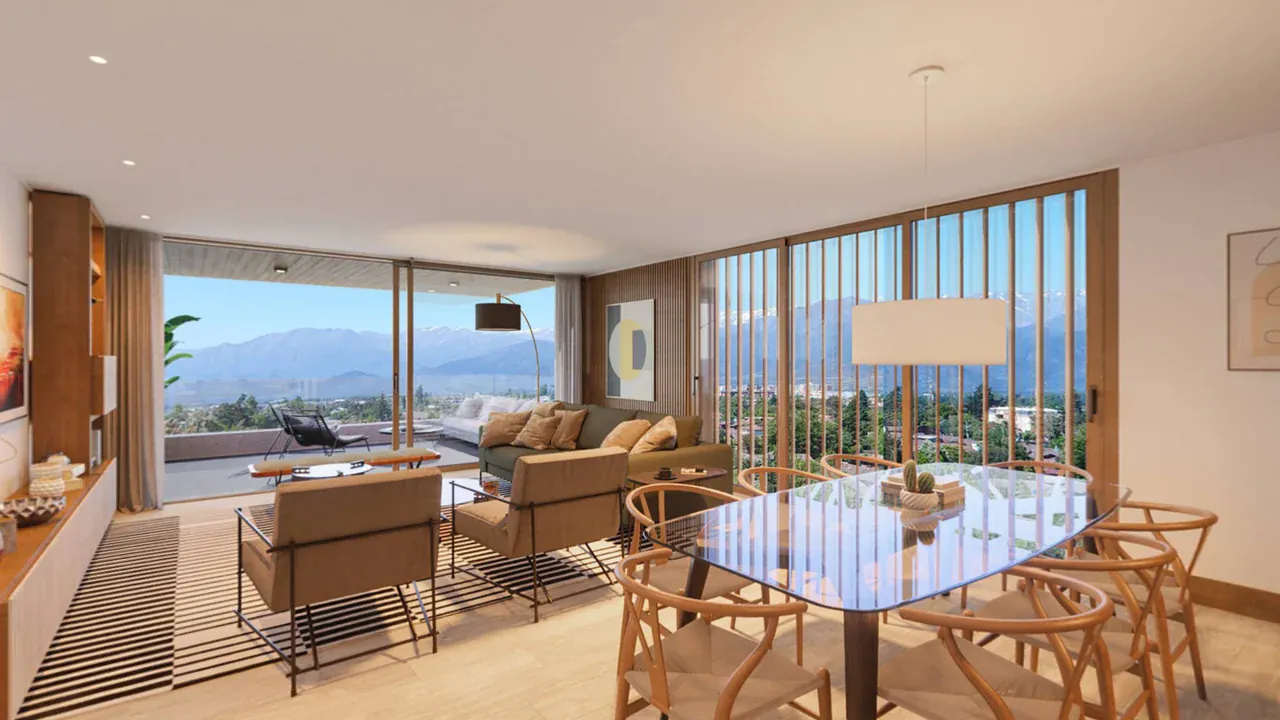
Näin teet 360°-virtuaalikierroksen
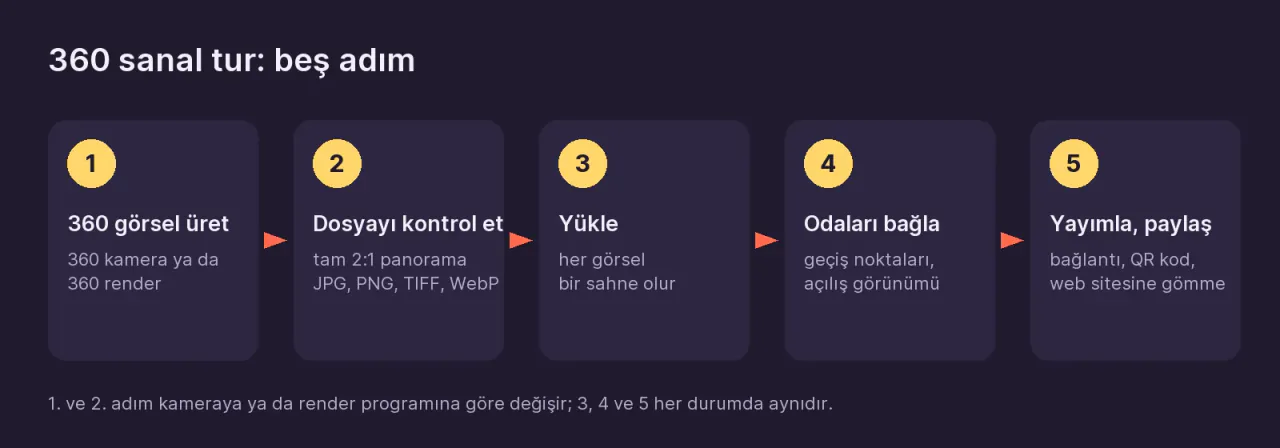
Kun teet 360°-virtuaalikierroksen, luot 360°-kuvan jokaiseen tilan pysähdyspisteeseen. Kuvaat sen joko 360°-kameralla tai, jos kohdetta ei ole vielä rakennettu, viet 360°-renderöinnin 3D-ohjelmastasi. Sitten lataat kuvat virtuaalikierrosohjelmaan, yhdistät huoneet toisiinsa hotspoteilla ja jaat kierroksen yhdellä linkillä. Tulivatpa kuvat kamerasta tai renderöinnistä, latauksen jälkeiset vaiheet ovat samat.
Huomautus kierroksesta: katsele ympärillesi vetämällä ja siirry huoneesta toiseen napsauttamalla lattialla olevia renkaita.
Mitä tarvitset 360 asteen virtuaalikierrokseen?
Reittejä on kaksi sen mukaan, onko tila jo olemassa:
| Kysymys | Tila on olemassa (koti, toimisto, hotelli) | Tilaa ei ole vielä (hanke, remontti) |
|---|---|---|
| Miten kuva syntyy? | Kuvaamalla 360°-kameralla | Renderöimällä 360°-kuva 3D-ohjelmassa |
| Tarvittavat välineet | 360°-kamera, kapea jalusta (monopodi tai valojalusta) ja kameran puhelinsovellus | Kohteen 3D-malli ja renderöintiohjelma (3ds Max, SketchUp, Blender, Lumion, D5 ja vastaavat) |
| Lopputiedosto | 2:1-panoraama JPG-muodossa | 2:1-panoraama JPG-, PNG- tai TIFF-muodossa |
Kummallakin reitillä saat samanlaisen tiedoston: 360°-kuvan, jonka leveys on tasan kaksi kertaa sen korkeus. Virtuaalikierrosohjelma kietoo tiedoston pallon pinnalle, ja katsoja voi katsoa siitä pisteestä joka suuntaan.
Vaihe 1: suunnittele kamerapisteet ja luo 360°-kuvat
Valitse ensin pisteet
Jokaisesta 360°-kuvasta tulee kierrokseen yksi näkymä. Katsoja siirtyy näkymästä toiseen. Valitse siis ennen kuvaamista tai renderöintiä, mihin kamera asetetaan:
- Vähintään yksi piste huonetta kohden. Pienissä tiloissa (kylpyhuone, ruokakomero) oviaukko riittää yleensä.
- Lisäpisteet käytäviin ja oviaukkoihin, jotka yhdistävät kaksi huonetta. Juuri nämä välipisteet tekevät siirtymistä luontevia.
- Päätä järjestys etukäteen: eteinen, olohuone, keittiö, käytävä, makuuhuoneet, kylpyhuone, parveke. Tästä tulee näkymien järjestys kierroksessa.
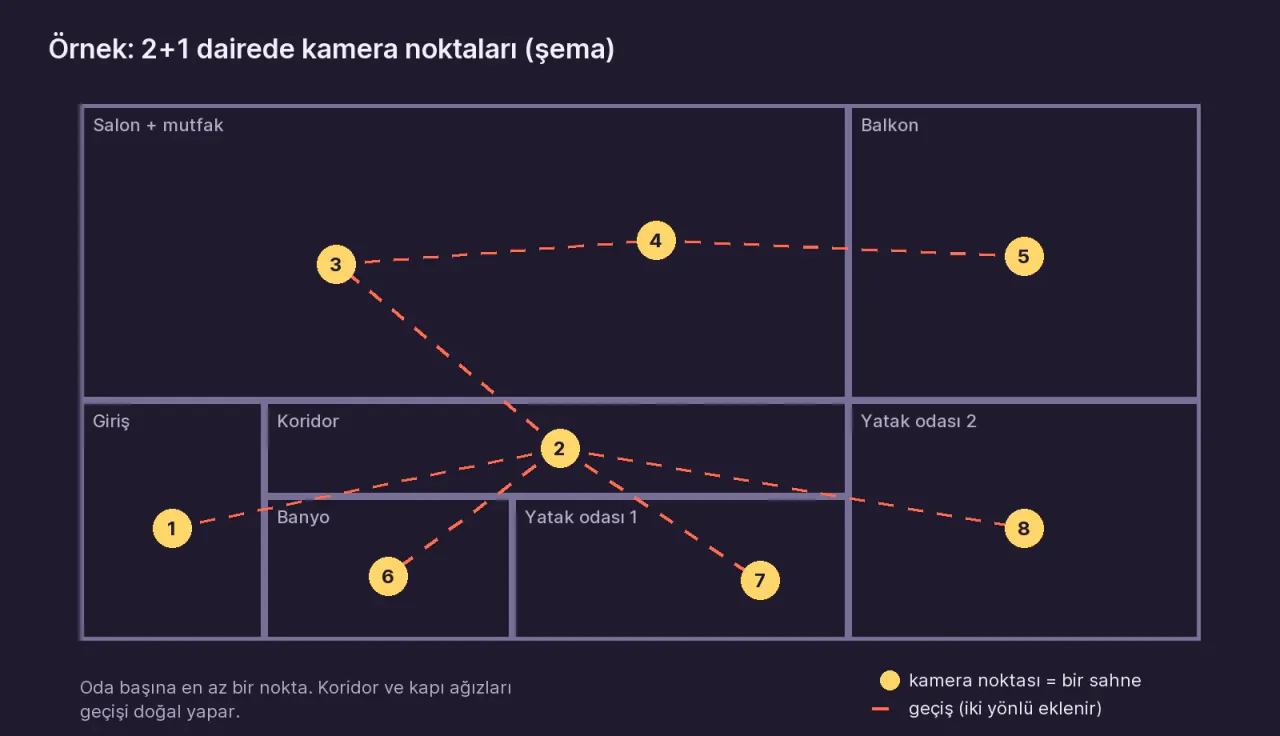
Tyypilliseen kolmioon riittää kahdeksasta kymmeneen näkymää. Kuinka monta kuvaa kukin huonetyyppi tarvitsee, kerrotaan oppaassa Montako 360°-kuvaa asunto tarvitsee?
Jos kuvaat kameralla
- Sytytä kaikki valot, avaa sisäovet ja verhot ja raivaa tavarat pois näkyvistä.
- Aseta kamera pisteeseen noin 1,5 m:n korkeudelle lattiasta.
- Pidä kamera vaakasuorassa. Tarkista vesivaaka sovelluksesta. Vino kuva näyttää vinolta myös kierroksessa; Prewalk ei suorista vinoa horisonttia, ja ainoa korjauskeino on lisätyö panoraamojen muokkausohjelmassa.
- Ota HDR-tila käyttöön, jos kamerassasi on sellainen. Ikkunallisissa huoneissa se tasapainottaa ulkonäkymän ja sisätilan samassa kuvassa.
- Käynnistä ajastin tai etälaukaisin sovelluksesta ja siirry pois kuvasta.
- Tarkista kuva puhelimesta: näkyykö peilissä tai ikkunassa heijastuksesi tai lattialla jalustan varjo?
Yksityiskohtainen kuvauslista ja oviaukosta otettava kuva: Näin kuvaat kodin 360°-kameralla
Jos renderöit
- Aseta 3D-malliin kamera jokaista kamerapistettä varten. Silmien korkeudelle hyvä lähtökorkeus on 1,5–1,6 m valmiin lattian pinnasta.
- Pidä kamera täysin vaakasuorassa. Ylös- tai alaspäin kallistettu kamera tuottaa vinon horisontin.
- Valitse kameratyypiksi spherical (nimeltään myös equirectangular tai panoramic).
- Aseta renderöinnin kooksi 2:1, esimerkiksi 8192 × 4096.
- Tallenna JPG-, PNG- tai TIFF-muodossa. Muunna EXR- tai HDR-tiedostot ensin.
Ohjelmakohtaiset asetukset: Vie 360°-renderöinti renderöintiohjelmastasi. Jos käytät 3ds Maxia ja Coronaa, tarjolla on vaiheittainen opas: Näin teet 360°-renderöinnin 3ds Maxissa Coronalla.
Vaihe 2: tarkista tiedosto (2:1-sääntö)
Ainoa ehdoton vaatimus sille, että 360°-kuvasta tulee kierros, on se, että kuva on koko pallon kattava 2:1-panoraama. Leveyden on oltava tasan kaksi kertaa korkeus.
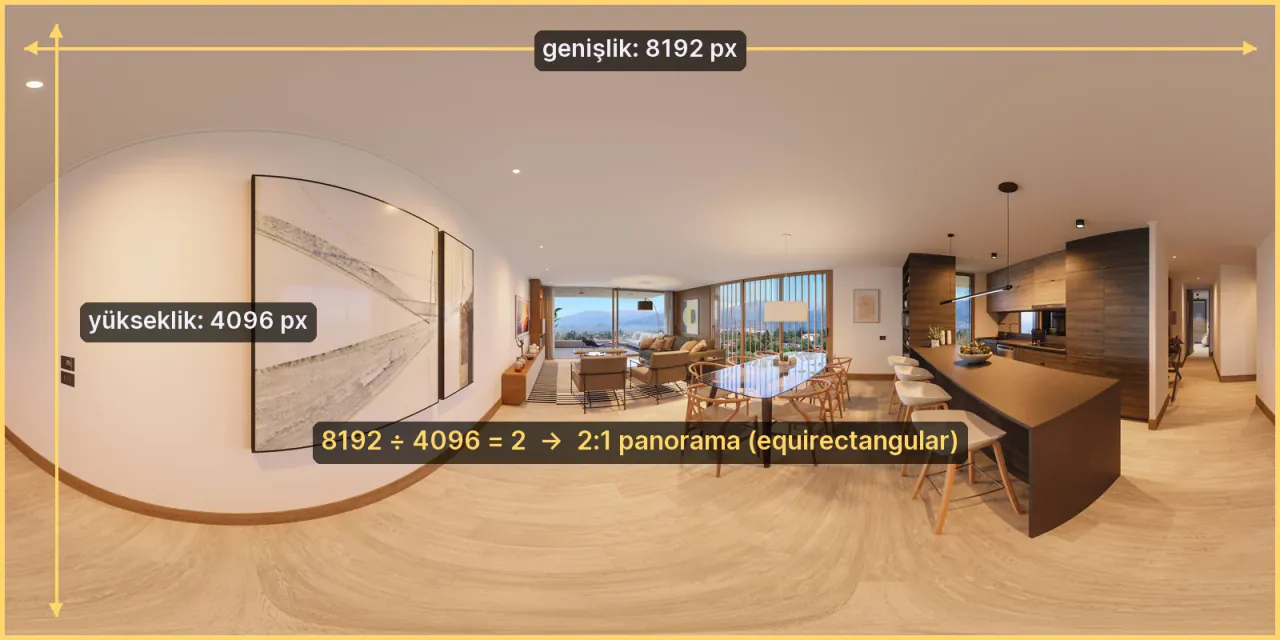
Tarkista napsauttamalla tiedostoa hiiren kakkospainikkeella ja katsomalla sen mitat (Windows: Ominaisuudet → Tiedot; Mac: Näytä tiedot). Jaa leveys korkeudella: tuloksen pitäisi olla 2.
| Tarkistus | Oikein | Väärin |
|---|---|---|
| Mittasuhde | 8192 × 4096, 5760 × 2880 | 8192 × 3800 (rajattu), puhelimen panoraamakaistale |
| Sisältö | Koko pallo: katto ja lattia mukana | Tavallinen kuva rajattuna 2:1-muotoon |
| Tiedostotyyppi | JPG, PNG, TIFF, WebP | EXR, HDR, HEIC, RAW, video |
| Koko | Enintään 1 GB tiedostoa kohden | Pakkaamaton 16-bittinen 16K-TIFF |
Prewalk on alusta, joka tekee 360°-kuvista ja renderöinneistä virtuaalikierroksia, jotka avautuvat selaimessa puhelimissa, tietokoneissa ja Meta Quest -laseissa. Prewalkissa ilmainen paketti hyväksyy enintään 8192 px leveät tiedostot (8K) ja Pro-paketista alkaen enintään 16 384 px leveät (16K). Jos tiedosto hylätään, opas Yleisimmät 360°-vientivirheet näyttää syyn ja korjauksen tapaus kerrallaan.
Vaihe 3: lataa kuvat palveluun
Alla olevat vaiheet koskevat Prewalk Studiota. Muissa virtuaalikierrosohjelmissa valikoiden nimet ovat erilaiset, mutta logiikka on sama.
- Nimeä tiedostot huoneiden mukaan ennen lataamista:
01-eteinen.jpg,02-olohuone.jpg. Tiedostonimestä tulee näkymän nimi, ja numerot pitävät järjestyksen. - Luo osoitteessa prewalk.co/studio projekti valinnalla + Uusi projekti. Jos jaat vain yhden kierroksen, myös Pikakierros käy.
- Napsauta + Uusi kierros ja nimeä kierros tilan mukaan: ”Esimerkkiasunto · 3h+k”.
- Vedä kaikki tiedostot kerralla editoriin.
Näkymät avautuvat sitä mukaa kuin ne valmistuvat. Merkintä ”Tarkennetaan” kertoo, että täyttä resoluutiota valmistellaan vielä. Voit siirtyä seuraavaan vaiheeseen odottaessasi.
Vaihe 4: yhdistä huoneet
Katsojan huoneesta toiseen vie hotspot. Ajattele sitä lattialla olevana renkaana.
- Avaa alareunan näkymänauhasta näkymä, josta siirtymä alkaa.
- Vedä nauhasta sen huoneen näkymä, johon haluat siirtyä, 360°-kuvan päälle ja pudota se lattialle oviaukon lähelle.
- Hotspotit ovat yksisuuntaisia. Avaa toinen huone ja pudota sinne toinen hotspot paluuta varten. Jokainen ovi tarvitsee kaksi.
- Käännä jokaisessa näkymässä kuva parhaaseen kulmaansa ja napsauta Tallenna nykyinen kuvakulma. Tämä on näkymän aloituskuvakulma.
- Kierros alkaa nauhan ensimmäisestä näkymästä. Vedä eteinen tai vaikuttavin huone ensimmäiseksi.
Aloitusnäkymän aloituskuvakulma on esikatselukuva, joka näkyy, kun linkki jaetaan WhatsAppissa tai LinkedInissä. Hotspotien muodot ja siirtymätyypit: Huoneiden yhdistäminen: hotspotit, aloituskuvakulma ja aloitusnäkymä
Vaihe 5: julkaise ja jaa
- Käytä ensin Esikatselu-toimintoa ja käy kierros läpi niin kuin katsoja sen näkee. Tarkista, että jokaisesta huoneesta pääsee takaisin.
- Napsauta Julkaise ja valitse, kuka voi nähdä kierroksen:
- Vain linkillä: kuka tahansa, jolla on linkki, voi avata sen, eikä sitä listata missään. Tämä on uusien kierrosten oletus.
- Julkinen: kierros näkyy profiilissasi ja Tutki-osiossa.
- Salasana: avaamiseen tarvitaan linkki ja salasana (maksullisissa paketeissa).
- Valitse Jaa-välilehdellä, miten haluat jakaa kierroksen:
- kopioi kierroslinkki,
- lataa laitteellesi QR-koodi kylttiä tai käyntikorttia varten,
- hae upotuskoodi verkkosivustollesi.
Ilmaisessa paketissa jaetuissa kierroksissa näkyy pieni Prewalk-merkki. Pro-paketista alkaen merkki poistuu ja tilalle tulee oma logosi. Jakotavoista kerrotaan oppaassa Jaa kierros; upottamisesta oppaassa Upota kierros verkkosivustollesi.
Kauanko 360°-virtuaalikierroksen tekeminen kestää?
- Kuvaus: noin kaksikymmentä minuuttia paikan päällä asunnossa, jossa on 8–10 näkymää.
- Renderöinti: aika riippuu 3D-mallin monimutkaisuudesta, resoluutiosta ja tietokoneestasi. 360°-renderöinti kestää kauemmin kuin saman kohteen tavallinen kuva, koska ohjelma laskee valon koko pallolle eikä vain yhteen kuvakulmaan.
- Lataus ja yhdistäminen: muutama minuutti, jos tiedostot ovat valmiina. Ensimmäinen kierroksesi Prewalkissa napsautus napsautukselta: Ensimmäinen virtuaalikierroksesi 10 minuutissa
Yleisimmät virheet 360°-virtuaalikierroksessa
- Puhelimen panoraamatilan käyttäminen. Tämä tila kuvaa kaistaleen ilman kattoa ja lattiaa; se ei ole 360°-kuva.
- ”Litteän”, rajatun tai ”pikkuplaneetta”-kuvan vieminen sovelluksesta. Vain täysi 2:1-panoraama toimii.
- Kameran asettaminen vinoon. Horisontti jää vinoksi sekä kierroksessa että VR-laseissa.
- Paluuhotspotin unohtaminen. Katsoja jää jumiin huoneeseen.
- Julkaiseminen tallentamatta aloituskuvakulmia. Katsoja aloittaa seinää tuijottaen, ja jakoesikatselukin osoittaa väärään suuntaan.
Usein kysytyt kysymykset
Voiko 360°-virtuaalikierroksen tehdä puhelimella? Puhelimen tavallinen panoraamatila ei käy, koska se ei tallenna kattoa ja lattiaa. Sen voi tehdä 360°-sovelluksella, joka kuvaa koko pallon, mutta näkyvät saumat ja epäterävät yksityiskohdat ovat yleisiä. Asiakkaalle menevään työhön tarvitset 360°-kameran. Lisätietoa: Voinko tehdä 360°-virtuaalikierroksen puhelimella?
Voiko 360°-virtuaalikierroksen tehdä ilmaiseksi? Voi. Prewalkin ilmaisessa paketissa voit julkaista enintään 30 näkymää enintään 8K-resoluutiolla, jakaa kierroksesi linkillä ja upottaa ne verkkosivustollesi. Jaetuissa kierroksissa näkyy pieni Prewalk-merkki.
Avautuuko virtuaalikierros VR-laseissa? Prewalk-kierrokset avautuvat Meta Questin selaimessa ilman sovelluksen asentamista. Tavalliset (mono) 360°-kuvat näyttävät laseissa litteiltä. Todellista syvyyttä varten tarvitset top-bottom-stereorenderöinnin; sitä tuetaan Pro-paketista alkaen.
Montako 360°-kuvaa tarvitset? Vähintään yhden huonetta kohden. Kolmioon riittää yleensä kahdeksasta kymmeneen näkymää.
Milloin 360°-virtuaalikierros ei riitä?
360°-virtuaalikierros näyttää tilan kiinteistä pisteistä. Katsoja hyppää pisteestä toiseen eikä voi kulkea kaikkialle niiden välissä. Jos tarvitset mittauksia, koko rakennuksen 3D-nukkekotinäkymän tai vapaan liikkumisen pisteiden välillä, tarvitset 3D-skannausjärjestelmän. Opas 360°-kuvat vai 3D-skannaus: kumpaa tarvitset? vertailee näitä kahta ja auttaa valitsemaan.
Seuraava askel
Jos sinulla on 360°-kuvia, voit luoda ensimmäisen kierroksesi heti Prewalk Studiossa ilmaisella tilillä. Painike painikkeelta etenevä läpikäynti: Ensimmäinen virtuaalikierroksesi 10 minuutissa. Jos sinulla ei vielä ole kuvia, aloita kuvausoppaasta tai renderöintioppaasta.


