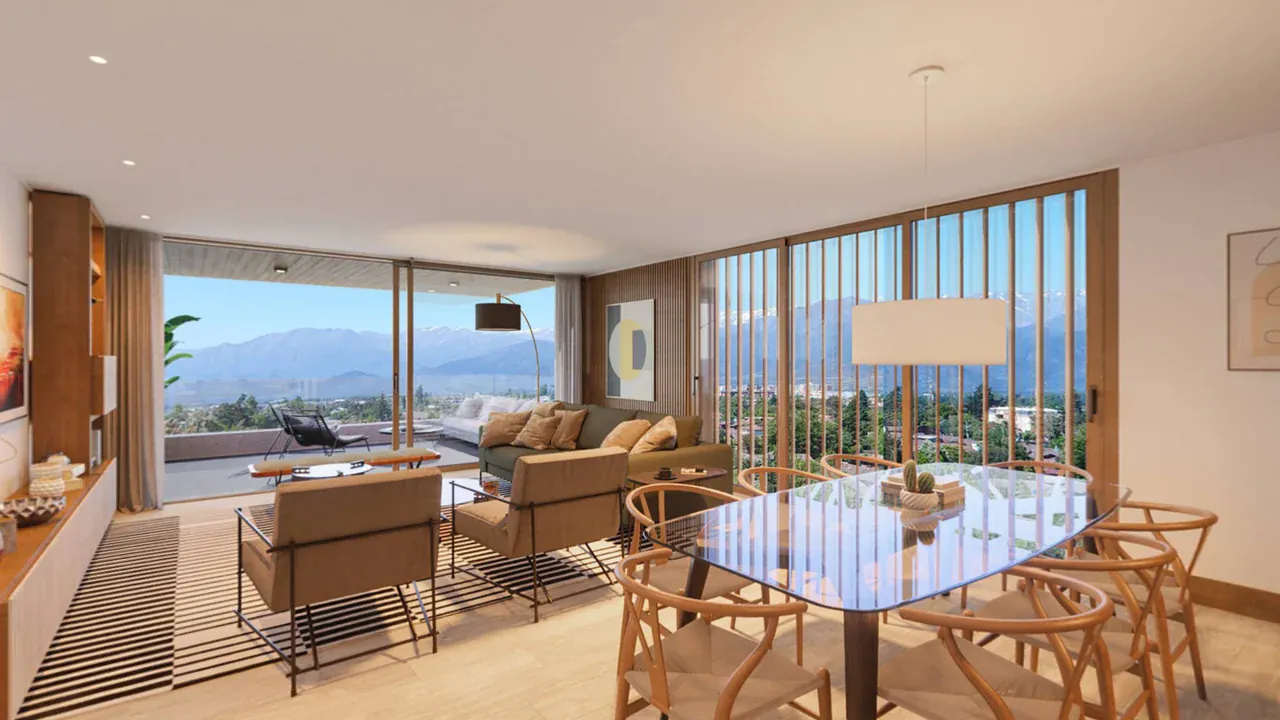
Jak vytvořit virtuální prohlídku 360°
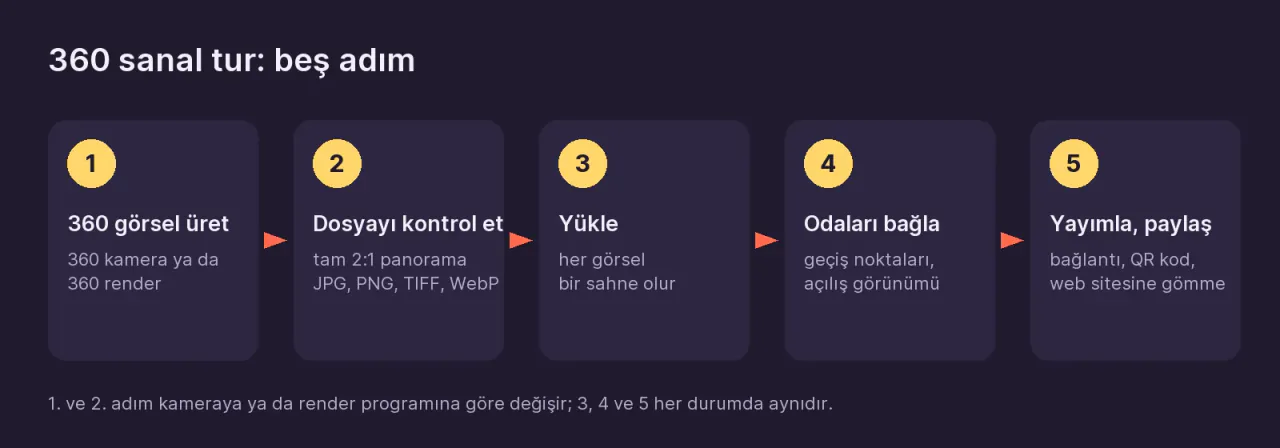
Virtuální prohlídku 360° vytvoříte tak, že na každém stanovišti v prostoru pořídíte obrázek 360°. Buď ho nafotíte kamerou 360°, nebo – pokud projekt ještě není postavený – exportujete vizualizaci 360° ze svého 3D softwaru. Potom obrázky nahrajete do programu pro virtuální prohlídky, místnosti mezi sebou propojíte hotspoty a prohlídku sdílíte jediným odkazem. Ať obrázky pocházejí z kamery, nebo z vizualizace, kroky po nahrání jsou stejné.
Poznámka k prohlídce: Tažením se rozhlédněte a kliknutím na kruhy na podlaze přecházejte mezi místnostmi.
Co potřebujete pro virtuální prohlídku 360°?
Jsou dvě cesty podle toho, jestli prostor už skutečně existuje:
| Otázka | Prostor existuje (byt, kancelář, hotel) | Prostor ještě neexistuje (projekt, rekonstrukce) |
|---|---|---|
| Jak obrázek vytvoříte? | Nafotíte ho kamerou 360° | Vyrenderujete obrázek 360° ve 3D softwaru |
| Potřebné vybavení | Kamera 360°, tenký stojan (monopod nebo světelný stativ) a mobilní aplikace kamery | 3D model scény a renderovací software (3ds Max, SketchUp, Blender, Lumion, D5 a podobně) |
| Výstupní soubor | Panorama 2:1 ve formátu JPG | Panorama 2:1 ve formátu JPG, PNG nebo TIFF |
Obě cesty vedou ke stejnému typu souboru: obrázku 360°, jehož šířka je přesně dvojnásobkem výšky. Program pro virtuální prohlídky tento soubor promítne na kouli a návštěvník se z daného bodu může rozhlédnout všemi směry.
Krok 1: Naplánujte stanoviště kamery a vytvořte obrázky 360°
Nejdřív vyberte stanoviště
Každý obrázek 360° se v prohlídce stane scénou. Návštěvník přechází z jedné scény do další. Než tedy začnete fotit nebo renderovat, zvolte, kde bude kamera stát:
- Aspoň jedno stanoviště v každé místnosti. V malých místnostech (koupelna, spíž) obvykle stačí stanoviště ve dveřích.
- Další stanoviště na chodbách a ve dveřích mezi dvěma místnostmi. Právě tato stanoviště mezi místnostmi dělají přechody přirozenými.
- Pořadí si určete předem: předsíň, obývací pokoj, kuchyně, chodba, ložnice, koupelna, balkon. Z toho se stane pořadí scén v prohlídce.
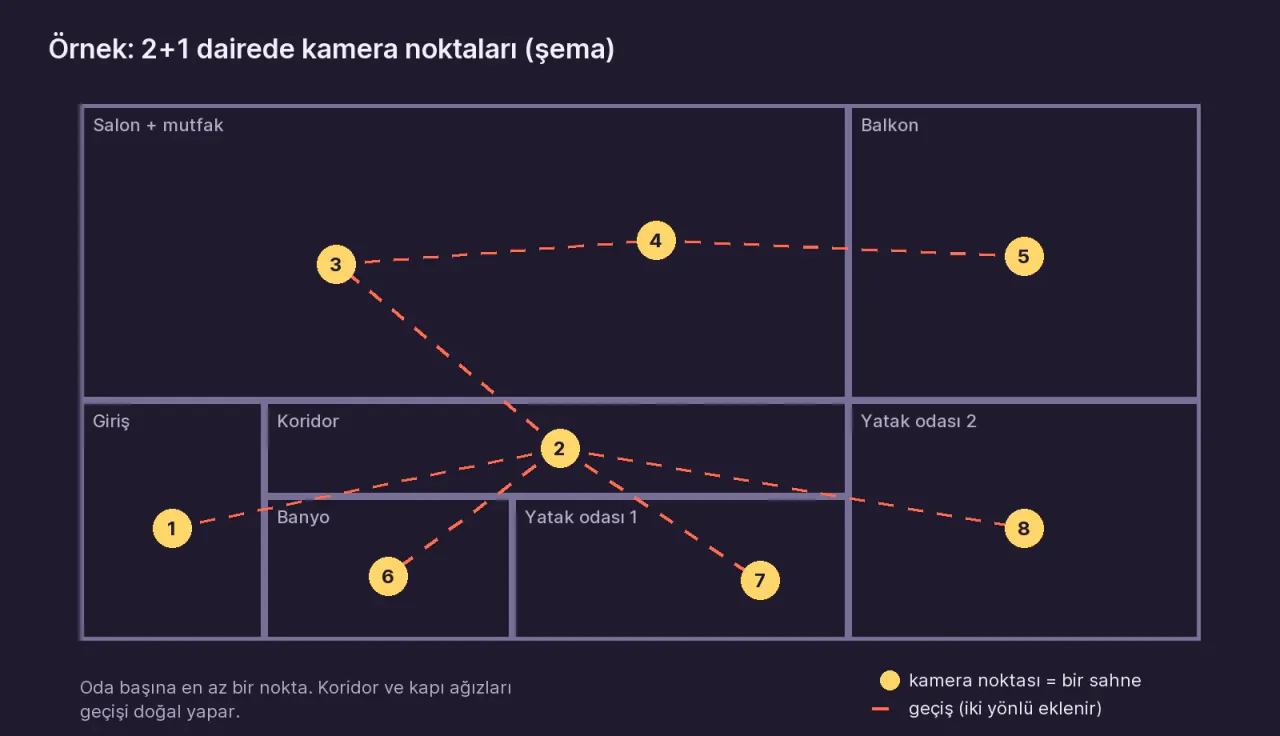
Pro typický byt 3+kk stačí osm až deset scén. Kolik fotografií potřebuje který typ místnosti, najdete v článku Kolik fotografií 360° potřebuje byt nebo dům?
Pokud fotíte kamerou
- Rozsviťte všechna světla, otevřete vnitřní dveře a závěsy a ukliďte nepořádek.
- Postavte kameru na stanoviště, do výšky asi 1,5 m nad podlahou.
- Držte kameru ve vodorovné poloze. Zkontrolujte vodováhu v aplikaci. Nakloněný snímek bude nakloněný i v prohlídce; Prewalk nakloněný horizont nevyrovná a jedinou nápravou je práce navíc v programu pro úpravu panoramat.
- Pokud to kamera umí, zapněte režim HDR. V místnostech s okny vyrovná výhled ven a interiér v jednom snímku.
- Spusťte z aplikace samospoušť nebo dálkovou spoušť a odejděte ze záběru.
- Zkontrolujte snímek v telefonu: není vidět váš odraz v zrcadle nebo v okně, nebo stín stojanu na podlaze?
Podrobný seznam záběrů a snímek ve dveřích: Jak nafotit nemovitost kamerou 360°
Pokud renderujete
- Pro každé stanoviště umístěte do scény kameru. Pro výšku očí je dobrou výchozí výškou 1,5–1,6 m nad čistou podlahou.
- Udržujte kameru dokonale vodorovně. Kamera nakloněná nahoru nebo dolů vám dá nakloněný horizont.
- Nastavte typ kamery na spherical (označovaný také jako equirectangular nebo panoramic).
- Nastavte velikost výstupu na 2:1, například 8192 × 4096.
- Ukládejte jako JPG, PNG nebo TIFF. Výstup v EXR nebo HDR nejdřív převeďte.
Nastavení v jednotlivých programech: Export vizualizace 360° z renderovacího softwaru. Pokud používáte 3ds Max a Corona, máme návod krok za krokem: Vizualizace 360° a virtuální prohlídka ve 3ds Max + Corona.
Krok 2: Zkontrolujte soubor (pravidlo 2:1)
Jediný pevný požadavek, aby se z obrázku 360° stala prohlídka, je, že musí jít o panorama 2:1, které pokrývá celou kouli. Šířka musí být přesně dvojnásobkem výšky.
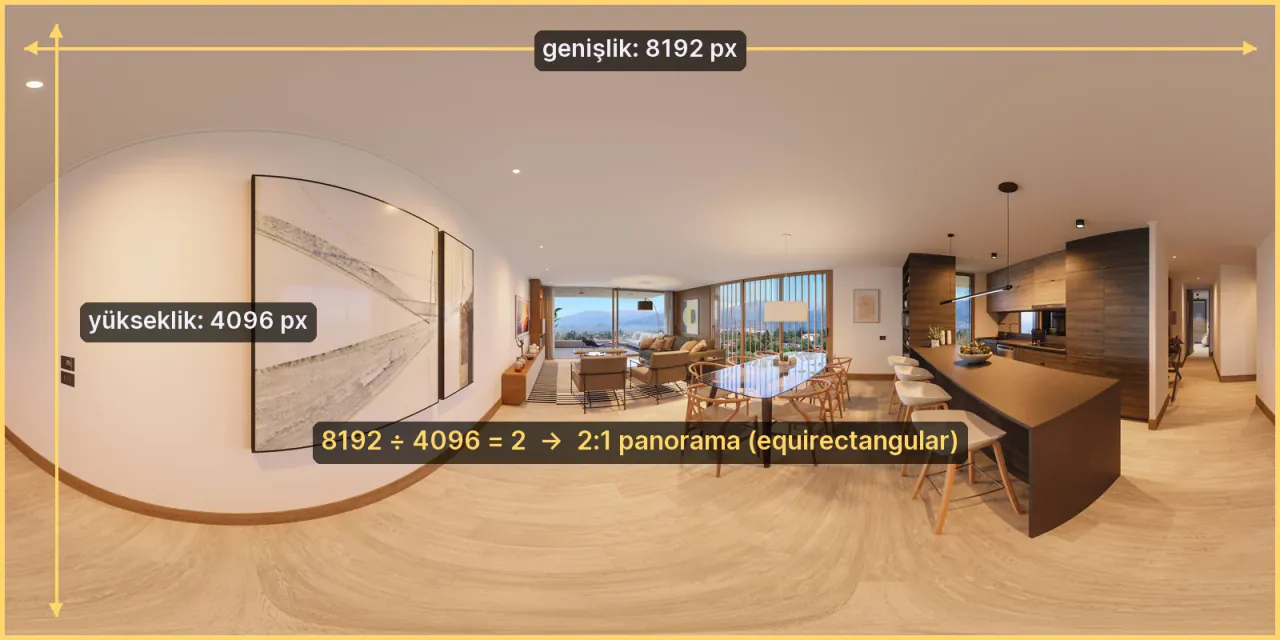
Pro kontrolu klikněte na soubor pravým tlačítkem a podívejte se na jeho rozměry (Windows: Vlastnosti → Podrobnosti; Mac: Informace). Vydělte šířku výškou: výsledek by měl být 2.
| Kontrola | Správně | Špatně |
|---|---|---|
| Poměr stran | 8192 × 4096, 5760 × 2880 | 8192 × 3800 (oříznuté), panoramatický pás z telefonu |
| Obsah | Celá koule: včetně stropu a podlahy | Běžná fotografie oříznutá na 2:1 |
| Typ souboru | JPG, PNG, TIFF, WebP | EXR, HDR, HEIC, RAW, video |
| Velikost | Až 1 GB na soubor | Nekomprimovaný 16bitový TIFF v 16K |
Prewalk je platforma, která z fotografií 360° a vizualizací vytváří virtuální prohlídky otevírané v prohlížeči na telefonu, v počítači i v brýlích Meta Quest. V Prewalku přijímá tarif Zdarma soubory široké až 8192 px (8K), tarify od Pro výše až 16 384 px (16K). Pokud je soubor odmítnut, článek Časté chyby při exportu 360° ukazuje příčinu a řešení případ po případu.
Krok 3: Nahrajte obrázky
Následující kroky platí pro Prewalk Studio. Jiné programy pro virtuální prohlídky mají nabídky pojmenované jinak, ale princip je stejný.
- Před nahráním pojmenujte soubory podle místností:
01-predsin.jpg,02-obyvaci-pokoj.jpg. Z názvu souboru se stane název scény a čísla udrží pořadí. - Na prewalk.co/studio vytvořte projekt tlačítkem + Nový projekt. Pokud sdílíte jen jednu prohlídku, poslouží i Rychlá prohlídka.
- Klikněte na + Nová prohlídka a pojmenujte prohlídku podle prostoru: „Vzorový byt · 3+kk“.
- Přetáhněte všechny soubory najednou do editoru.
Scény se otevírají, jakmile jsou připravené. Popisek „Doostřování“ ukazuje, že plné rozlišení se ještě připravuje. Mezitím můžete přejít k dalšímu kroku.
Krok 4: Propojte místnosti
Návštěvníka z jedné místnosti do další převede hotspot. Představte si ho jako kruh na podlaze.
- V pásu scén dole otevřete scénu, ve které přechod začíná.
- Z pásu přetáhněte scénu místnosti, do které chcete přejít, do pohledu 360° a pusťte ji na podlahu u dveří.
- Hotspoty jsou jednosměrné. Otevřete druhou místnost a umístěte další hotspot pro cestu zpět. Každé dveře potřebují dva.
- V každé scéně natočte pohled do nejlepšího úhlu a klikněte na Uložit aktuální pohled. To je výchozí pohled scény.
- První scéna v pásu je místo, kde prohlídka začíná. Přetáhněte na začátek předsíň nebo nejpůsobivější místnost.
Výchozí pohled počáteční scény je obrázek v náhledu odkazu, který se zobrazí při sdílení přes WhatsApp nebo LinkedIn. Tvary hotspotů a typy přechodů: Propojení místností: hotspoty, výchozí pohled a počáteční scéna
Krok 5: Zveřejněte a sdílejte
- Nejdřív v režimu Náhled projděte prohlídku tak, jak ji uvidí návštěvník. Zkontrolujte, že se z každé místnosti dá vrátit.
- Klikněte na Zveřejnit a zvolte, kdo prohlídku uvidí:
- Jen přes odkaz: otevře ji každý, kdo má odkaz, a nikde není uvedená. To je výchozí nastavení nových prohlídek.
- Veřejná: zobrazí se na vašem profilu a v sekci Prozkoumat.
- Heslo: je potřeba odkaz a heslo (v placených tarifech).
- Na kartě Sdílet zvolte, jak ji chcete sdílet:
- zkopírujte odkaz na prohlídku,
- stáhněte QR kód na ceduli nebo vizitku,
- získejte kód pro vložení na váš web.
V tarifu Zdarma zobrazují sdílené prohlídky malý odznak Prewalk. Od tarifu Pro výše odznak zmizí a jeho místo zaujme vaše vlastní logo. Způsoby sdílení najdete v článku Sdílení prohlídky; vložení na web v článku Vložení prohlídky na váš web.
Jak dlouho trvá vytvořit virtuální prohlídku 360°?
- Focení: Asi dvacet minut na místě u bytu s 8–10 scénami.
- Renderování: Čas závisí na složitosti scény, rozlišení a vašem počítači. Renderování vizualizace 360° trvá déle než u běžného snímku stejné scény, protože software počítá světlo pro celou kouli, ne jen pro jeden pohled.
- Nahrání a propojení: Pár minut, pokud jsou soubory připravené. Vaše první prohlídka v Prewalku klik po kliku: Vaše první virtuální prohlídka za 10 minut
Časté chyby u virtuální prohlídky 360°
- Použití panoramatického režimu telefonu. Tento režim nafotí pás bez stropu a podlahy; není to obrázek 360°.
- Export obrázku z aplikace jako „plochý“, oříznutý nebo „malá planeta“. Funguje jen úplné panorama 2:1.
- Nakloněná kamera. Horizont zůstane nakloněný v prohlídce i ve VR brýlích.
- Zapomenutý hotspot zpět. Návštěvník uvízne v místnosti.
- Zveřejnění bez uložených výchozích pohledů. Návštěvník začne čelem ke zdi a náhled při sdílení míří také špatným směrem.
Časté dotazy
Dá se virtuální prohlídka 360° udělat telefonem? Běžný panoramatický režim telefonu nestačí, protože nezachytí strop a podlahu. Jde to s aplikací pro snímky 360°, která zachytí celou kouli, ale časté jsou viditelné švy ze spojování a neostré detaily. Pro práci, která jde ke klientovi, potřebujete kameru 360°. Podrobnosti: Dá se udělat virtuální prohlídka 360° telefonem?
Dá se virtuální prohlídka 360° vytvořit zdarma? Ano. V tarifu Zdarma v Prewalku můžete zveřejnit až 30 scén v rozlišení až 8K, sdílet prohlídky odkazem a vkládat je na svůj web. Sdílené prohlídky zobrazují malý odznak Prewalk.
Otevře se virtuální prohlídka ve VR brýlích? Prohlídky z Prewalku se otevřou v prohlížeči brýlí Meta Quest bez instalace aplikace. Běžné (mono) obrázky 360° působí v brýlích ploše. Pro skutečnou hloubku potřebujete stereo vizualizaci ve formátu top-bottom; podporují ji tarify od Pro výše.
Kolik obrázků 360° potřebujete? Aspoň jeden na místnost. U bytu 3+kk obvykle stačí osm až deset scén.
Kdy virtuální prohlídka 360° nestačí?
Virtuální prohlídka 360° ukazuje prostor z pevně daných bodů. Návštěvník mezi těmito body přeskakuje a nemůže volně chodit všude mezi nimi. Pokud potřebujete měření, 3D pohled dollhouse na celou budovu nebo volný pohyb mezi body, potřebujete systém pro 3D skenování. Článek Fotografie 360° vs. 3D skeny: co potřebujete? obě možnosti srovnává a pomůže vám vybrat.
Další krok
Pokud máte obrázky 360°, můžete si s bezplatným účtem hned vytvořit první prohlídku v editoru Prewalk Studio. Návod tlačítko po tlačítku: Vaše první virtuální prohlídka za 10 minut. Pokud obrázky ještě nemáte, začněte návodem na focení nebo na renderování.
Sdílet: Sdílet na X LinkedIn WhatsApp


