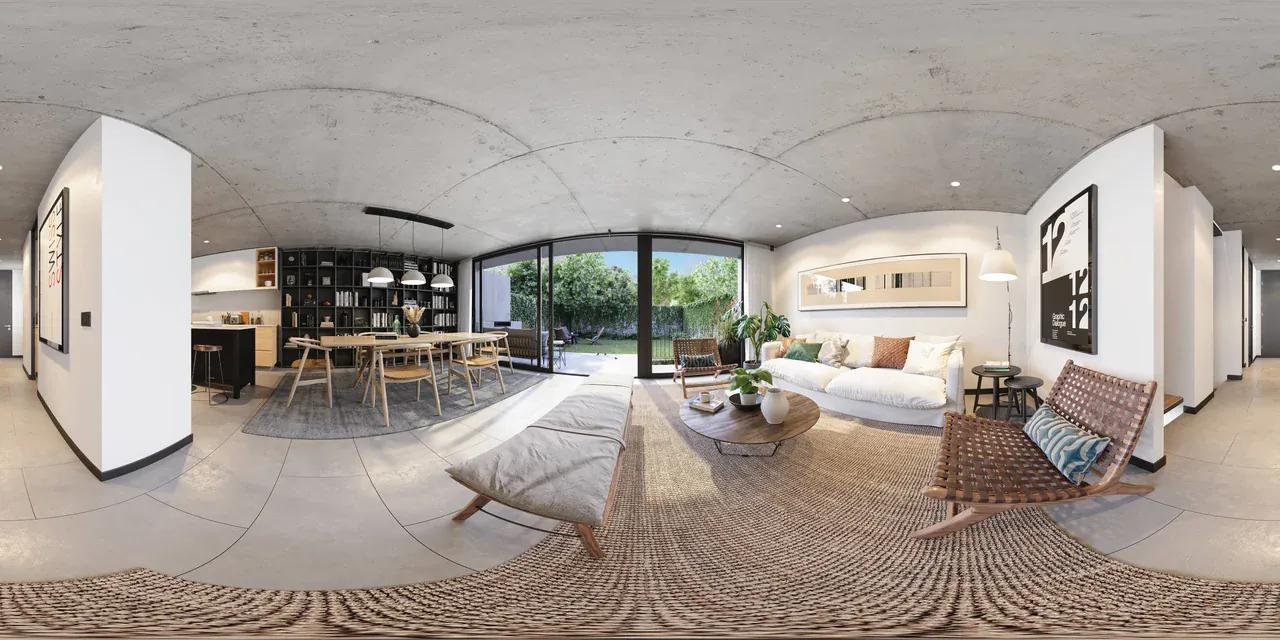
Jak vytvořit vizualizaci 360° ve 3ds Max s rendererem Corona
Vizualizaci 360° v programu Autodesk® 3ds Max® s rendererem Chaos Corona vytvoříte tak, že do scény přidáte Corona Camera, v sekci kamery Projection & VR změníte její typ na Spherical 360° a výstupní rozlišení nastavíte na 2:1 (například 8192 × 4096). Materiály, světla a ostatní nastavení renderování zůstávají stejné jako u běžné vizualizace. Po nahrání do softwaru pro virtuální prohlídky se z výsledného souboru JPG nebo PNG stane scéna, ve které se můžete rozhlížet všemi směry.
Snímky obrazovky byly pořízeny ve 3ds Max 2024 s verzí Corona 12. Názvy nastavení byly ověřeny podle aktuální dokumentace Chaos (Corona 16, listopad 2026). Kde se něco liší, příslušný krok to uvádí.
Rychlý přehled
| Nastavení | Kde | Hodnota |
|---|---|---|
| Kamera | Create → Cameras → Standard → CoronaCam | Ne běžná kamera ani CoronaCameraMod |
| Projekce | Modify → Projection & VR → Type | Spherical 360° |
| Rozlišení | Render Setup → Common → Output Size | 2:1, např. 8192 × 4096 |
| Výška kamery | Poloha kamery | 1,5–1,6 m nad hotovou podlahou |
| Úhel kamery | Směr kamery | Přesně vodorovně: bez naklonění nahoru, dolů ani do strany |
| Limit šumu | Render Setup → Scene → Progressive rendering limits | Noise level limit: 2–3 |
| Odšumění | Render Setup → Scene → Denoising → Mode | Corona High Quality |
| Uložení | Corona VFB → Save | JPG nebo PNG |
Níže najdete důvod každého kroku a to, na co si dát pozor.
1. Přidejte kameru Corona Camera
- V panelu Command Panel otevřete kartu Create a klikněte na ikonu kamery (Cameras).
- Zkontrolujte, že je v seznamu vybráno Standard.
- V části Object Type klikněte na tlačítko CoronaCam a umístěte kameru do scény.
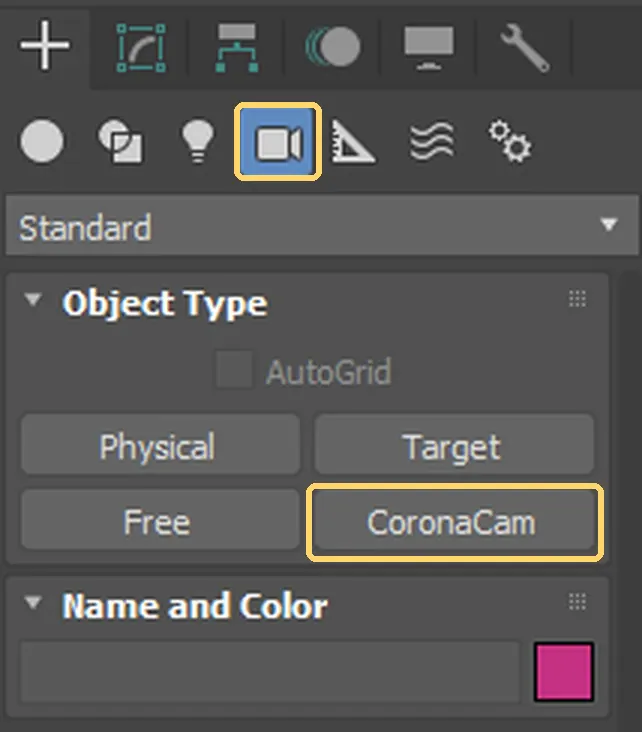
Poznámka k obrázku: Autodesk screen shots reprinted courtesy of Autodesk, Inc. Popisky doplnil Prewalk.
Ve verzi Corona 12 se tlačítko jmenuje CoronaCam, zatímco dokumentace Chaos ho nazývá Corona Camera. Jde o stejnou kameru.
Proč Corona Camera? Sférická projekce, projekce VR a rybí oko existují jen u Corona Camera; běžné kamery 3ds Max tuto možnost nemají. Starý modifikátor CoronaCameraMod zůstává jen kvůli kompatibilitě se staršími soubory; pro novou práci ho nepoužívejte.
2. Umístěte kameru na správné místo a do správné výšky
Každá kamera se v prohlídce stane jednou scénou. Umístěte kameru tam, kde by stál návštěvník: doprostřed místnosti, kousek za dveře, na balkon.
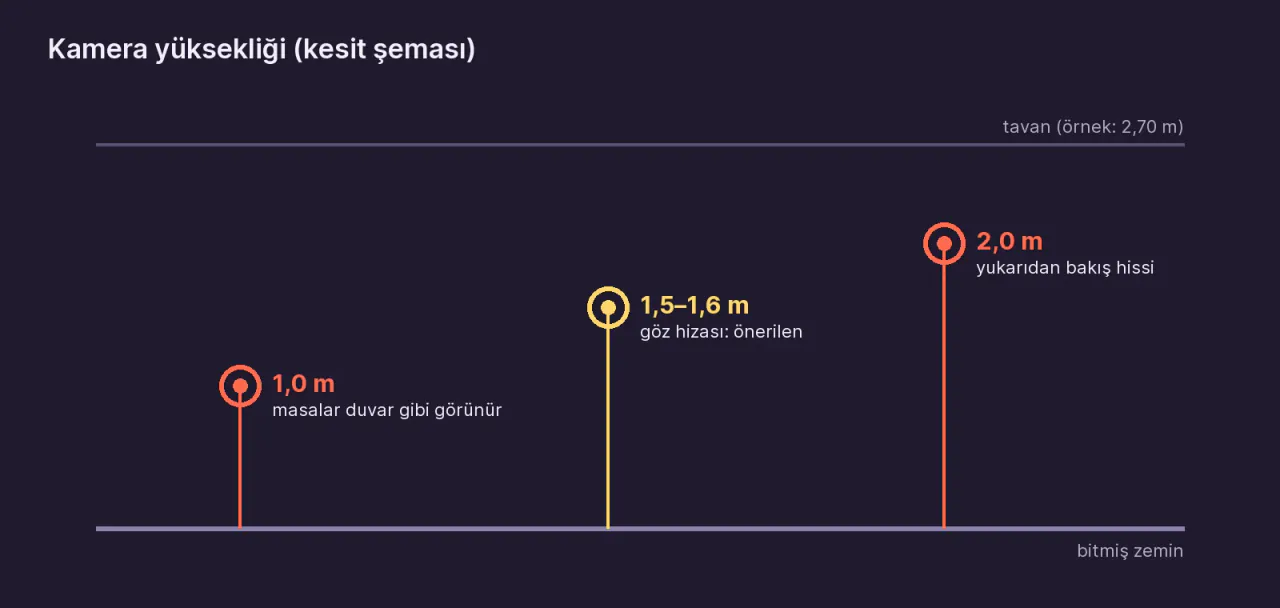
- Výška: 1,5–1,6 m nad hotovou podlahou. Níž vypadají stoly jako stěny; výš mají návštěvníci pocit, že stojí na žebříku.
- Vzdálenost: Nedávejte kameru příliš blízko ke stěnám nebo nábytku. Blízké předměty vypadají ve sférickém obraze obrovské a zkreslené. Chaos u vizualizací 360° také doporučuje nechat mezi kamerou a předměty určitý odstup.
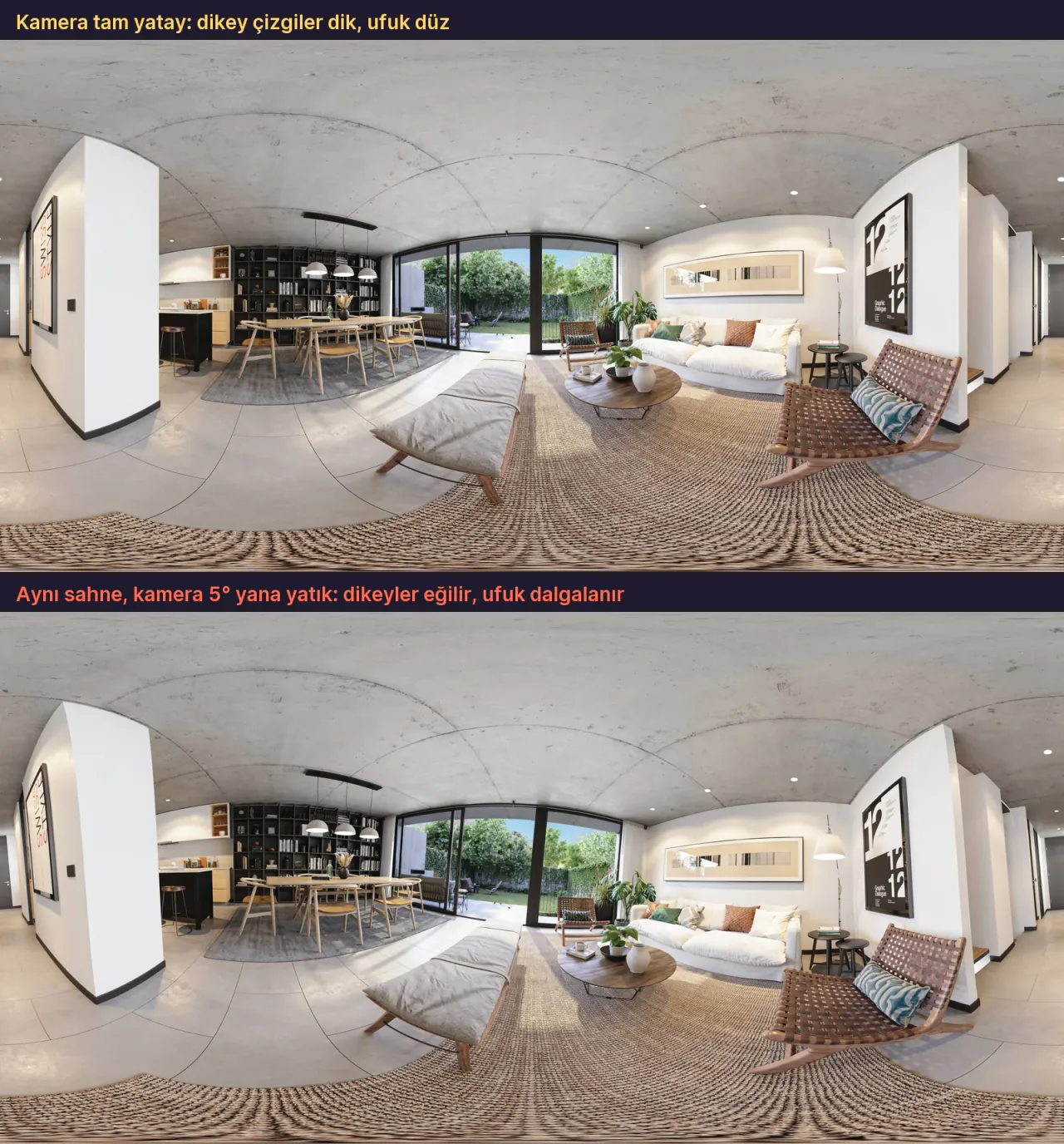
- Úhel: Kamera musí být přesně vodorovně. Pokud používáte kameru s cílem (target), umístěte cíl do stejné výšky jako kameru. Kamera nesmí být nakloněná do strany (roll).
Nakloněná kamera znamená nakloněný horizont v prohlídce i ve VR brýlích. Na obrázku níže jsme stejnou vizualizaci přepočítali tak, jako by kamera byla nakloněná o 5° do strany. Všimněte si, jak se svislé linie ohýbají.
3. Nastavte sférickou projekci 360°
- S vybranou kamerou Corona Camera přepněte na kartu Modify.
- Posuňte se v panelu dolů a otevřete sekci Projection & VR.
- V seznamu Type zvolte Spherical 360°.
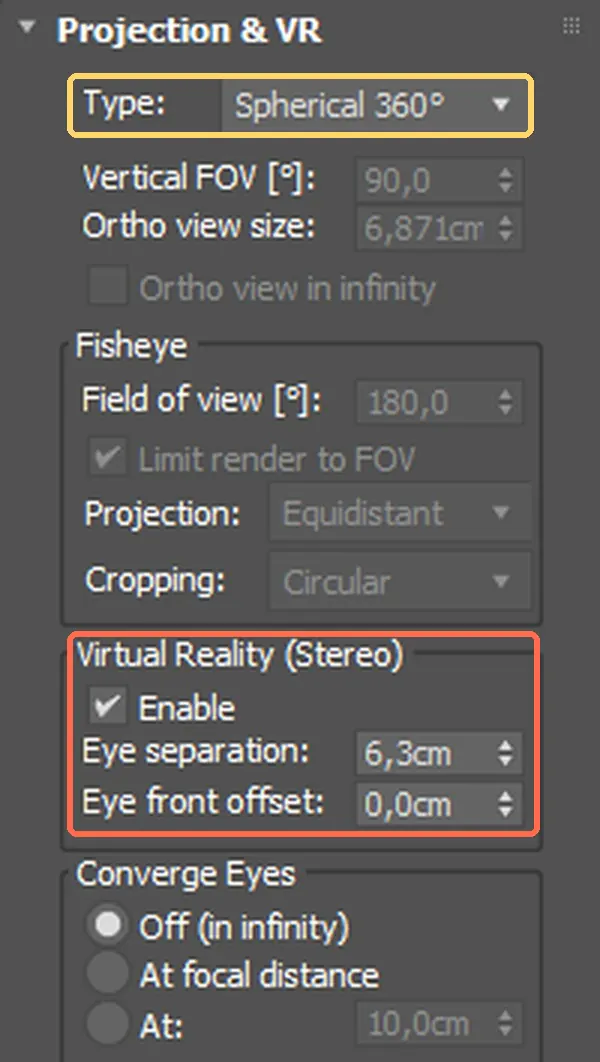
Poznámka k obrázku: Autodesk screen shots reprinted courtesy of Autodesk, Inc. Panel je součástí pluginu Chaos Corona. Popisky doplnil Prewalk.
Seznam Type nabízí šest možností: orthographic, perspective, spherical 360°, cylindrical 360°, cube map 360° a fisheye. Pro virtuální prohlídku je správná volba Spherical 360°. Oranžový rámeček na obrázku vyznačuje nastavení sterea; potřebujete je až v kroku 8, pro VR.
- cylindrical 360°: nepokryje celý strop a podlahu.
- cube map 360°: vytvoří šest čtvercových stěn. Většina softwaru pro prohlídky, včetně Prewalku, toto rozložení nepřijímá.
Ve viewportu to neuvidíte. Viewport správně zobrazuje jen perspektivní a ortografickou projekci; sférický obraz neukáže. Kompozici zkontrolujte tak, že vyrenderujete malý zkušební obrázek.
4. Nastavte rozlišení 2:1
V Render Setup → Common → Output Size nastavte šířku přesně na dvojnásobek výšky. Sférický obraz pokrývá 360° vodorovně a 180° svisle, takže poměr musí být 2:1.
| Použití | Rozlišení | Poznámka |
|---|---|---|
| Rychlý test | 2048 × 1024 | Kontrola kompozice a osvětlení |
| Telefon a počítač | 8192 × 4096 (8K) | Horní limit tarifu Zdarma v Prewalku |
| Detaily zblízka, velká obrazovka, VR | 16 384 × 8192 (16K) | Od tarifu Pro výše; doba renderování znatelně roste |
Článek 8K, nebo 16K – jaké rozlišení opravdu potřebujete? porovnává, které z nich vám bude stačit.
Samostatné rozlišení pro každou kameru. Od verze Corona 15 může každá Corona Camera sama přepsat globální rozlišení: Image resolution override v sekci kamery Overrides. Pokud ve stejné scéně renderujete běžné záběry i vizualizace 360°, nemusíte pokaždé měnit Render Setup.
5. Nastavte kvalitu: limit šumu a odšumění
Vizualizace 360° trvá déle než běžný záběr stejné scény, protože Corona počítá světlo pro celou sféru. Pomocí limitů určete, kdy se renderování zastaví:
- Na kartě Render Setup → Scene najděte sekci Progressive rendering limits.
- Zadejte hodnotu Noise level limit. Podle společnosti Chaos je pro finální vizualizace obvykle přijatelná hodnota 2–3.
- Pokud chcete, nastavte také Time limit. Corona se zastaví u toho limitu, kterého dosáhne dřív.
- V Denoising → Mode zvolte Corona High Quality. Některé dokumenty Chaos uvádějí tuto možnost pod novým názvem Corona Denoiser.
Stopy na pólech nebo podél svislého švu. Pokud vidíte tenkou stopu úplně nahoře nebo dole ve vizualizaci, nebo tam, kde se stýká levý a pravý okraj, Chaos doporučuje tuto opravu: v Render Setup → System → Frame Buffer nastavte Image filter na Tent místo High Quality. Článek Chaos, který tento problém popisuje, byl napsán pro starší verze. Pokud tam žádná stopa není, nastavení měnit nemusíte.
6. Uložte vizualizaci jako JPG nebo PNG
Když renderování skončí, klikněte v okně Corona VFB na Save a jako typ souboru zvolte JPG nebo PNG. JPG a PNG uloží obraz, který vidíte ve VFB: tone mapping a nastavení postprocesu se natrvalo propíšou do souboru.
Dvěma formátům se vyhněte:
- CXR: Je to vlastní formát Corony. Tone mapping a postproces se do souboru nepropíšou, ale uloží se jako nastavení. Hodí se pro pozdější úpravy, ne pro nahrání do prohlídky.
- EXR / HDR: Mnoho platforem pro prohlídky, včetně Prewalku, je nepřijímá. Nejdřív je převeďte do JPG, PNG nebo TIFF.
Soubory pojmenujte podle místností: 01-predsin.jpg, 02-obyvaci-pokoj.jpg. V Prewalku se z názvu souboru stane název scény.
Automatické ukládání. Pokud chcete, aby se vizualizace uložila sama, přejděte do Render Setup → Common → Common Parameters → Render Output → Files... a zvolte cestu k souboru a formát JPG nebo PNG. Chaos tento postup doporučuje i pro Coronu.
7. Vyrenderujte více kamer za sebou
Pokud renderujete celý byt, nemusíte spouštět každou kameru zvlášť. Nástroj Batch Render ve 3ds Max funguje i s Coronou:
- Otevřete okno Rendering → Batch Render.
- Kliknutím na Add přidejte úlohu a v seznamu Camera zvolte kameru Corona Camera.
- Pro každou úlohu nastavte výstupní soubor a totéž zopakujte pro ostatní kamery.
- Kliknutím na Render je všechny spustíte postupně.
Pokud rozlišení 2:1 každé kamery uložíte přímo v kameře pomocí Image resolution override z kroku 4, při dávkovém renderování se nic nepomíchá.
8. Stereoskopická vizualizace pro VR (volitelné)
Běžná (mono) vizualizace 360° vypadá ve VR brýlích plochá, protože obě oči vidí stejný obraz. Pro skutečnou hloubku potřebujete stereoskopickou vizualizaci:
- V sekci Projection & VR kamery Corona Camera zaškrtněte v části Virtual Reality (Stereo) políčko Enable. Corona vyrenderuje obrazy pro obě oči současně, v rámci zvoleného rozlišení.
- Eye separation je vzdálenost mezi oběma očima. Ve verzi Corona 12 má nová kamera hodnotu 6,3 cm. Pokud je scéna vymodelovaná ve skutečném měřítku, tato hodnota funguje správně.
- Sekce Converge Eyes má tři možnosti: Off (in infinity) (výchozí), At focal distance a At (zadáte vzdálenost). Pokud zvolíte vzdálenost, osy pohledu obou očí se v této vzdálenosti protnou. Chaos doporučuje použít průměrnou vzdálenost ke stěnám, nebo v případě nejistoty větší hodnotu.
Podle stránky podpory Chaos podporuje Corona pro panoramata VR jen rozložení top-bottom. Prewalk stereo také očekává v tomto rozložení:
- dvě sféry nad sebou,
- čtvercový soubor (1:1), nejvýše 16 384 × 16 384,
- levé oko nahoře,
- od tarifu Pro výše.
V rozložení top-bottom leží oba obrazy ve čtvercovém souboru nad sebou. Nastavte proto čtvercové rozlišení, například 8192 × 8192.
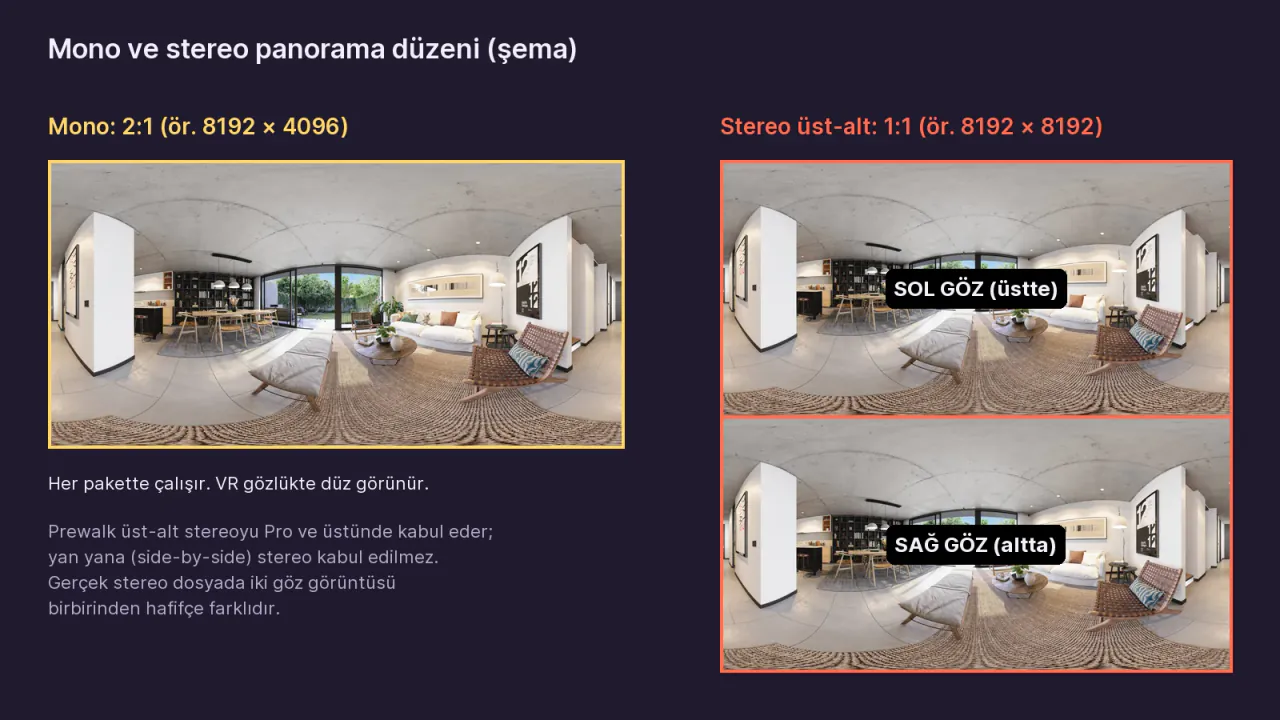
Zkontrolujte pořadí očí. Dokumentace Chaos neuvádí, zda Corona dává levé oko do horní, nebo spodní části stereo souboru. Otevřete prohlídku v brýlích Meta Quest a podívejte se: pokud se blízké předměty zdají daleko a vzdálené blízko, jsou oči prohozené. V takovém případě v grafickém editoru prohoďte horní a spodní polovinu souboru a nahrajte ho znovu.
Článek Co je stereoskopická vizualizace 360°? vysvětluje, jaký rozdíl stereo v brýlích dělá.
9. Vytvořte z vizualizací virtuální prohlídku
Jakmile máte pro každou místnost JPG 2:1, prohlídka zabere pár minut:
- V Prewalk Studio vytvořte projekt a prohlídku.
- Přetáhněte dovnitř všechny vizualizace najednou. Z každého souboru se stane scéna.
- Propojte místnosti hotspoty. Hotspoty jsou jednosměrné, proto ke každým dveřím přidejte dva.
- V každé scéně uložte výchozí pohled a pak prohlídku zveřejněte.
Celý postup včetně focení kamerou: Jak vytvořit virtuální prohlídku 360°. Tlačítko po tlačítku v Prewalku: Vaše první virtuální prohlídka za 10 minut. Logika hotspotů: Propojení místností.
Poznámka k prohlídce: Prohlídka vytvořená z vizualizací 360°. Tažením se rozhlížejte kolem a kliknutím na kruhy na podlaze přecházejte mezi místnostmi.
Časté chyby
- Hledání sférické projekce u běžné kamery. Sférická projekce existuje jen u Corona Camera.
- Schválení kompozice podle viewportu. Viewport sférický obraz neukazuje. Vyrenderujte malý zkušební obrázek.
- Rozlišení, které není 2:1, například 8000 × 4096. Software pro prohlídky takový poměr odmítne.
- Volba cube map 360° nebo cylindrical 360°. Prohlídka potřebuje spherical 360°.
- Pokus nahrát CXR nebo EXR. Ukládejte jako JPG, PNG nebo TIFF.
- Nakloněná kamera. Horizont už v prohlídce opravit nelze.
Často kladené otázky
Mohu soubor CXR z Corony nahrát rovnou do prohlídky? Ne. CXR je vlastní formát Corony a tone mapping se do souboru nepropisuje. Pro nahrání do prohlídky uložte z VFB soubor JPG nebo PNG.
Mám renderovat v 8K, nebo v 16K? Pro prohlídky sledované v telefonech a počítačích stačí 8192 × 4096 (8K). Pokud si návštěvníci budou přibližovat detaily, jako jsou truhlářské prvky nebo látky, nebo se prohlídka bude otevírat ve VR brýlích, je 16 384 × 8192 (16K) znát, ale doba renderování znatelně roste.
Mohu z běžné vizualizace udělat vizualizaci 360°? Ne. Pro obraz 360° musí kamera od začátku renderovat s projekcí Spherical 360°. Oříznutím běžného záběru na 2:1 sféra nevznikne.
Kolik kamer mám rozmístit? Alespoň jednu kameru na místnost. Další kamery na chodbách a ve dveřích zajistí, že přechod mezi místnostmi bude působit přirozeně.
Vlastní řešení prohlídek od Corony
Chaos také nabízí způsob, jak vizualizace z Corony proměnit ve virtuální prohlídku přes Chaos Cloud. Pokud chcete ze svých vizualizací vytvořit prohlídku, která se otevře z jediného odkazu v telefonu, v počítači i v brýlích Meta Quest bez aplikace, ukázat ji ve svém portfoliu nebo ji vložit na svůj web, vyzkoušejte Prewalk zdarma.
Poznámka ke značkám: Autodesk a 3ds Max jsou registrované ochranné známky nebo ochranné známky společnosti Autodesk, Inc. a/nebo jejích dceřiných a/nebo přidružených společností v USA a/nebo jiných zemích. Corona a Chaos jsou ochranné známky společnosti Chaos Software. Tento průvodce vznikl nezávisle; Prewalk není spojen se společnostmi Autodesk ani Chaos a žádná z nich tento průvodce neschválila.
Zdroje
- Chaos, Corona Camera (Projection & VR)
- Chaos, Corona Camera a panoramatická projekce
- Chaos, pro panoramata VR jen rozložení top-bottom
- Chaos, limity progresivního renderování
- Chaos, doporučená úroveň šumu
- Chaos, režimy odšumění
- Chaos, ukládání z VFB a CXR
- Chaos, ukládání přes Render Output
- Chaos, stopy na pólech a na švu
- Chaos, tipy pro vizualizace 360° (článek pro Cinema 4D; 2:1 a vodorovná kamera)
- Autodesk, Batch Render
- Chaos, poznámky k vydání Corona 16
Sdílet: Sdílet na X LinkedIn WhatsApp


