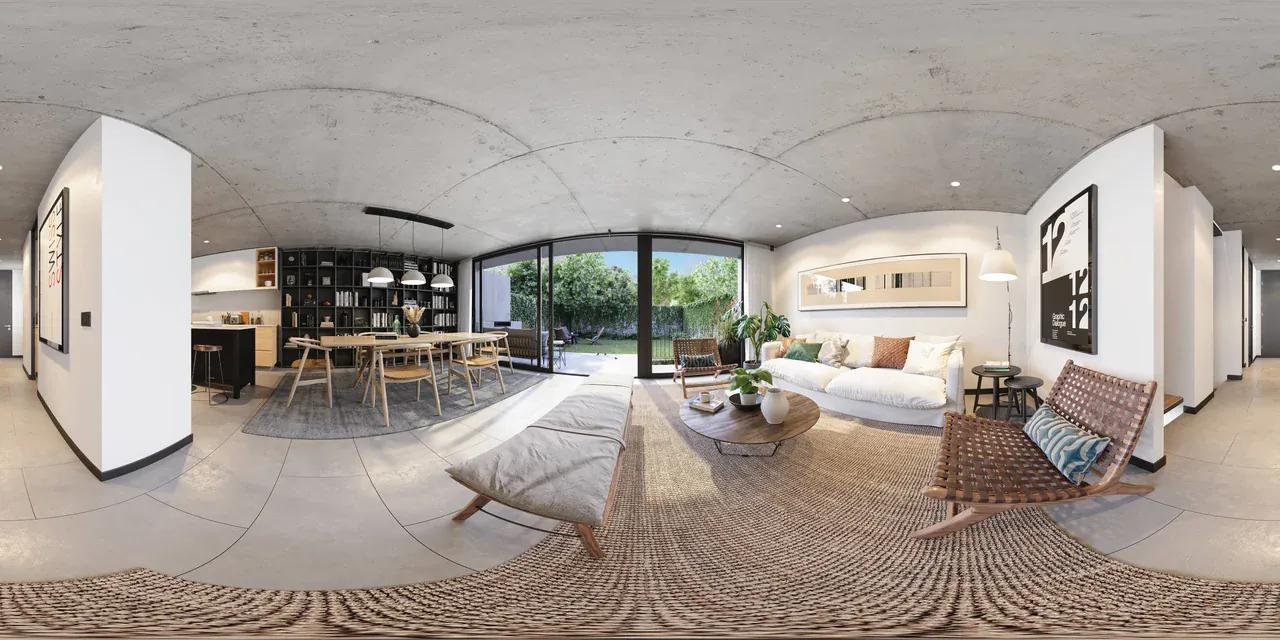
360°-rendering i 3ds Max med Corona: så gör du
För att göra en 360°-rendering med Chaos Corona i Autodesk® 3ds Max® lägger du till en Corona Camera i scenen, ändrar dess typ till Spherical 360° i kamerans sektion Projection & VR och ställer in utdataupplösningen på 2:1 (till exempel 8192 × 4096). Material, ljus och övriga renderingsinställningar är desamma som i en vanlig rendering. När den färdiga JPG- eller PNG-filen har laddats upp i ett program för virtuella visningar blir den en scen som du kan se dig omkring i åt alla håll.
Skärmbilderna är tagna i 3ds Max 2024 med Corona 12. Inställningarnas namn har kontrollerats mot den aktuella dokumentationen från Chaos (Corona 16, november 2026). Där det finns en skillnad står det i steget i fråga.
Snabböversikt
| Inställning | Var | Värde |
|---|---|---|
| Kamera | Create → Cameras → Standard → CoronaCam | Inte en vanlig kamera eller CoronaCameraMod |
| Projektion | Modify → Projection & VR → Type | Spherical 360° |
| Upplösning | Render Setup → Common → Output Size | 2:1, t.ex. 8192 × 4096 |
| Kamerahöjd | Kamerans position | 1,5–1,6 m över färdigt golv |
| Kameravinkel | Kamerans riktning | Helt i våg: inte lutad uppåt, nedåt eller åt sidan |
| Brusgräns | Render Setup → Scene → Progressive rendering limits | Noise level limit: 2–3 |
| Brusreducering | Render Setup → Scene → Denoising → Mode | Corona High Quality |
| Sparande | Corona VFB → Save | JPG eller PNG |
Nedan hittar du skälet bakom varje steg och vad du ska se upp med.
1. Lägg till en Corona Camera
- I Command Panel öppnar du fliken Create och klickar på kameraikonen (Cameras).
- Kontrollera att Standard är valt i listan.
- Under Object Type klickar du på knappen CoronaCam och placerar kameran i scenen.
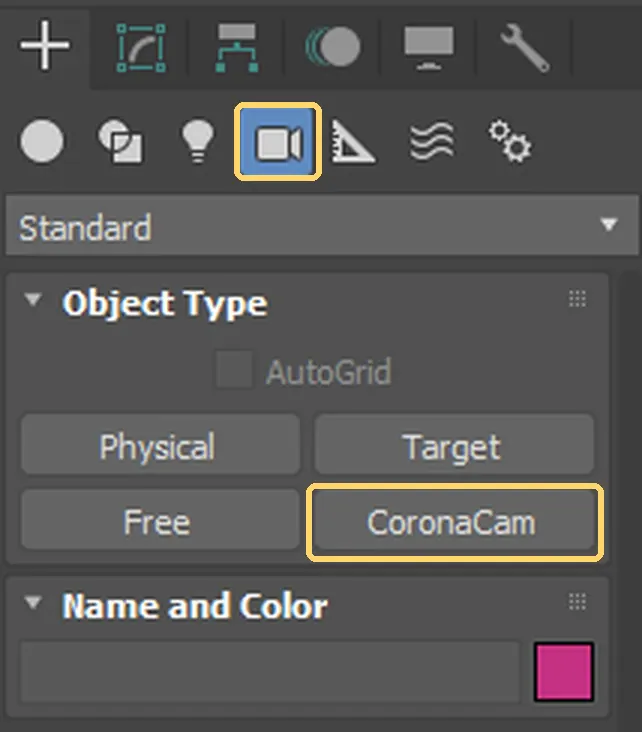
Om bilden: Autodesk screen shots reprinted courtesy of Autodesk, Inc. Markeringar av Prewalk.
I Corona 12 heter knappen CoronaCam, medan dokumentationen från Chaos kallar den Corona Camera. Det är samma kamera.
Varför Corona Camera? Sfäriska projektioner, VR-projektioner och fisheye finns bara på Corona Camera; de vanliga kamerorna i 3ds Max har inte det alternativet. Den gamla modifieraren CoronaCameraMod finns bara kvar för kompatibilitet med gamla filer; använd den inte i nya projekt.
2. Placera kameran på rätt plats och på rätt höjd
Varje kamera blir en scen i visningen. Placera kameran där en besökare skulle stå: mitt i rummet, precis innanför dörren, på balkongen.
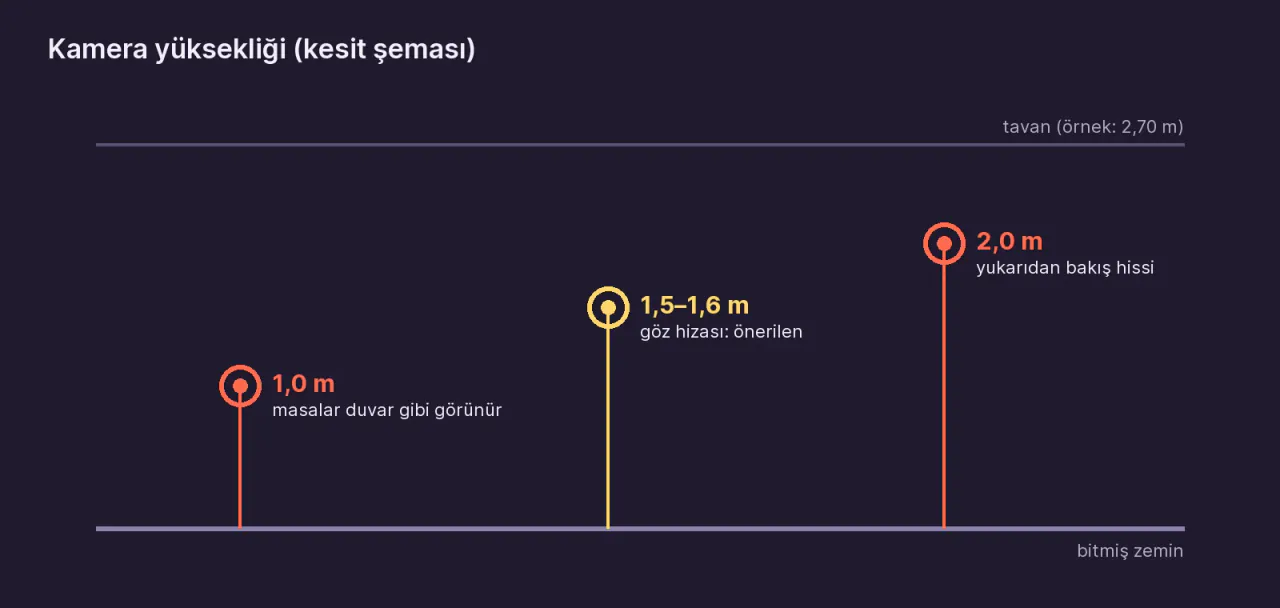
- Höjd: 1,5–1,6 m över färdigt golv. Lägre än så ser bord ut som väggar; högre än så känns det för besökarna som att stå på en stege.
- Avstånd: Placera inte kameran för nära väggar eller möbler. Föremål nära kameran ser enorma och förvrängda ut i en sfärisk bild. Chaos rekommenderar också att du lämnar ett visst avstånd mellan kameran och föremål i 360°-renderingar.
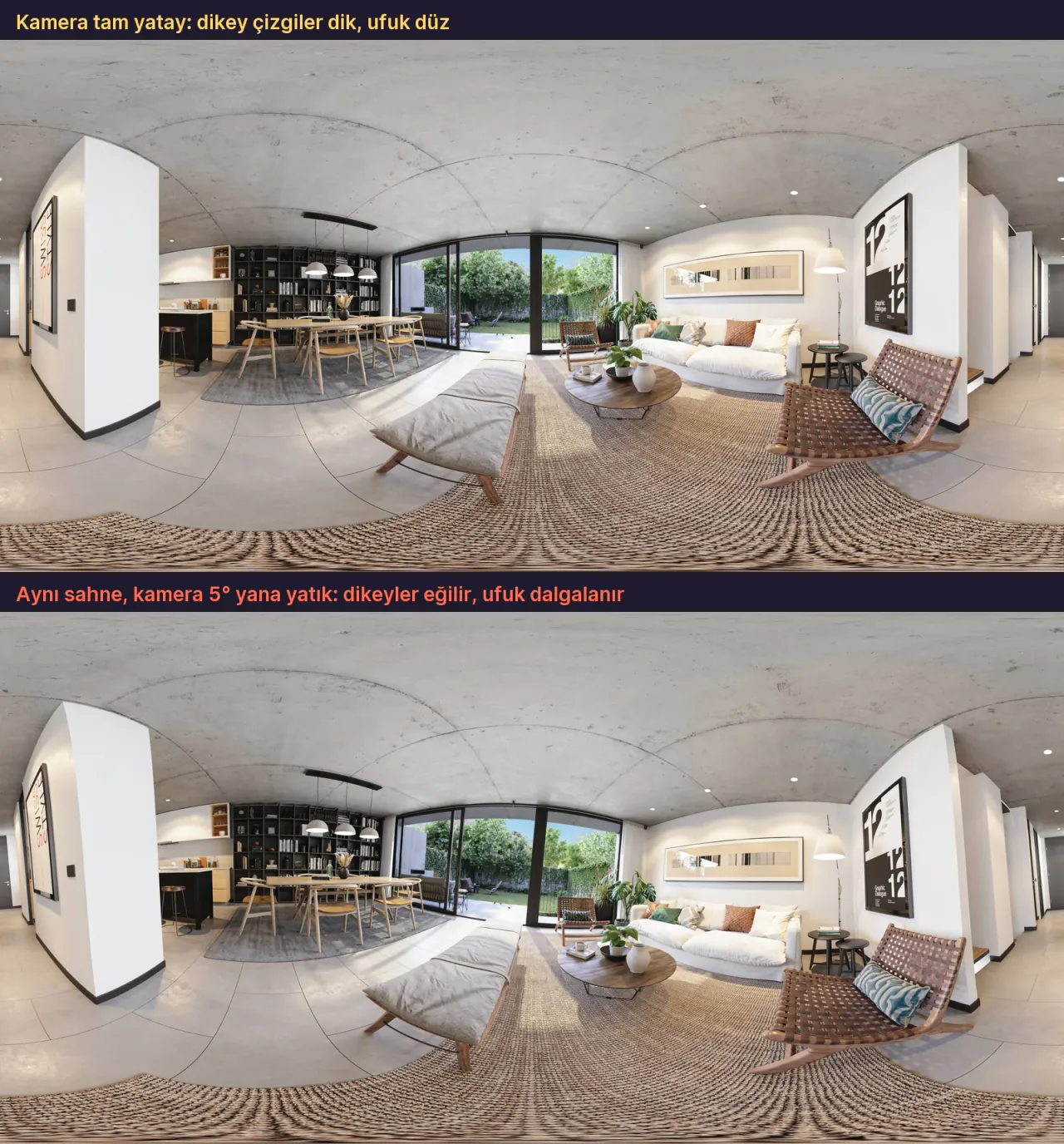
- Vinkel: Kameran måste vara helt i våg. Om du använder en kamera med target, placera dess target på samma höjd som kameran. Kameran får inte luta åt sidan (roll).
En lutande kamera ger en sned horisont, både i visningen och i VR-glasögon. I bilden nedan har vi räknat om samma rendering som om kameran lutade 5° åt sidan. Se hur de lodräta linjerna böjs.
3. Ställ in projektionen på sfärisk 360°
- Markera Corona Camera och byt till fliken Modify.
- Skrolla ner i panelen och öppna sektionen Projection & VR.
- Välj Spherical 360° i listan Type.
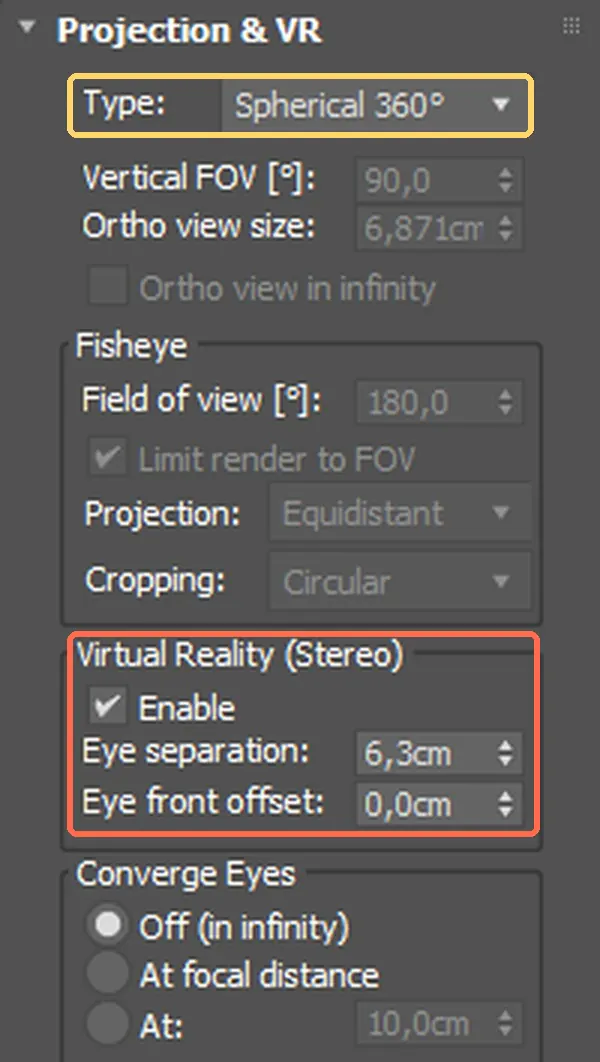
Om bilden: Autodesk screen shots reprinted courtesy of Autodesk, Inc. Panelen ingår i pluginet Chaos Corona. Markeringar av Prewalk.
Listan Type har sex alternativ: orthographic, perspective, spherical 360°, cylindrical 360°, cube map 360° och fisheye. Rätt val för en virtuell visning är Spherical 360°. Den orange ramen i bilden markerar stereoinställningarna; dem behöver du bara i steg 8, för VR.
- cylindrical 360°: täcker inte tak och golv helt.
- cube map 360°: ger sex kvadratiska sidor. De flesta visningsprogram, Prewalk inräknat, tar inte emot den layouten.
Det syns inte i viewporten. Viewporten visar bara perspektiviska och ortografiska projektioner korrekt; den visar inte den sfäriska bilden. Gör en liten testrendering för att kontrollera bildutsnittet.
4. Ställ in upplösningen på 2:1
I Render Setup → Common → Output Size gör du bredden exakt dubbelt så stor som höjden. En sfärisk bild täcker 360° horisontellt och 180° vertikalt, så förhållandet måste vara 2:1.
| Användning | Upplösning | Kommentar |
|---|---|---|
| Snabbtest | 2048 × 1024 | För att kontrollera bildutsnitt och ljussättning |
| Mobil och dator | 8192 × 4096 (8K) | Den övre gränsen i Prewalks Gratispaket |
| Detaljer på nära håll, stor skärm, VR | 16384 × 8192 (16K) | Från Pro; renderingstiden ökar märkbart |
Artikeln 8K eller 16K – vilken upplösning behöver du egentligen? jämför vilken som räcker för dig.
En egen upplösning för varje kamera. Sedan Corona 15 kan varje Corona Camera åsidosätta den globala upplösningen på egen hand: Image resolution override i kamerans sektion Overrides. Om du renderar både vanliga bilder och 360°-renderingar i samma scen slipper du ändra Render Setup varje gång.
5. Ställ in kvaliteten: brusgräns och brusreducering
En 360°-rendering tar längre tid än en vanlig bild av samma scen, eftersom Corona beräknar ljuset för hela sfären. Använd gränser för att bestämma när renderingen ska stanna:
- På fliken Render Setup → Scene letar du upp sektionen Progressive rendering limits.
- Ange ett värde för Noise level limit. Enligt Chaos är 2–3 oftast godtagbart för slutliga renderingar.
- Om du vill kan du också ställa in en Time limit. Corona stannar vid den gräns som nås först.
- Under Denoising → Mode väljer du Corona High Quality. I vissa dokument från Chaos står alternativet under sitt nya namn, Corona Denoiser.
Streck vid polerna eller längs den lodräta skarven. Om du ser ett tunt streck högst upp eller längst ner i renderingen, eller där vänster och höger kant möts, är det här lösningen som Chaos rekommenderar: under Render Setup → System → Frame Buffer ställer du in Image filter på Tent i stället för High Quality. Artikeln från Chaos som beskriver problemet skrevs för äldre versioner. Om det inte finns något streck behöver du inte ändra inställningen.
6. Spara renderingen som JPG eller PNG
När renderingen är klar klickar du på Save i fönstret Corona VFB och väljer JPG eller PNG som filtyp. JPG och PNG sparar bilden som du ser i VFB:n: inställningarna för tonmappning och efterbearbetning bakas in i filen.
Två format att undvika:
- CXR: Det är Coronas eget format. Tonmappning och efterbearbetning bakas inte in i filen utan sparas som inställningar. Det är bra för att redigera senare, inte för att ladda upp till en visning.
- EXR / HDR: Många visningsplattformar, Prewalk inräknat, tar inte emot dem. Konvertera först till JPG, PNG eller TIFF.
Döp filerna efter rummen: 01-entre.jpg, 02-vardagsrum.jpg. I Prewalk blir filnamnet scenens namn.
Automatisk sparning. Om du vill att renderingen ska sparas automatiskt går du till Render Setup → Common → Common Parameters → Render Output → Files... och väljer en sökväg och formatet JPG eller PNG. Chaos rekommenderar den här metoden även för Corona.
7. Rendera flera kameror i följd
Om du renderar en hel lägenhet behöver du inte starta varje kamera en i taget. Verktyget Batch Render i 3ds Max fungerar med Corona:
- Öppna fönstret Rendering → Batch Render.
- Klicka på Add för att lägga till en uppgift och välj en Corona Camera i listan Camera.
- Ange en utdatafil för varje uppgift och upprepa för de andra kamerorna.
- Klicka på Render för att starta alla i följd.
Om du sparar varje kameras upplösning i 2:1 i själva kameran med Image resolution override från steg 4 blandas ingenting ihop i batchrenderingen.
8. Stereorendering för VR (valfritt)
En vanlig 360°-rendering (mono) ser platt ut i VR-glasögon, eftersom båda ögonen ser samma bild. För verkligt djup behöver du en stereorendering:
- I sektionen Projection & VR för Corona Camera kryssar du i rutan Enable under Virtual Reality (Stereo). Corona renderar bilderna för båda ögonen samtidigt, inom den upplösning du har valt.
- Eye separation är avståndet mellan de två ögonen. I Corona 12 får en ny kamera värdet 6,3 cm. Om scenen är modellerad i verklig skala fungerar värdet som det ska.
- Sektionen Converge Eyes har tre alternativ: Off (in infinity) (standard), At focal distance och At (du anger avståndet). Om du väljer ett avstånd korsas de två ögonens siktlinjer på det avståndet. Chaos rekommenderar att du använder medelavståndet till väggarna, eller ett större värde om du är osäker.
Enligt supportsidan från Chaos stöder Corona bara layouten top-bottom för VR-panoramor. Prewalk förväntar sig också stereo i den layouten:
- två sfärer staplade ovanpå varandra,
- en kvadratisk fil (1:1), upp till 16384 × 16384,
- vänster öga överst,
- från Pro.
I layouten top-bottom ligger de två bilderna ovanpå varandra i en kvadratisk fil. Ställ därför in en kvadratisk upplösning, till exempel 8192 × 8192.
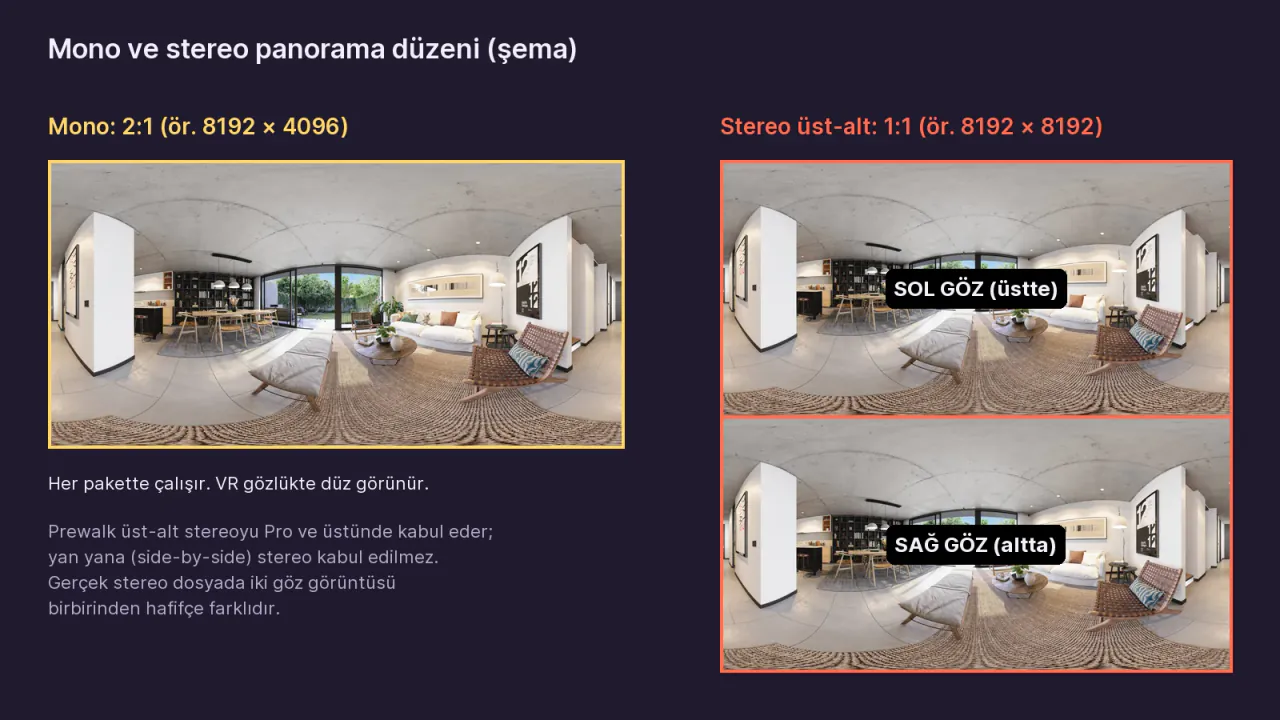
Kontrollera ögonens ordning. Dokumentationen från Chaos säger inte om Corona lägger vänster öga överst eller nederst i stereofilen. Öppna visningen i en Meta Quest och titta: om föremål nära dig verkar långt bort och avlägsna föremål verkar nära är ögonen omkastade. Byt i så fall plats på filens övre och nedre halva i ett bildredigeringsprogram och ladda upp den igen.
Artikeln Vad är en 360°-rendering i stereo? förklarar vilken skillnad stereo gör i VR-glasögonen.
9. Gör renderingarna till en virtuell visning
När du har en JPG i 2:1 för varje rum tar visningen några minuter:
- Skapa ett projekt och en visning i Prewalk Studio.
- Dra in alla renderingar på en gång. Varje fil blir en scen.
- Länka ihop rummen med hotspots. Hotspots går bara åt ett håll, så lägg till två för varje dörröppning.
- Spara startvyn i varje scen och publicera sedan.
Hela processen, inklusive fotografering med kamera: Så gör du en virtuell 360-visning. Knapp för knapp i Prewalk: Din första visning på 10 minuter. Logiken bakom hotspots: Länka ihop rum.
Om visningen: En visning gjord av 360°-renderingar. Dra för att se dig omkring och klicka på ringarna på golvet för att gå mellan rummen.
Vanliga misstag
- Att leta efter sfärisk projektion på en vanlig kamera. Sfärisk projektion finns bara på Corona Camera.
- Att godkänna bildutsnittet i viewporten. Viewporten visar inte den sfäriska bilden. Gör en liten testrendering.
- En upplösning som inte är 2:1, till exempel 8000 × 4096. Visningsprogrammet avvisar förhållandet.
- Att välja cube map 360° eller cylindrical 360°. En visning behöver spherical 360°.
- Att försöka ladda upp CXR eller EXR. Spara som JPG, PNG eller TIFF.
- En lutande kamera. Horisonten går inte att rätta till i visningen.
Vanliga frågor
Kan jag ladda upp Coronas CXR-fil direkt till en visning? Nej. CXR är Coronas eget format, och tonmappningen är inte inbakad i filen. Spara en JPG eller PNG från VFB:n för att ladda upp till en visning.
Ska jag rendera i 8K eller 16K? För visningar som ses på mobiler och datorer räcker 8192 × 4096 (8K). Om besökarna ska zooma in på detaljer som snickerier eller tyger, eller om visningen ska öppnas i VR-glasögon, gör 16384 × 8192 (16K) skillnad, men renderingstiden ökar märkbart.
Kan jag göra om en vanlig rendering till en 360°-rendering? Nej. För en 360°-bild måste kameran rendera med projektionen Spherical 360° från början. Att beskära en vanlig bild till 2:1 ger ingen sfär.
Hur många kameror ska jag placera? Minst en kamera per rum. Extra kameror i hallar och dörröppningar gör att förflyttningen mellan rummen känns naturlig.
Coronas eget alternativ för visningar
Chaos erbjuder också ett sätt att göra Corona-renderingar till en virtuell visning via Chaos Cloud. Om du vill göra dina renderingar till en visning som öppnas från en enda länk på mobiler, datorer och Meta Quest utan app, visa den i din portfolio eller bädda in den på din webbplats, prova Prewalk gratis.
Om varumärken: Autodesk och 3ds Max är registrerade varumärken eller varumärken som tillhör Autodesk, Inc. och/eller dess dotterbolag och/eller närstående bolag i USA och/eller andra länder. Corona och Chaos är varumärken som tillhör Chaos Software. Den här guiden har skrivits oberoende; Prewalk har ingen koppling till Autodesk eller Chaos, och guiden är inte godkänd av dem.
Källor
- Chaos, Corona Camera (Projection & VR)
- Chaos, Corona Camera och panoramaprojektion
- Chaos, bara layouten top-bottom för VR-panoramor
- Chaos, gränser för progressiv rendering
- Chaos, rekommenderad brusnivå
- Chaos, lägen för brusreducering
- Chaos, spara från VFB:n och CXR
- Chaos, spara med Render Output
- Chaos, streck vid polerna och skarven
- Chaos, tips för 360°-rendering (artikel om Cinema 4D; 2:1 och en kamera i våg)
- Autodesk, Batch Render
- Chaos, versionsinformation för Corona 16


