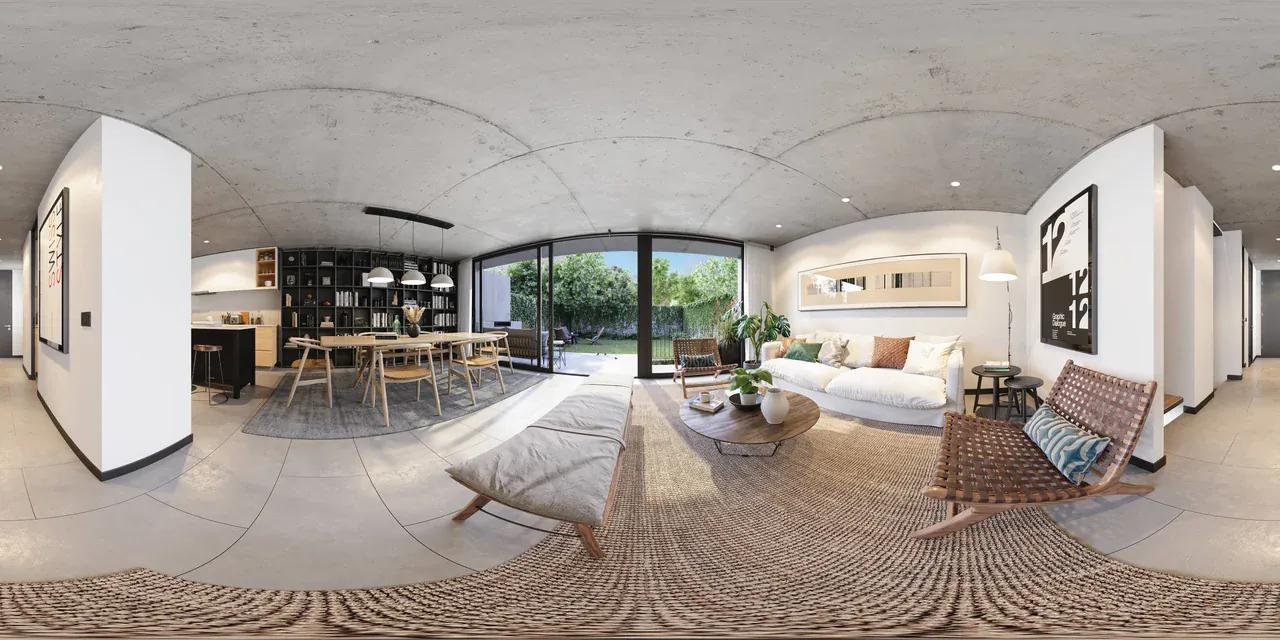
Cómo hacer un render 360° en 3ds Max con Corona
Para hacer un render 360° con Chaos Corona en Autodesk® 3ds Max®, añades una Corona Camera a la escena, cambias su tipo a Spherical 360° en la sección Projection & VR de la cámara y ajustas la resolución de salida a 2:1 (por ejemplo, 8192 × 4096). Los materiales, las luces y el resto de los ajustes de render se quedan como en un render normal. Una vez subido a un software de recorridos virtuales, el archivo JPG o PNG resultante se convierte en una escena en la que puedes mirar en todas las direcciones.
Las capturas de pantalla se tomaron en 3ds Max 2024 con Corona 12. Los nombres de los ajustes se comprobaron con la documentación actual de Chaos (Corona 16, noviembre de 2026). Donde hay alguna diferencia, el paso correspondiente lo indica.
Referencia rápida
| Ajuste | Dónde | Valor |
|---|---|---|
| Cámara | Create → Cameras → Standard → CoronaCam | Ni una cámara normal ni CoronaCameraMod |
| Proyección | Modify → Projection & VR → Type | Spherical 360° |
| Resolución | Render Setup → Common → Output Size | 2:1, p. ej., 8192 × 4096 |
| Altura de la cámara | Posición de la cámara | 1.5–1.6 m sobre el suelo terminado |
| Ángulo de la cámara | Dirección de la cámara | Totalmente nivelada: sin inclinación hacia arriba, hacia abajo ni hacia los lados |
| Límite de ruido | Render Setup → Scene → Progressive rendering limits | Noise level limit: 2–3 |
| Reducción de ruido | Render Setup → Scene → Denoising → Mode | Corona High Quality |
| Guardado | Corona VFB → Save | JPG o PNG |
A continuación encontrarás el porqué de cada paso y lo que conviene vigilar.
1. Añade una Corona Camera
- En el Command Panel, abre la pestaña Create y haz clic en el icono de la cámara (Cameras).
- Asegúrate de que Standard esté seleccionado en la lista.
- En Object Type, haz clic en el botón CoronaCam y coloca la cámara en la escena.
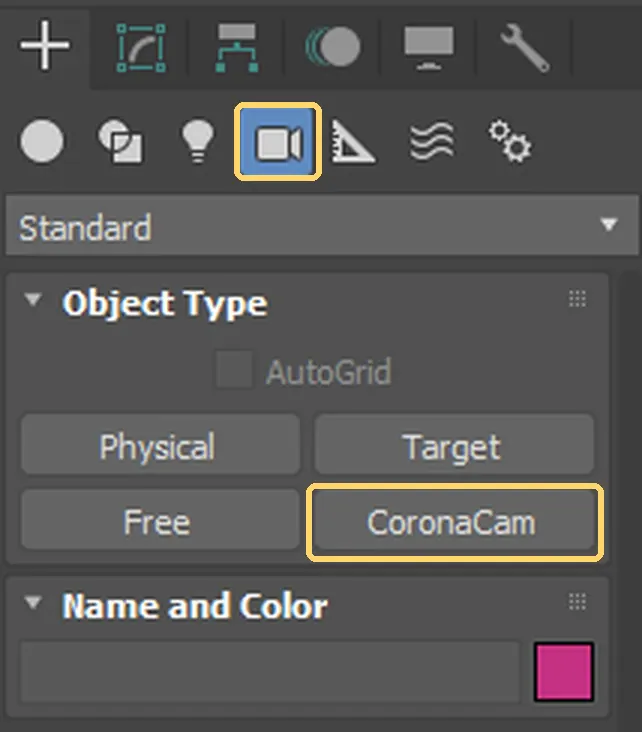
Nota sobre la imagen: Autodesk screen shots reprinted courtesy of Autodesk, Inc. Anotaciones de Prewalk.
En Corona 12 el botón se llama CoronaCam, mientras que la documentación de Chaos lo llama Corona Camera. Es la misma cámara.
¿Por qué la Corona Camera? Las proyecciones esférica, VR y de ojo de pez solo existen en la Corona Camera; las cámaras normales de 3ds Max no tienen esta opción. El antiguo modificador CoronaCameraMod se mantiene solo por compatibilidad con archivos antiguos; no lo uses en trabajos nuevos.
2. Coloca la cámara en el lugar y a la altura correctos
Cada cámara se convierte en una escena del recorrido. Coloca la cámara donde estaría un visitante: en el centro de la habitación, justo al pasar la puerta, en el balcón.
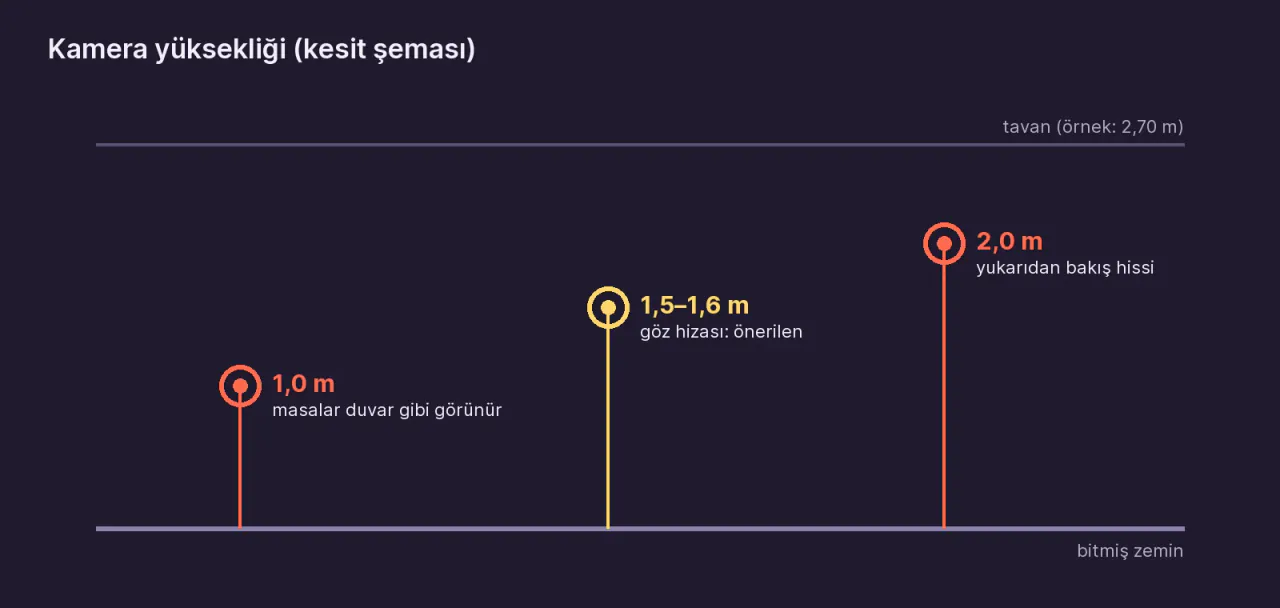
- Altura: 1.5–1.6 m sobre el suelo terminado. Más abajo, las mesas parecen paredes; más arriba, los visitantes sienten que están subidos a una escalera.
- Distancia: No pongas la cámara demasiado cerca de las paredes o los muebles. En una imagen esférica, los objetos cercanos se ven enormes y deformados. Chaos también recomienda dejar algo de distancia entre la cámara y los objetos en los renders 360°.
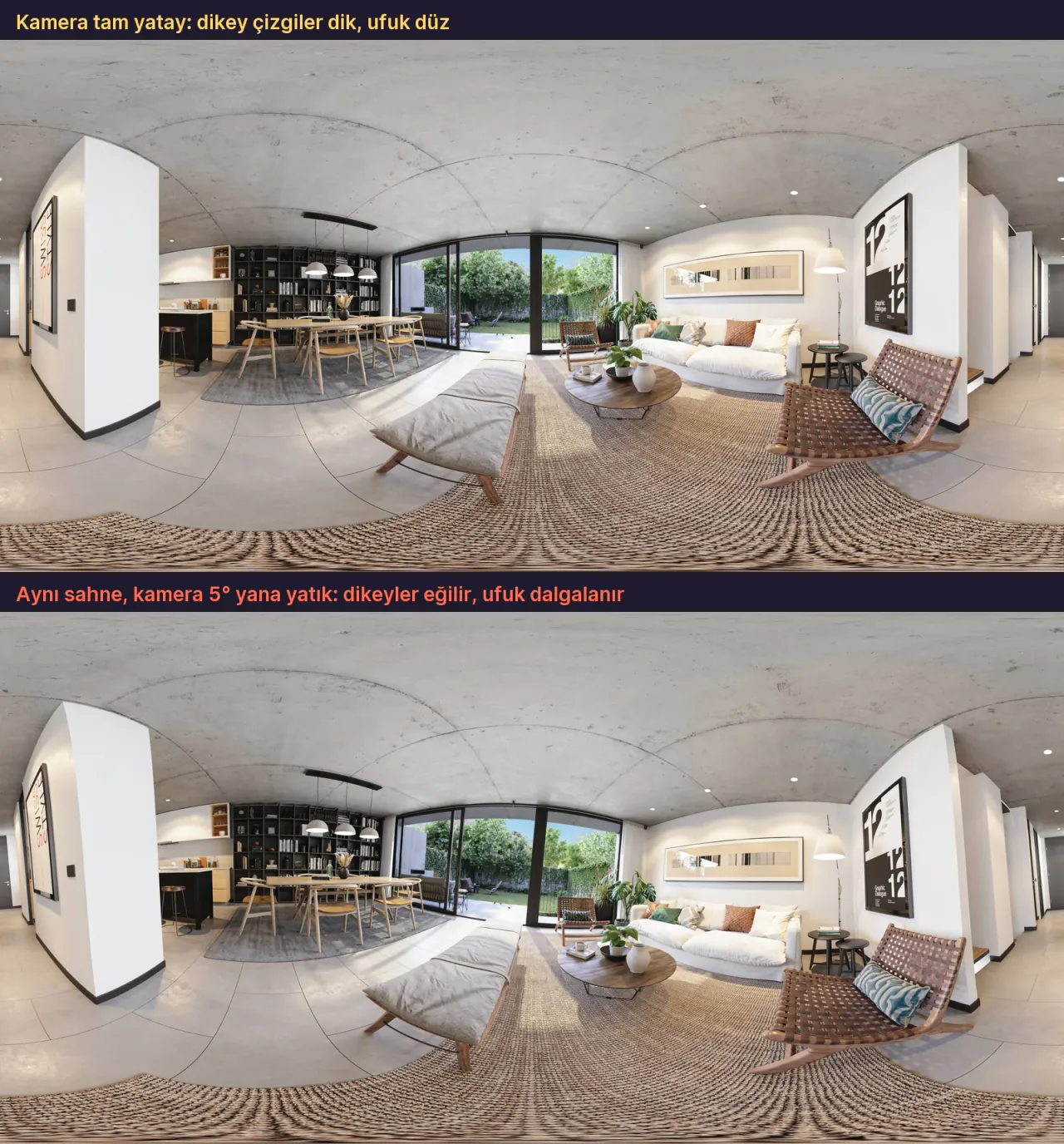
- Ángulo: La cámara debe estar totalmente nivelada. Si usas una cámara con target, coloca el target a la misma altura que la cámara. No debe haber inclinación lateral (roll).
Una cámara inclinada significa un horizonte inclinado, tanto en el recorrido como en un visor de realidad virtual. En la imagen de abajo, recalculamos el mismo render como si la cámara estuviera inclinada 5° hacia un lado. Fíjate en cómo se tuercen las líneas verticales.
3. Elige la proyección esférica 360°
- Con la Corona Camera seleccionada, pasa a la pestaña Modify.
- Desplázate hacia abajo en el panel y abre la sección Projection & VR.
- Elige Spherical 360° en la lista Type.
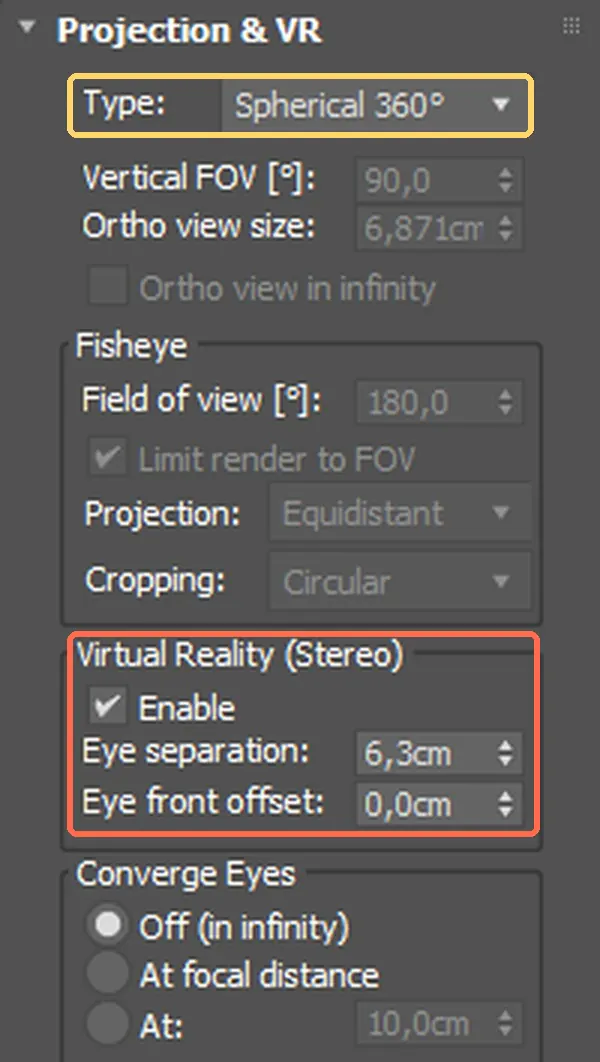
Nota sobre la imagen: Autodesk screen shots reprinted courtesy of Autodesk, Inc. El panel forma parte del plugin Chaos Corona. Anotaciones de Prewalk.
La lista Type tiene seis opciones: orthographic, perspective, spherical 360°, cylindrical 360°, cube map 360° y fisheye. La adecuada para un recorrido virtual es Spherical 360°. El marco naranja de la imagen señala los ajustes estéreo; solo los necesitas en el paso 8, para VR.
- cylindrical 360°: no cubre del todo el techo y el suelo.
- cube map 360°: produce seis caras cuadradas. La mayoría de los programas de recorridos virtuales, Prewalk incluido, no aceptan esta disposición.
No lo verás en el viewport. El viewport solo muestra bien las proyecciones en perspectiva y ortográfica; no muestra la imagen esférica. Para comprobar el encuadre, haz un pequeño render de prueba.
4. Ajusta la resolución a 2:1
En Render Setup → Common → Output Size, haz que el ancho sea exactamente el doble del alto. Una imagen esférica cubre 360° en horizontal y 180° en vertical, así que la proporción debe ser 2:1.
| Uso | Resolución | Nota |
|---|---|---|
| Prueba rápida | 2048 × 1024 | Para comprobar el encuadre y la iluminación |
| Teléfono y escritorio | 8192 × 4096 (8K) | El límite máximo del plan Gratis de Prewalk |
| Detalle de cerca, pantalla grande, VR | 16 384 × 8192 (16K) | A partir de Pro; el tiempo de render aumenta notablemente |
El artículo 8K o 16K: ¿qué resolución necesitas de verdad? compara cuál de las dos te basta.
Una resolución distinta para cada cámara. Desde Corona 15, cada Corona Camera puede sustituir por sí sola la resolución global: Image resolution override en la sección Overrides de la cámara. Si en la misma escena haces tanto imágenes normales como renders 360°, no tendrás que cambiar Render Setup cada vez.
5. Ajusta la calidad: límite de ruido y reducción de ruido
Un render 360° tarda más que una imagen normal de la misma escena, porque Corona calcula la luz de toda la esfera. Usa límites para decidir cuándo se detiene el render:
- En la pestaña Render Setup → Scene, busca la sección Progressive rendering limits.
- Escribe un valor de Noise level limit. Según Chaos, un valor de 2–3 suele ser aceptable para los renders finales.
- Si quieres, fija también un Time limit. Corona se detiene en el primer límite que alcance.
- En Denoising → Mode, elige Corona High Quality. Algunos documentos de Chaos muestran esta opción con su nombre nuevo, Corona Denoiser.
Marcas en los polos o a lo largo de la costura vertical. Si ves una marca fina en el extremo superior o inferior del render, o donde se juntan los bordes izquierdo y derecho, la solución que recomienda Chaos es esta: en Render Setup → System → Frame Buffer, pon Image filter en Tent en lugar de High Quality. El artículo de Chaos que describe este problema se escribió para versiones anteriores. Si no hay ninguna marca, no hace falta cambiar el ajuste.
6. Guarda el render como JPG o PNG
Cuando termine el render, haz clic en Save en la ventana Corona VFB y elige JPG o PNG como tipo de archivo. JPG y PNG guardan la imagen que ves en el VFB: los ajustes de mapeo tonal y de posprocesado quedan aplicados en el archivo.
Dos formatos que conviene evitar:
- CXR: Es el formato propio de Corona. El mapeo tonal y el posprocesado no quedan aplicados en el archivo, sino que se guardan como ajustes. Sirve para editar más tarde, no para subirlo a un recorrido.
- EXR / HDR: Muchas plataformas de recorridos virtuales, Prewalk incluido, no los aceptan. Conviértelos antes a JPG, PNG o TIFF.
Pon a los archivos el nombre de las habitaciones: 01-entrada.jpg, 02-sala-de-estar.jpg. En Prewalk, el nombre del archivo pasa a ser el nombre de la escena.
Guardado automático. Si quieres que el render se guarde solo, ve a Render Setup → Common → Common Parameters → Render Output → Files... y elige una ruta de archivo y el formato JPG o PNG. Chaos también recomienda este método para Corona.
7. Renderiza varias cámaras seguidas
Si estás renderizando un apartamento entero, no hace falta lanzar cada cámara una por una. La herramienta Batch Render de 3ds Max funciona con Corona:
- Abre la ventana Rendering → Batch Render.
- Haz clic en Add para añadir una tarea y elige una Corona Camera en la lista Camera.
- Define un archivo de salida para cada tarea y repite con las demás cámaras.
- Haz clic en Render para lanzarlas todas seguidas.
Si guardas la resolución 2:1 de cada cámara dentro de la propia cámara con Image resolution override, del paso 4, nada se mezcla en el render por lotes.
8. Render estéreo para VR (opcional)
Un render 360° normal (mono) se ve plano en un visor de realidad virtual, porque los dos ojos ven la misma imagen. Para tener profundidad real, necesitas un render estéreo:
- En la sección Projection & VR de la Corona Camera, marca la casilla Enable en Virtual Reality (Stereo). Corona renderiza las imágenes de los dos ojos a la vez, dentro de la resolución elegida.
- Eye separation es la distancia entre los dos ojos. En Corona 12, una cámara nueva viene con un valor de 6.3 cm. Si la escena está modelada a escala real, este valor funciona correctamente.
- La sección Converge Eyes tiene tres opciones: Off (in infinity) (la predeterminada), At focal distance y At (escribes tú la distancia). Si eliges una distancia, las líneas de visión de los dos ojos se cruzan a esa distancia. Chaos recomienda usar la distancia media a las paredes, o un valor mayor si tienes dudas.
Según la página de soporte de Chaos, Corona solo admite la disposición arriba-abajo para los panoramas VR. Prewalk también espera el estéreo en esta disposición:
- dos esferas apiladas, una encima de la otra,
- un archivo cuadrado (1:1), de hasta 16 384 × 16 384,
- el ojo izquierdo arriba,
- a partir de Pro.
En la disposición arriba-abajo, las dos imágenes van una encima de la otra en un archivo cuadrado. Así que ajusta una resolución cuadrada, por ejemplo 8192 × 8192.
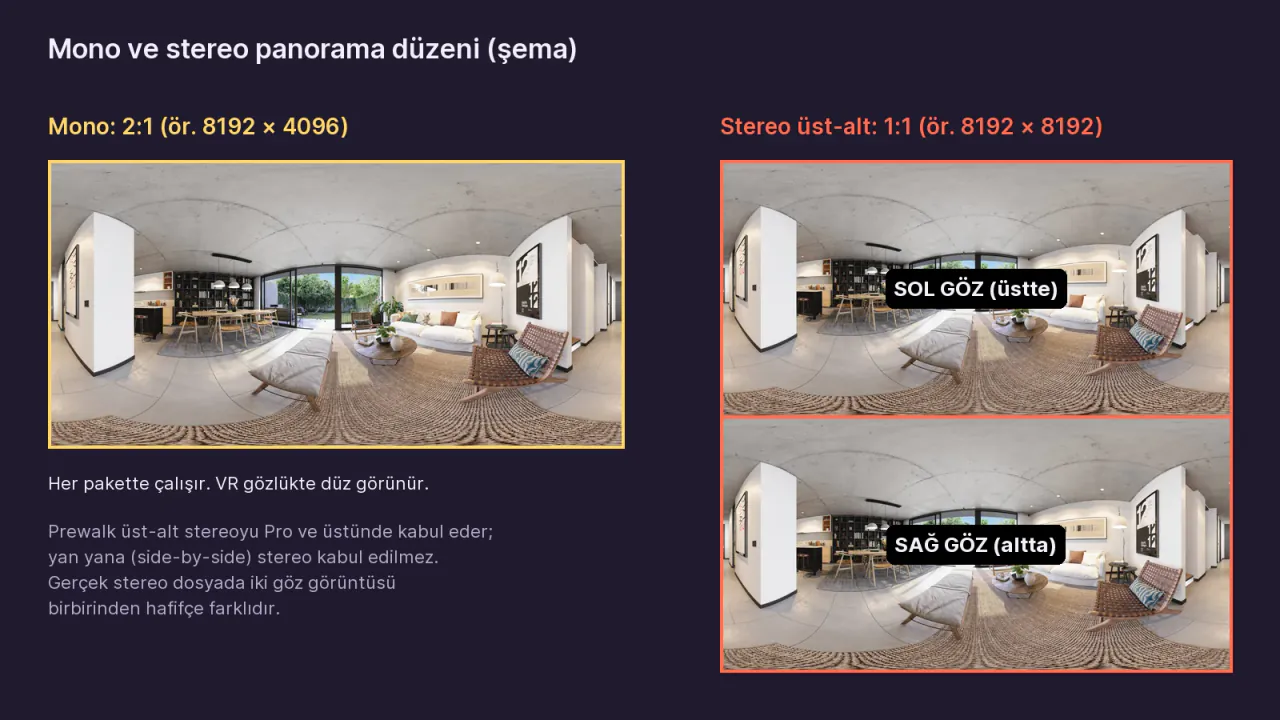
Comprueba el orden de los ojos. La documentación de Chaos no dice si Corona pone el ojo izquierdo arriba o abajo en el archivo estéreo. Abre el recorrido en un visor Meta Quest y mira: si los objetos cercanos parecen lejanos y los lejanos parecen cercanos, los ojos están invertidos. En ese caso, intercambia la mitad superior y la inferior del archivo en un editor de imágenes y vuelve a subirlo.
El artículo ¿Qué es un render 360° estéreo? explica la diferencia que marca el estéreo en el visor.
9. Convierte los renders en un recorrido virtual
Cuando tengas un JPG 2:1 de cada habitación, el recorrido te llevará unos minutos:
- Crea un proyecto y un recorrido en Prewalk Studio.
- Arrastra todos los renders a la vez. Cada archivo se convierte en una escena.
- Conecta las habitaciones con hotspots. Los hotspots van en un solo sentido, así que añade dos en cada puerta.
- Guarda la vista inicial en cada escena y después publica.
Todo el proceso, incluida la toma con cámara: Cómo hacer un recorrido virtual 360°. Botón por botón en Prewalk: Crea tu primer recorrido virtual en 10 minutos. La lógica de los hotspots: Conectar habitaciones.
Nota sobre el recorrido: Un recorrido hecho con renders 360°. Arrastra para mirar alrededor y haz clic en los anillos del suelo para pasar de una habitación a otra.
Errores habituales
- Buscar la proyección esférica en una cámara normal. La proyección esférica solo existe en la Corona Camera.
- Dar por bueno el encuadre en el viewport. El viewport no muestra la imagen esférica. Haz un pequeño render de prueba.
- Una resolución que no es 2:1, por ejemplo 8000 × 4096. El software de recorridos rechaza la proporción.
- Elegir cube map 360° o cylindrical 360°. Un recorrido necesita spherical 360°.
- Intentar subir CXR o EXR. Guarda en JPG, PNG o TIFF.
- Una cámara inclinada. El horizonte no se puede corregir en el recorrido.
Preguntas frecuentes
¿Puedo subir el archivo CXR de Corona directamente a un recorrido? No. CXR es el formato propio de Corona y el mapeo tonal no queda aplicado en el archivo. Para subirlo a un recorrido, guarda un JPG o un PNG desde el VFB.
¿Renderizo a 8K o a 16K? Para recorridos que se ven en el teléfono y en el escritorio, 8192 × 4096 (8K) es suficiente. Si los visitantes van a acercarse a detalles como la carpintería o las telas, o si el recorrido se va a abrir en un visor de realidad virtual, 16 384 × 8192 (16K) marca la diferencia, pero el tiempo de render aumenta notablemente.
¿Puedo convertir un render normal en uno 360°? No. Para una imagen 360°, la cámara tiene que renderizar con la proyección Spherical 360° desde el principio. Recortar una imagen normal a 2:1 no produce una esfera.
¿Cuántas cámaras debo colocar? Al menos una cámara por habitación. Las cámaras adicionales en pasillos y puertas hacen que el paso de una habitación a otra resulte natural.
La opción de recorridos propia de Corona
Chaos también ofrece una forma de convertir los renders de Corona en un recorrido virtual a través de Chaos Cloud. Si quieres convertir tus renders en un recorrido que se abra desde un solo enlace en el teléfono, en el escritorio y en Meta Quest sin ninguna aplicación, mostrarlo en tu portafolio o insertarlo en tu sitio web, prueba Prewalk gratis.
Nota sobre las marcas: Autodesk y 3ds Max son marcas registradas o marcas comerciales de Autodesk, Inc. y/o de sus subsidiarias y/o filiales en EE. UU. y/o en otros países. Corona y Chaos son marcas comerciales de Chaos Software. Esta guía se escribió de forma independiente; Prewalk no tiene ninguna relación con Autodesk ni con Chaos, y estas empresas no respaldan esta guía.
Fuentes
- Chaos, Corona Camera (Projection & VR)
- Chaos, Corona Camera y proyección panorámica
- Chaos, solo disposición arriba-abajo para panoramas VR
- Chaos, límites del render progresivo
- Chaos, nivel de ruido recomendado
- Chaos, modos de reducción de ruido
- Chaos, guardar desde el VFB y CXR
- Chaos, guardar con Render Output
- Chaos, marcas en los polos y en la costura
- Chaos, consejos para renders 360° (artículo de Cinema 4D; 2:1 y cámara nivelada)
- Autodesk, Batch Render
- Chaos, notas de la versión Corona 16
Compartir: Compartir en X LinkedIn WhatsApp


