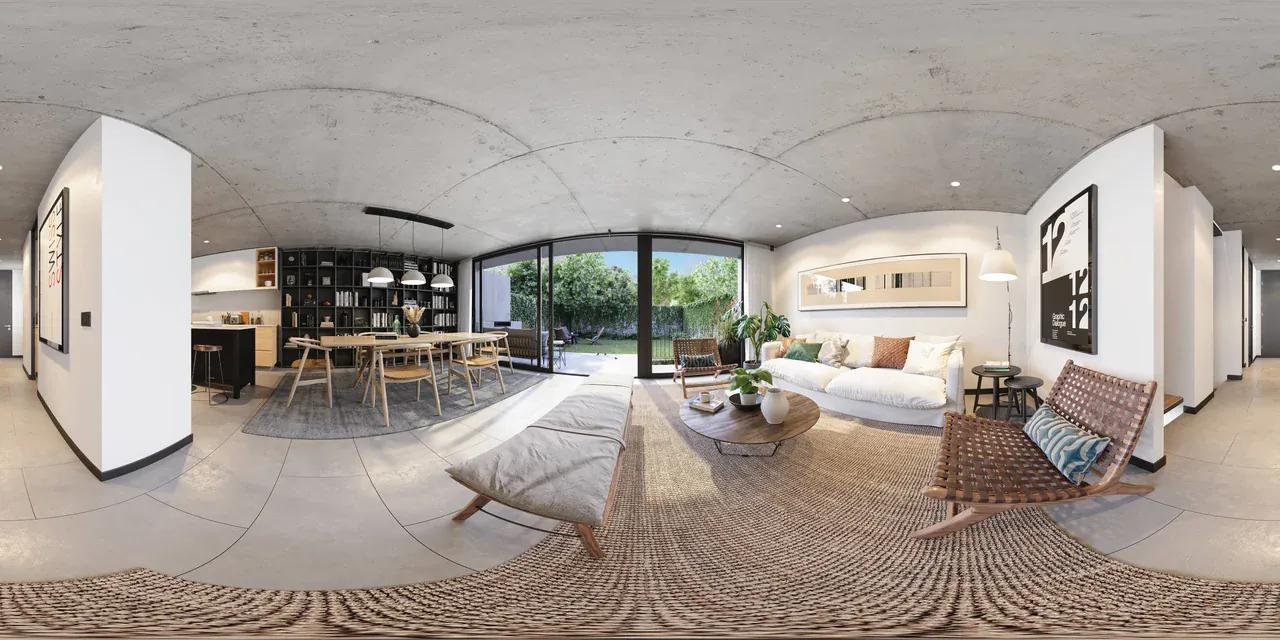
Cách render 360° trong 3ds Max bằng Corona
Để render 360° bằng Chaos Corona trong Autodesk® 3ds Max®, bạn thêm một Corona Camera vào scene, đổi loại của nó thành Spherical 360° trong mục Projection & VR của camera, và đặt độ phân giải đầu ra theo tỷ lệ 2:1 (ví dụ: 8192 × 4096). Vật liệu, ánh sáng và các cài đặt render còn lại giữ nguyên như khi render thường. Sau khi được tải lên phần mềm tour ảo, tệp JPG hoặc PNG thu được sẽ thành một cảnh mà bạn có thể nhìn quanh theo mọi hướng.
Ảnh chụp màn hình được thực hiện trong 3ds Max 2024 với Corona 12. Tên các cài đặt đã được đối chiếu với tài liệu hiện hành của Chaos (Corona 16, tháng 11 năm 2026). Chỗ nào có khác biệt, bước tương ứng sẽ ghi rõ.
Tra cứu nhanh
| Cài đặt | Vị trí | Giá trị |
|---|---|---|
| Camera | Create → Cameras → Standard → CoronaCam | Không dùng camera thông thường hay CoronaCameraMod |
| Phép chiếu | Modify → Projection & VR → Type | Spherical 360° |
| Độ phân giải | Render Setup → Common → Output Size | 2:1, ví dụ: 8192 × 4096 |
| Chiều cao camera | Vị trí camera | 1,5–1,6 m tính từ sàn hoàn thiện |
| Góc camera | Hướng camera | Nằm ngang tuyệt đối: không ngửa lên, chúc xuống hay nghiêng sang bên |
| Giới hạn nhiễu | Render Setup → Scene → Progressive rendering limits | Noise level limit: 2–3 |
| Khử nhiễu | Render Setup → Scene → Denoising → Mode | Corona High Quality |
| Lưu tệp | Corona VFB → Save | JPG hoặc PNG |
Dưới đây là lý do đằng sau từng bước và những điểm cần lưu ý.
1. Thêm Corona Camera
- Trong Command Panel, mở thẻ Create và nhấp vào biểu tượng camera (Cameras).
- Đảm bảo Standard đang được chọn trong danh sách.
- Trong mục Object Type, nhấp nút CoronaCam rồi đặt camera vào scene.
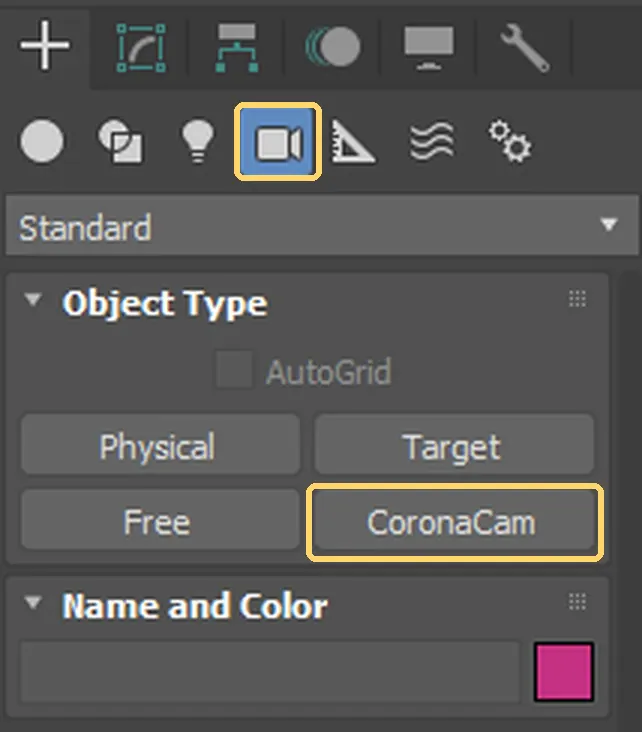
Ghi chú về hình ảnh: Autodesk screen shots reprinted courtesy of Autodesk, Inc. Chú thích do Prewalk thêm vào.
Trong Corona 12, nút này có tên CoronaCam, còn tài liệu của Chaos gọi nó là Corona Camera. Đó là cùng một camera.
Vì sao lại là Corona Camera? Các phép chiếu spherical, VR và fisheye chỉ có trên Corona Camera; camera thông thường của 3ds Max không có tùy chọn này. Modifier cũ CoronaCameraMod chỉ được giữ lại để tương thích với các tệp cũ; đừng dùng nó cho dự án mới.
2. Đặt camera đúng vị trí, đúng độ cao
Mỗi camera sẽ thành một cảnh trong tour. Đặt camera ở nơi người tham quan sẽ đứng: giữa phòng, ngay phía trong cửa ra vào, ngoài ban công.
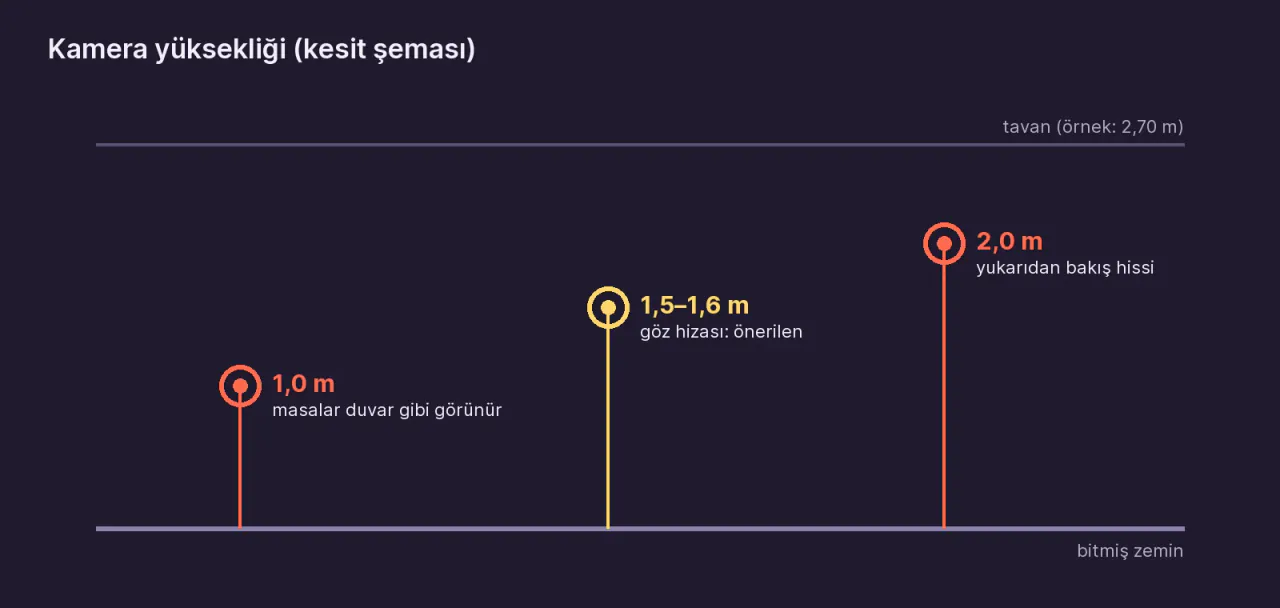
- Chiều cao: 1,5–1,6 m tính từ sàn hoàn thiện. Thấp hơn thì mặt bàn trông như những bức tường; cao hơn thì người tham quan có cảm giác như đang đứng trên thang.
- Khoảng cách: Đừng đặt camera quá gần tường hay đồ nội thất. Trong ảnh dạng cầu, các vật ở gần trông rất to và bị méo. Chaos cũng khuyên nên chừa một khoảng cách giữa camera và các vật thể khi render 360°.
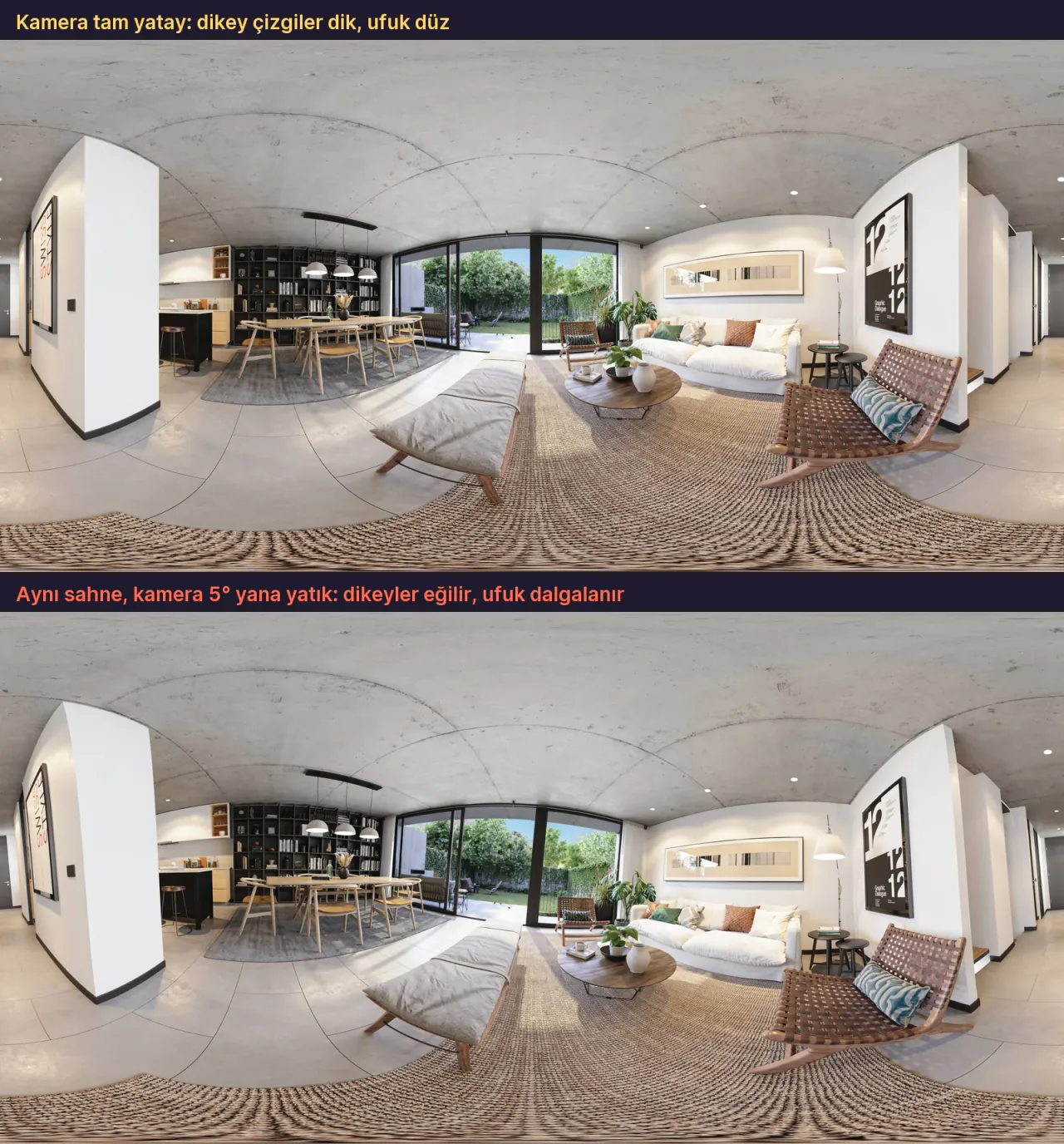
- Góc: Camera phải nằm ngang tuyệt đối. Nếu dùng target camera, đặt điểm target ở cùng độ cao với camera. Không được có độ nghiêng sang bên (roll).
Camera nghiêng nghĩa là đường chân trời nghiêng, cả trong tour lẫn trong kính VR. Trong hình dưới đây, chúng tôi tính lại cùng một ảnh render như thể camera bị nghiêng 5° sang bên. Để ý cách các đường thẳng đứng bị cong đi.
3. Đặt phép chiếu spherical 360°
- Khi đang chọn Corona Camera, chuyển sang thẻ Modify.
- Cuộn xuống trong bảng điều khiển và mở mục Projection & VR.
- Chọn Spherical 360° trong danh sách Type.
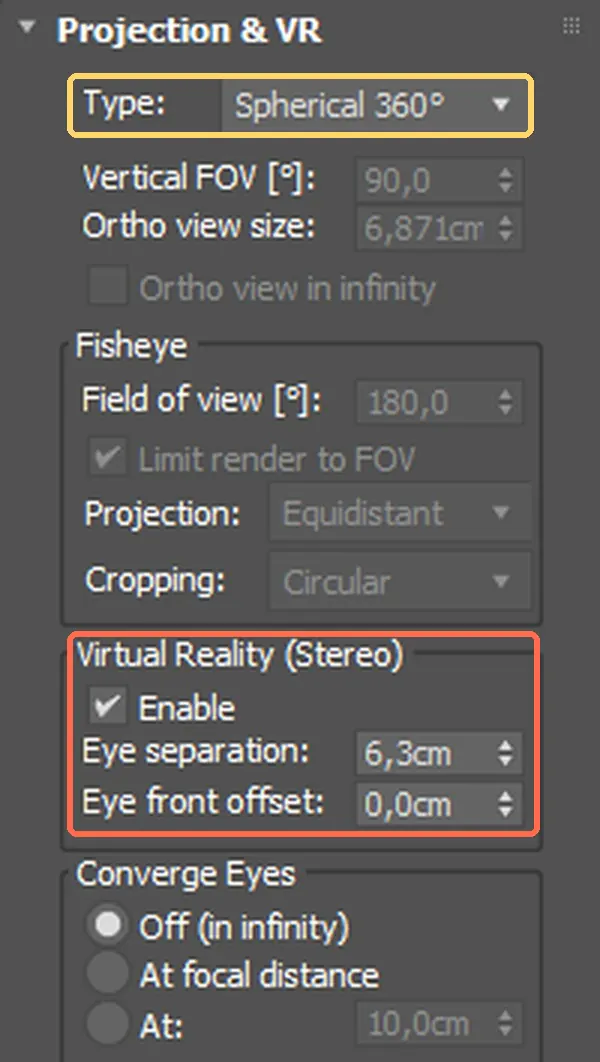
Ghi chú về hình ảnh: Autodesk screen shots reprinted courtesy of Autodesk, Inc. Bảng điều khiển này là một phần của plugin Chaos Corona. Chú thích do Prewalk thêm vào.
Danh sách Type có sáu tùy chọn: orthographic, perspective, spherical 360°, cylindrical 360°, cube map 360° và fisheye. Tùy chọn phù hợp cho tour ảo là Spherical 360°. Khung màu cam trong hình đánh dấu các cài đặt stereo; bạn chỉ cần đến chúng ở bước 8, khi làm VR.
- cylindrical 360°: không phủ hết trần và sàn.
- cube map 360°: tạo ra sáu mặt vuông. Phần lớn phần mềm tour, kể cả Prewalk, không nhận bố cục này.
Viewport không hiển thị được. Viewport chỉ hiển thị đúng phép chiếu perspective và orthographic; nó không hiển thị ảnh dạng cầu. Để kiểm tra bố cục khung hình, bạn render thử một ảnh nhỏ.
4. Đặt độ phân giải 2:1
Trong Render Setup → Common → Output Size, đặt chiều rộng đúng gấp đôi chiều cao. Ảnh dạng cầu phủ 360° theo chiều ngang và 180° theo chiều dọc, nên tỷ lệ phải là 2:1.
| Mục đích | Độ phân giải | Ghi chú |
|---|---|---|
| Thử nhanh | 2048 × 1024 | Để kiểm tra bố cục và ánh sáng |
| Điện thoại và máy tính | 8192 × 4096 (8K) | Mức tối đa của gói Miễn phí trên Prewalk |
| Chi tiết cận cảnh, màn hình lớn, VR | 16384 × 8192 (16K) | Từ gói Pro trở lên; thời gian render tăng đáng kể |
Bài 8K hay 16K – bạn thực sự cần độ phân giải nào? so sánh để bạn biết mức nào là đủ.
Độ phân giải riêng cho từng camera. Từ Corona 15, mỗi Corona Camera có thể tự ghi đè độ phân giải chung: Image resolution override trong mục Overrides của camera. Nếu bạn render cả khung hình thường lẫn ảnh render 360° trong cùng một scene, bạn sẽ không phải sửa Render Setup mỗi lần.
5. Đặt chất lượng: giới hạn nhiễu và khử nhiễu
Một ảnh render 360° mất nhiều thời gian hơn một khung hình thường của cùng scene, vì Corona tính ánh sáng cho toàn bộ hình cầu. Dùng các giới hạn để quyết định khi nào render dừng:
- Trên thẻ Render Setup → Scene, tìm mục Progressive rendering limits.
- Nhập giá trị Noise level limit. Theo Chaos, mức 2–3 thường chấp nhận được cho ảnh render cuối cùng.
- Nếu muốn, đặt thêm Time limit. Corona sẽ dừng ở giới hạn nào đạt tới trước.
- Trong Denoising → Mode, chọn Corona High Quality. Một số tài liệu của Chaos ghi tùy chọn này bằng tên mới là Corona Denoiser.
Vết ở hai cực hoặc dọc đường nối thẳng đứng. Nếu bạn thấy một vết mảnh ở tận cùng phía trên hoặc phía dưới ảnh render, hoặc ở chỗ mép trái và mép phải gặp nhau, cách khắc phục Chaos khuyên dùng là: trong Render Setup → System → Frame Buffer, đặt Image filter thành Tent thay vì High Quality. Bài viết của Chaos mô tả sự cố này được viết cho các phiên bản cũ. Nếu không có vết, bạn không cần đổi cài đặt.
6. Lưu ảnh render dưới dạng JPG hoặc PNG
Khi render xong, nhấp Save trong cửa sổ Corona VFB và chọn JPG hoặc PNG làm loại tệp. JPG và PNG lưu đúng hình bạn thấy trong VFB: các cài đặt tone mapping và hậu kỳ được ghi thẳng vào tệp.
Hai định dạng nên tránh:
- CXR: Đây là định dạng riêng của Corona. Tone mapping và hậu kỳ không được ghi thẳng vào tệp mà được lưu dưới dạng cài đặt. Định dạng này tốt để chỉnh sửa về sau, không phải để tải lên tour.
- EXR / HDR: Nhiều nền tảng tour, kể cả Prewalk, không nhận các định dạng này. Chuyển sang JPG, PNG hoặc TIFF trước.
Đặt tên tệp theo tên phòng: 01-loi-vao.jpg, 02-phong-khach.jpg. Trong Prewalk, tên tệp sẽ thành tên cảnh.
Lưu tự động. Nếu muốn ảnh render tự lưu, vào Render Setup → Common → Common Parameters → Render Output → Files... rồi chọn đường dẫn tệp và định dạng JPG hoặc PNG. Chaos cũng khuyên dùng cách này với Corona.
7. Render nhiều camera liên tiếp
Nếu bạn render cả một căn hộ, bạn không cần khởi chạy từng camera một. Công cụ Batch Render của 3ds Max hoạt động được với Corona:
- Mở cửa sổ Rendering → Batch Render.
- Nhấp Add để thêm một tác vụ, rồi chọn một Corona Camera trong danh sách Camera.
- Đặt tệp đầu ra cho từng tác vụ, rồi lặp lại với các camera khác.
- Nhấp Render để chạy lần lượt tất cả.
Nếu bạn lưu độ phân giải 2:1 của từng camera ngay trong camera bằng Image resolution override ở bước 4, sẽ không có gì bị lẫn lộn khi render hàng loạt.
8. Render stereo cho VR (không bắt buộc)
Ảnh render 360° thông thường (mono) trông phẳng trong kính VR, vì cả hai mắt đều thấy cùng một hình. Để có chiều sâu thật, bạn cần render stereo:
- Trong mục Projection & VR của Corona Camera, đánh dấu ô Enable trong phần Virtual Reality (Stereo). Corona sẽ render hình cho cả hai mắt cùng lúc, trong phạm vi độ phân giải bạn đã chọn.
- Eye separation là khoảng cách giữa hai mắt. Trong Corona 12, camera mới có sẵn giá trị 6,3 cm. Nếu scene được dựng đúng tỷ lệ thực, giá trị này cho kết quả chính xác.
- Mục Converge Eyes có ba tùy chọn: Off (in infinity) (mặc định), At focal distance và At (bạn tự nhập khoảng cách). Nếu chọn một khoảng cách, đường nhìn của hai mắt sẽ giao nhau ở khoảng cách đó. Chaos khuyên dùng khoảng cách trung bình đến các bức tường, hoặc một giá trị lớn hơn nếu bạn không chắc.
Theo trang hỗ trợ của Chaos, Corona chỉ hỗ trợ bố cục top-bottom (trên-dưới) cho ảnh panorama VR. Prewalk cũng yêu cầu ảnh stereo theo bố cục này:
- hai hình cầu xếp chồng, cái này trên cái kia,
- tệp vuông (1:1), tối đa 16384 × 16384,
- mắt trái ở trên,
- từ gói Pro trở lên.
Trong bố cục trên-dưới, hai hình nằm chồng lên nhau trong một tệp vuông. Vì vậy, bạn đặt độ phân giải vuông, ví dụ 8192 × 8192.
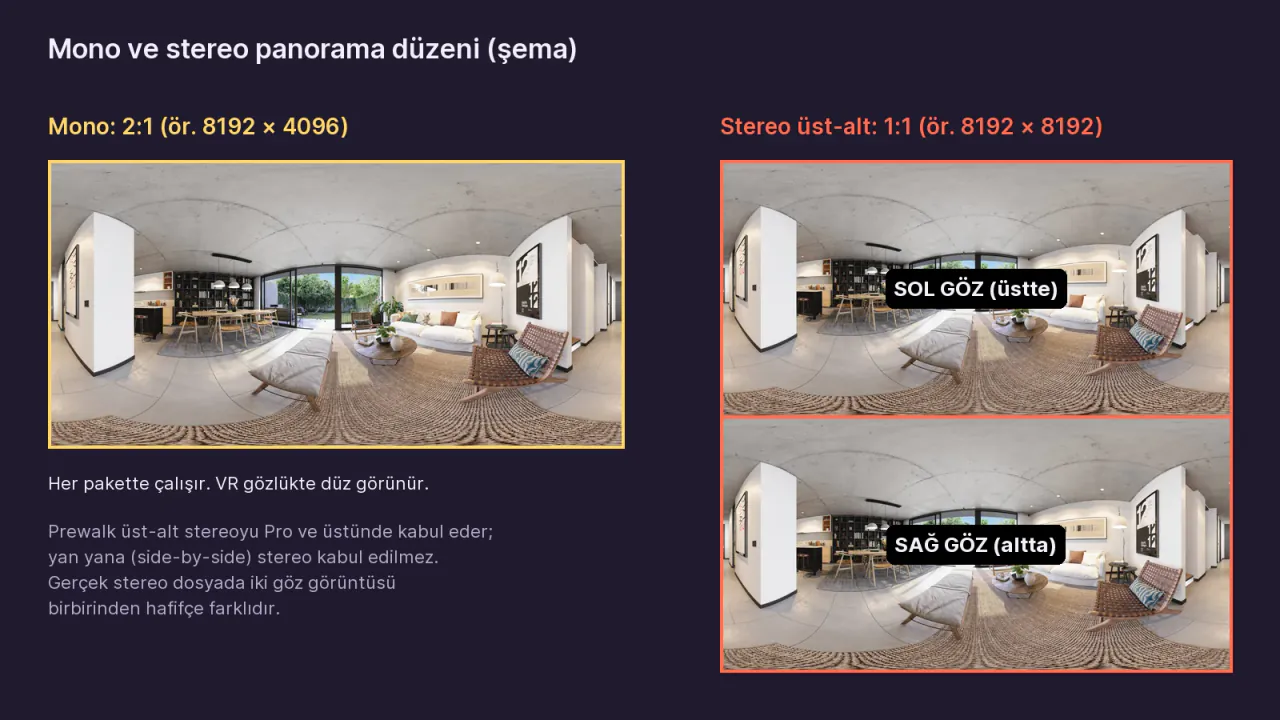
Kiểm tra thứ tự mắt. Tài liệu của Chaos không nói rõ Corona đặt mắt trái ở nửa trên hay nửa dưới của tệp stereo. Mở tour trên Meta Quest và quan sát: nếu vật ở gần trông như ở xa còn vật ở xa trông như ở gần, nghĩa là hai mắt đã bị đảo. Khi đó, đổi chỗ nửa trên và nửa dưới của tệp bằng phần mềm chỉnh sửa ảnh rồi tải lên lại.
Bài Ảnh render 360° stereo là gì? giải thích stereo tạo ra khác biệt gì trong kính VR.
9. Biến ảnh render thành tour ảo
Khi đã có một tệp JPG 2:1 cho mỗi phòng, việc làm tour chỉ mất vài phút:
- Tạo một dự án và một tour trong Prewalk Studio.
- Kéo tất cả ảnh render vào cùng lúc. Mỗi tệp sẽ thành một cảnh.
- Liên kết các phòng bằng hotspot. Hotspot chỉ có một chiều, nên mỗi ô cửa cần thêm hai hotspot.
- Lưu góc nhìn mở đầu ở mỗi cảnh, rồi xuất bản.
Toàn bộ quy trình, kể cả chụp bằng camera: Cách làm tour VR360. Từng nút một trong Prewalk: Tour đầu tiên của bạn trong 10 phút. Nguyên lý của hotspot: Liên kết các phòng.
Ghi chú về tour: Một tour được làm từ ảnh render 360°. Kéo để nhìn xung quanh và nhấp vào các vòng tròn trên sàn để di chuyển giữa các phòng.
Lỗi thường gặp
- Tìm phép chiếu spherical trên camera thông thường. Phép chiếu spherical chỉ có trên Corona Camera.
- Duyệt bố cục khung hình trong viewport. Viewport không hiển thị ảnh dạng cầu. Render thử một ảnh nhỏ.
- Độ phân giải không phải 2:1, ví dụ 8000 × 4096. Phần mềm tour sẽ từ chối tỷ lệ này.
- Chọn cube map 360° hoặc cylindrical 360°. Tour cần spherical 360°.
- Cố tải lên tệp CXR hoặc EXR. Lưu dưới dạng JPG, PNG hoặc TIFF.
- Camera bị nghiêng. Đường chân trời không thể sửa trong tour.
Câu hỏi thường gặp
Có thể tải thẳng tệp CXR của Corona lên tour không? Không. CXR là định dạng riêng của Corona, và tone mapping không được ghi thẳng vào tệp. Để tải lên tour, bạn lưu JPG hoặc PNG từ VFB.
Nên render ở 8K hay 16K? Với tour xem trên điện thoại và máy tính, 8192 × 4096 (8K) là đủ. Nếu người tham quan sẽ phóng to các chi tiết như đồ mộc hay vải, hoặc tour sẽ mở trong kính VR, 16384 × 8192 (16K) tạo ra khác biệt, nhưng thời gian render tăng đáng kể.
Có thể biến một ảnh render thường thành ảnh 360° không? Không. Để có ảnh 360°, camera phải render bằng phép chiếu Spherical 360° ngay từ đầu. Cắt một khung hình thường thành tỷ lệ 2:1 không tạo ra được hình cầu.
Nên đặt bao nhiêu camera? Ít nhất một camera cho mỗi phòng. Thêm camera ở hành lang và các ô cửa giúp việc di chuyển giữa các phòng tự nhiên hơn.
Tùy chọn làm tour riêng của Corona
Chaos cũng có cách biến ảnh render Corona thành tour ảo qua Chaos Cloud. Nếu bạn muốn biến ảnh render thành một tour mở được từ một liên kết duy nhất trên điện thoại, máy tính và Meta Quest mà không cần ứng dụng, đưa tour vào danh mục dự án, hoặc nhúng vào trang web của bạn, hãy dùng thử Prewalk miễn phí.
Ghi chú về thương hiệu: Autodesk và 3ds Max là nhãn hiệu đã đăng ký hoặc nhãn hiệu của Autodesk, Inc. và/hoặc các công ty con và/hoặc công ty liên kết của Autodesk tại Hoa Kỳ và/hoặc các quốc gia khác. Corona và Chaos là nhãn hiệu của Chaos Software. Hướng dẫn này được viết độc lập; Prewalk không có liên kết với Autodesk hay Chaos, và hướng dẫn này không được các công ty đó bảo chứng.
Nguồn tham khảo
- Chaos, Corona Camera (Projection & VR)
- Chaos, Corona Camera và phép chiếu panorama
- Chaos, panorama VR chỉ dùng bố cục top-bottom
- Chaos, giới hạn progressive rendering
- Chaos, mức nhiễu khuyến nghị
- Chaos, các chế độ khử nhiễu
- Chaos, lưu từ VFB và định dạng CXR
- Chaos, lưu bằng Render Output
- Chaos, vết ở hai cực và đường nối
- Chaos, mẹo render 360° (bài viết cho Cinema 4D; tỷ lệ 2:1 và camera nằm ngang)
- Autodesk, Batch Render
- Chaos, ghi chú phát hành Corona 16
Chia sẻ: Chia sẻ lên X LinkedIn WhatsApp


