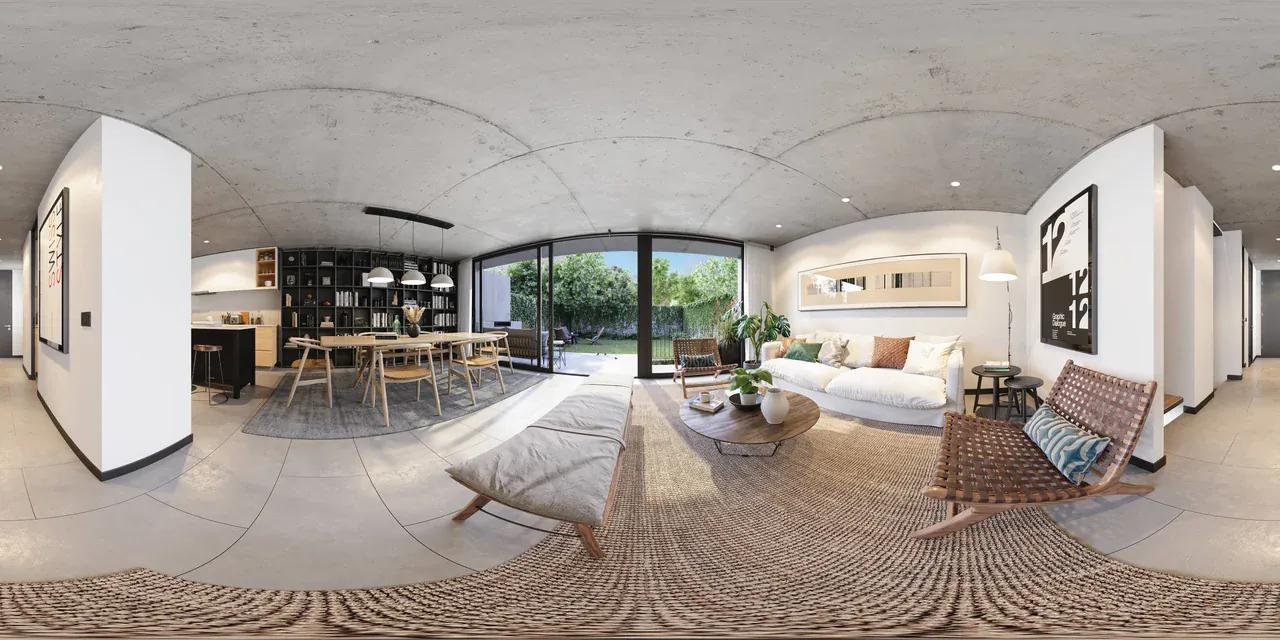
360°-os látványterv készítése 3ds Maxban a Corona segítségével
Ha az Autodesk® 3ds Max® programban a Chaos Corona segítségével szeretne 360°-os látványtervet készíteni, adjon a jelenethez egy Corona Camera objektumot, a típusát állítsa Spherical 360° értékre a kamera Projection & VR szakaszában, a kimeneti felbontást pedig 2:1 arányúra (például 8192 × 4096). Az anyagok, a fények és a többi renderbeállítás ugyanaz marad, mint egy normál renderelésnél. Az elkészült JPG- vagy PNG-fájl egy virtuális sétákhoz használt szoftverbe feltöltve olyan jelenetté válik, amelyben minden irányba körül lehet nézni.
A képernyőképek a 3ds Max 2024-ben, a Corona 12-vel készültek. A beállítások nevét a Chaos aktuális dokumentációjával (Corona 16, 2026. november) vetettük össze. Ahol eltérés van, azt az adott lépésnél jelezzük.
Gyors áttekintés
| Beállítás | Hol | Érték |
|---|---|---|
| Kamera | Create → Cameras → Standard → CoronaCam | Nem normál kamera és nem CoronaCameraMod |
| Vetület | Modify → Projection & VR → Type | Spherical 360° |
| Felbontás | Render Setup → Common → Output Size | 2:1, pl. 8192 × 4096 |
| Kameramagasság | A kamera helyzete | 1,5–1,6 m a kész padlószint fölött |
| Kameraszög | A kamera iránya | Tökéletesen vízszintes: nem dől se felfelé, se lefelé, se oldalra |
| Zajhatár | Render Setup → Scene → Progressive rendering limits | Noise level limit: 2–3 |
| Zajszűrés | Render Setup → Scene → Denoising → Mode | Corona High Quality |
| Mentés | Corona VFB → Save | JPG vagy PNG |
Alább megtalálja az egyes lépések okát, és azt is, mire érdemes figyelnie.
1. Corona Camera hozzáadása
- A Command Panelen nyissa meg a Create lapot, és kattintson a kamera ikonra (Cameras).
- Ellenőrizze, hogy a listában a Standard van-e kiválasztva.
- Az Object Type alatt kattintson a CoronaCam gombra, és helyezze el a kamerát a jelenetben.
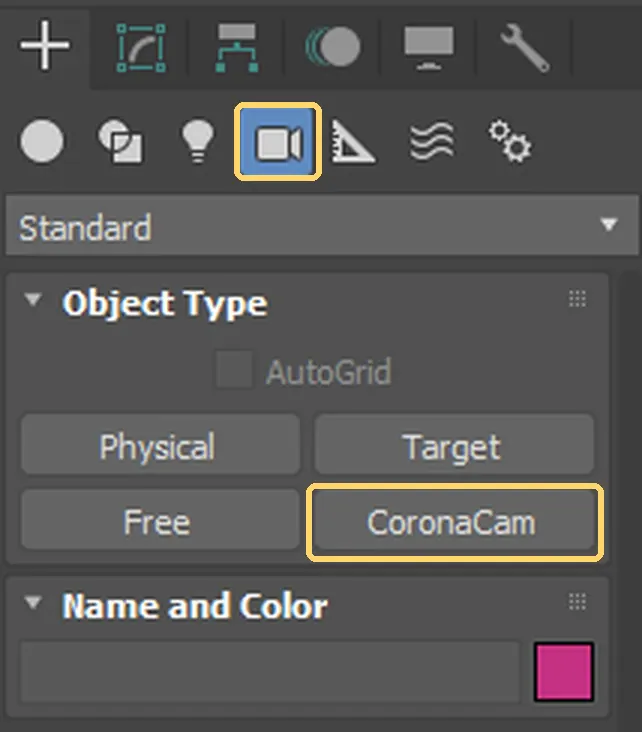
Megjegyzés a képhez: Autodesk screen shots reprinted courtesy of Autodesk, Inc. A jelöléseket a Prewalk készítette.
A Corona 12-ben a gomb neve CoronaCam, a Chaos dokumentációja viszont Corona Camera néven említi. A kettő ugyanaz a kamera.
Miért a Corona Camera? Gömbi, VR- és halszemvetületet csak a Corona Camera kínál; a 3ds Max normál kameráin nincs ilyen lehetőség. A régi CoronaCameraMod módosító csak a régi fájlokkal való kompatibilitás miatt maradt meg; új munkákhoz ne használja.
2. A kamera elhelyezése a megfelelő helyen és magasságban
Minden kamerából egy jelenet lesz a sétában. Oda tegye a kamerát, ahol egy látogató állna: a helyiség közepére, közvetlenül az ajtón belülre, az erkélyre.
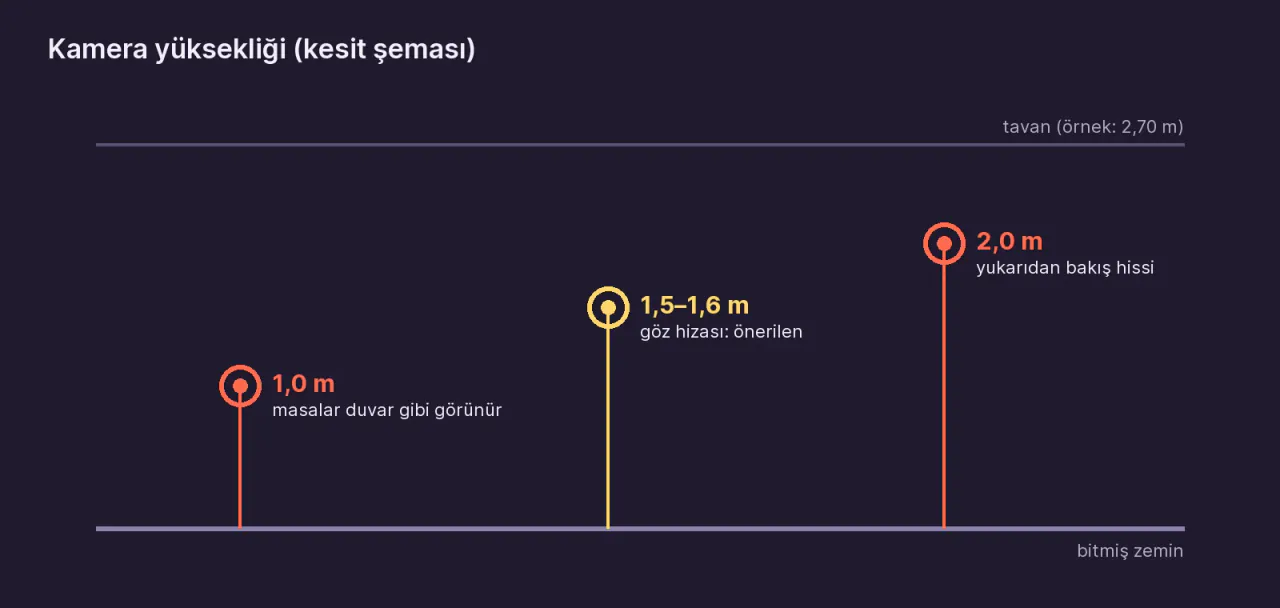
- Magasság: 1,5–1,6 m a kész padlószint fölött. Ennél lejjebb az asztalok falnak tűnnek; ennél feljebb a látogatók úgy érzik, mintha létrán állnának.
- Távolság: Ne tegye a kamerát túl közel a falakhoz vagy a bútorokhoz. A gömbi képen a közeli tárgyak hatalmasnak és torznak látszanak. A Chaos is azt javasolja, hogy 360°-os látványterveknél hagyjon némi távolságot a kamera és a tárgyak között.
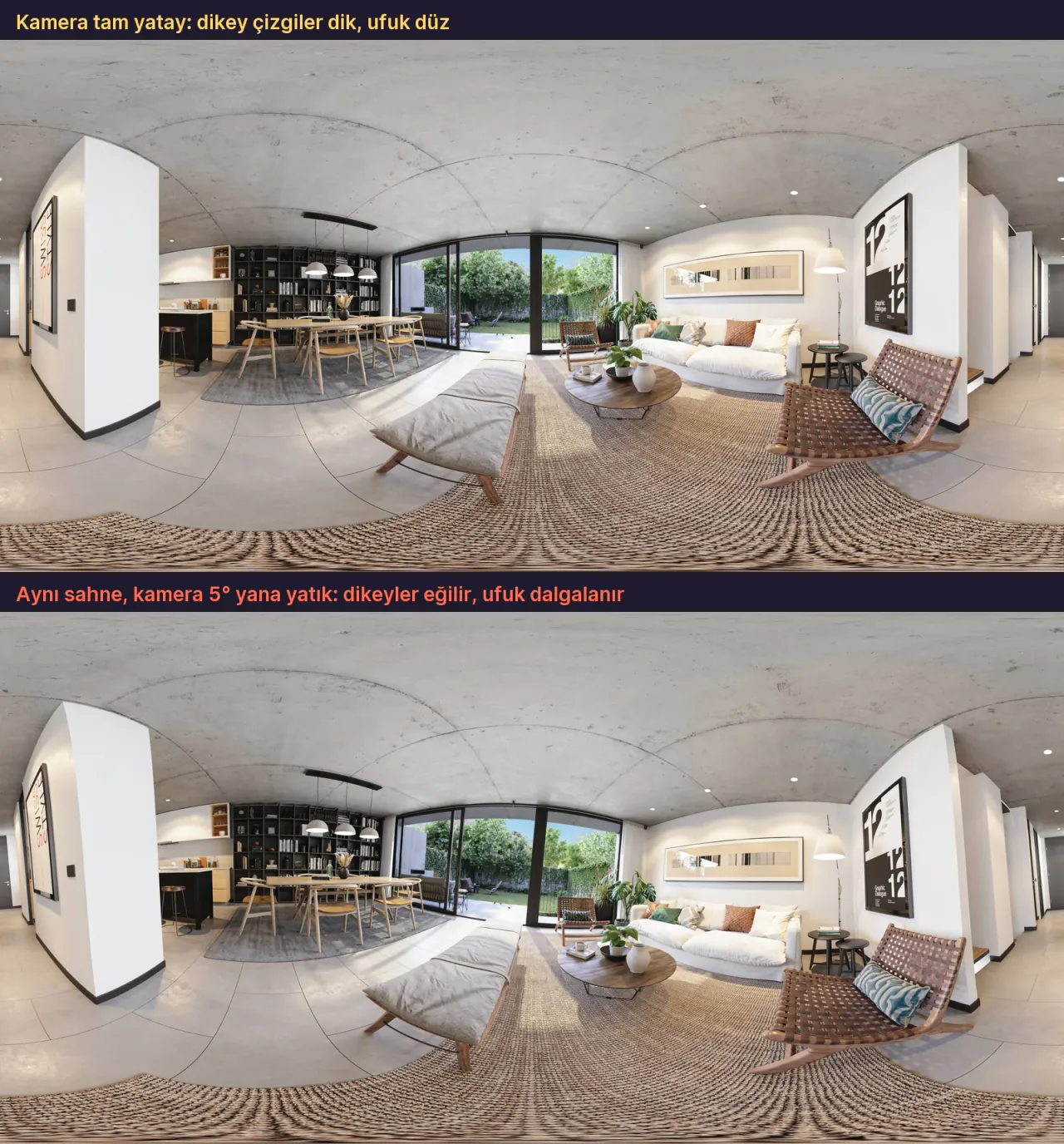
- Szög: A kamerának tökéletesen vízszintesnek kell lennie. Ha célpontos (target) kamerát használ, a célpontot a kamerával azonos magasságba tegye. Oldalirányú dőlés (roll) sem lehet.
A megdöntött kamera ferde horizontot jelent, a sétában és a VR-szemüvegben is. Az alábbi képen ugyanazt a látványtervet úgy számoltuk újra, mintha a kamera 5°-kal oldalra dőlne. Figyelje meg, hogyan hajlanak el a függőleges vonalak.
3. Gömbi 360°-os vetület beállítása
- A Corona Camera kijelölése után váltson a Modify lapra.
- Görgessen le a panelen, és nyissa meg a Projection & VR szakaszt.
- Válassza a Spherical 360° lehetőséget a Type listából.
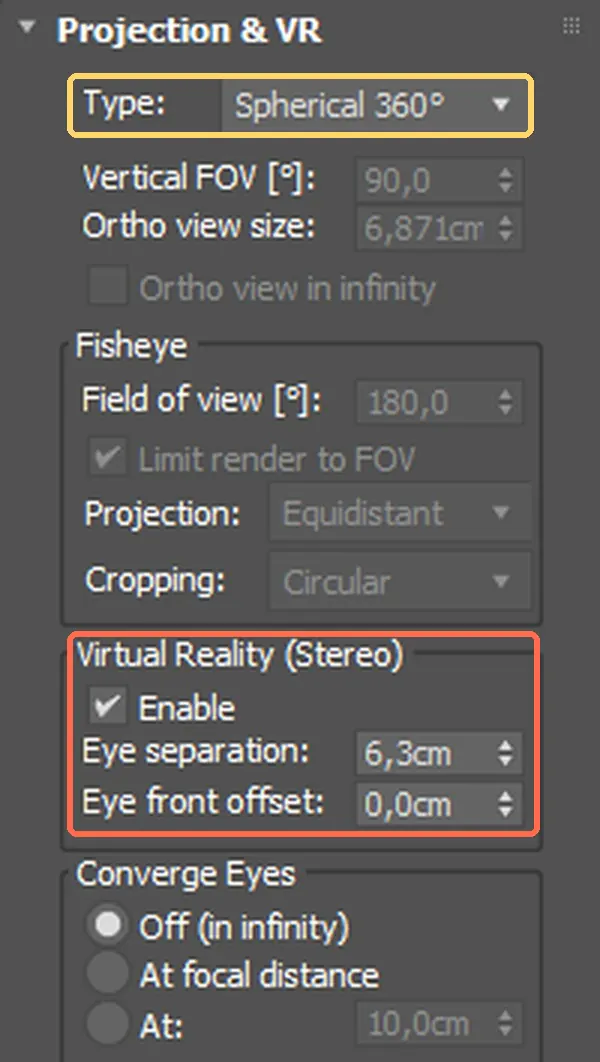
Megjegyzés a képhez: Autodesk screen shots reprinted courtesy of Autodesk, Inc. A panel a Chaos Corona bővítmény része. A jelöléseket a Prewalk készítette.
A Type listában hat lehetőség közül választhat: orthographic, perspective, spherical 360°, cylindrical 360°, cube map 360° és fisheye. Virtuális sétához a Spherical 360° a megfelelő. A képen a narancssárga keret a sztereóbeállításokat jelöli; ezekre csak a 8. lépésben, a VR-hoz lesz szüksége.
- cylindrical 360°: nem fedi le teljesen a mennyezetet és a padlót.
- cube map 360°: Hat négyzetes oldallapot készít. A legtöbb sétakészítő szoftver, köztük a Prewalk, nem fogadja el ezt az elrendezést.
A viewportban nem látszik. A viewport csak a perspektivikus és az ortografikus vetületet mutatja helyesen; a gömbi képet nem jeleníti meg. A képkivágás ellenőrzéséhez készítsen egy kis próbarenderelést.
4. A felbontás beállítása 2:1 arányra
A Render Setup → Common → Output Size részen a szélességet állítsa pontosan a magasság kétszeresére. A gömbi kép vízszintesen 360°-ot, függőlegesen 180°-ot fed le, ezért az aránynak 2:1-nek kell lennie.
| Felhasználás | Felbontás | Megjegyzés |
|---|---|---|
| Gyors próba | 2048 × 1024 | A képkivágás és a megvilágítás ellenőrzéséhez |
| Telefon és számítógép | 8192 × 4096 (8K) | A Prewalk Ingyenes csomagjának felső határa |
| Közeli részletek, nagy képernyő, VR | 16 384 × 8192 (16K) | Pro csomagtól felfelé; a renderelési idő érezhetően nő |
A 8K vagy 16K – mekkora felbontásra van valóban szüksége? című bejegyzés összeveti, melyik elég Önnek.
Külön felbontás minden kamerához. A Corona 15 óta minden Corona Camera saját maga felülírhatja a globális felbontást: Image resolution override, a kamera Overrides szakaszában. Ha ugyanabban a jelenetben normál képeket és 360°-os látványterveket is renderel, nem kell minden alkalommal módosítania a Render Setup beállításait.
5. A minőség beállítása: zajhatár és zajszűrés
Egy 360°-os látványterv renderelése tovább tart, mint ugyanannak a jelenetnek egy normál képéé, mert a Corona a teljes gömbre számolja ki a fényt. Korlátokkal döntheti el, mikor álljon le a renderelés:
- A Render Setup → Scene lapon keresse meg a Progressive rendering limits szakaszt.
- Adjon meg egy Noise level limit értéket. A Chaos szerint végleges látványtervekhez általában a 2–3 elfogadható.
- Ha szeretné, állítson be Time limit értéket is. A Corona annál a korlátnál áll le, amelyiket előbb eléri.
- A Denoising → Mode alatt válassza a Corona High Quality lehetőséget. Egyes Chaos-dokumentumok ezt a lehetőséget új nevén, Corona Denoiser néven említik.
Nyomok a pólusoknál vagy a függőleges illesztés mentén. Ha a kép legtetején vagy legalján, illetve ott, ahol a bal és a jobb széle találkozik, vékony nyomot lát, a Chaos által javasolt megoldás a következő: a Render Setup → System → Frame Buffer alatt az Image filter értéke Tent legyen High Quality helyett. A problémát leíró Chaos-cikk régebbi verziókhoz készült. Ha nincs ilyen nyom, a beállítást nem kell módosítania.
6. A látványterv mentése JPG- vagy PNG-formátumban
Amikor a renderelés befejeződik, kattintson a Save gombra a Corona VFB ablakban, és fájltípusként válassza a JPG vagy a PNG formátumot. A JPG és a PNG azt a képet menti, amelyet a VFB-ben lát: a tónusleképezés és az utófeldolgozás beállításai beleégnek a fájlba.
Két formátum, amelyet érdemes elkerülni:
- CXR: A Corona saját formátuma. A tónusleképezés és az utófeldolgozás nem ég bele a fájlba, hanem beállításként tárolódik. Későbbi szerkesztéshez jó, sétába való feltöltéshez nem.
- EXR / HDR: Sok sétaplatform, köztük a Prewalk, nem fogadja el őket. Előbb alakítsa át őket JPG, PNG vagy TIFF formátumba.
Nevezze el a fájlokat a helyiségekről: 01-bejarat.jpg, 02-nappali.jpg. A Prewalkon a fájlnévből lesz a jelenet neve.
Automatikus mentés. Ha azt szeretné, hogy a látványterv magától mentődjön, lépjen a Render Setup → Common → Common Parameters → Render Output → Files... menüpontra, és adjon meg egy fájlelérési utat, valamint a JPG vagy PNG formátumot. A Chaos ezt a módszert a Coronához is javasolja.
7. Több kamera renderelése egymás után
Ha egy teljes lakást renderel, nem kell minden kamerát egyenként elindítania. A 3ds Max Batch Render eszköze a Coronával is működik:
- Nyissa meg a Rendering → Batch Render ablakot.
- Az Add gombbal adjon hozzá egy feladatot, és a Camera listából válasszon egy Corona Camerát.
- Minden feladathoz adjon meg egy kimeneti fájlt, és ismételje meg a többi kamerával is.
- A Render gombbal indítsa el mindet egymás után.
Ha a 4. lépésben leírt Image resolution override beállítással minden kamera 2:1-es felbontását magában a kamerában tárolja, a kötegelt renderelésben semmi sem keveredik össze.
8. Sztereó látványterv VR-hoz (opcionális)
Egy normál (mono) 360°-os látványterv a VR-szemüvegben laposnak látszik, mert mindkét szem ugyanazt a képet látja. Valódi mélységhez sztereó látványtervre van szükség:
- A Corona Camera Projection & VR szakaszában jelölje be az Enable négyzetet a Virtual Reality (Stereo) alatt. A Corona a két szem képét egyszerre rendereli, a választott felbontáson belül.
- Az Eye separation a két szem közötti távolság. A Corona 12-ben egy új kamera alapértéke 6,3 cm. Ha a jelenet valós méretarányban van modellezve, ez az érték helyesen működik.
- A Converge Eyes szakaszban három lehetőség van: Off (in infinity) (ez az alapértelmezett), At focal distance és At (ennél Ön adja meg a távolságot). Ha távolságot ad meg, a két szem látóvonala ebben a távolságban metszi egymást. A Chaos azt javasolja, hogy a falaktól mért átlagos távolságot használja, vagy ha bizonytalan, egy nagyobb értéket.
A Chaos támogatási oldala szerint a Corona a VR-panorámákhoz csak a felül-alul elrendezést támogatja. A Prewalk is ilyen elrendezésben várja a sztereó képet:
- két gömb egymás fölött,
- négyzetes (1:1) fájl, legfeljebb 16 384 × 16 384 méretben,
- a bal szem képe felül,
- a Pro csomagtól felfelé.
A felül-alul elrendezésben a két kép egymás fölött helyezkedik el egy négyzetes fájlban. Ezért négyzetes felbontást állítson be, például 8192 × 8192-t.
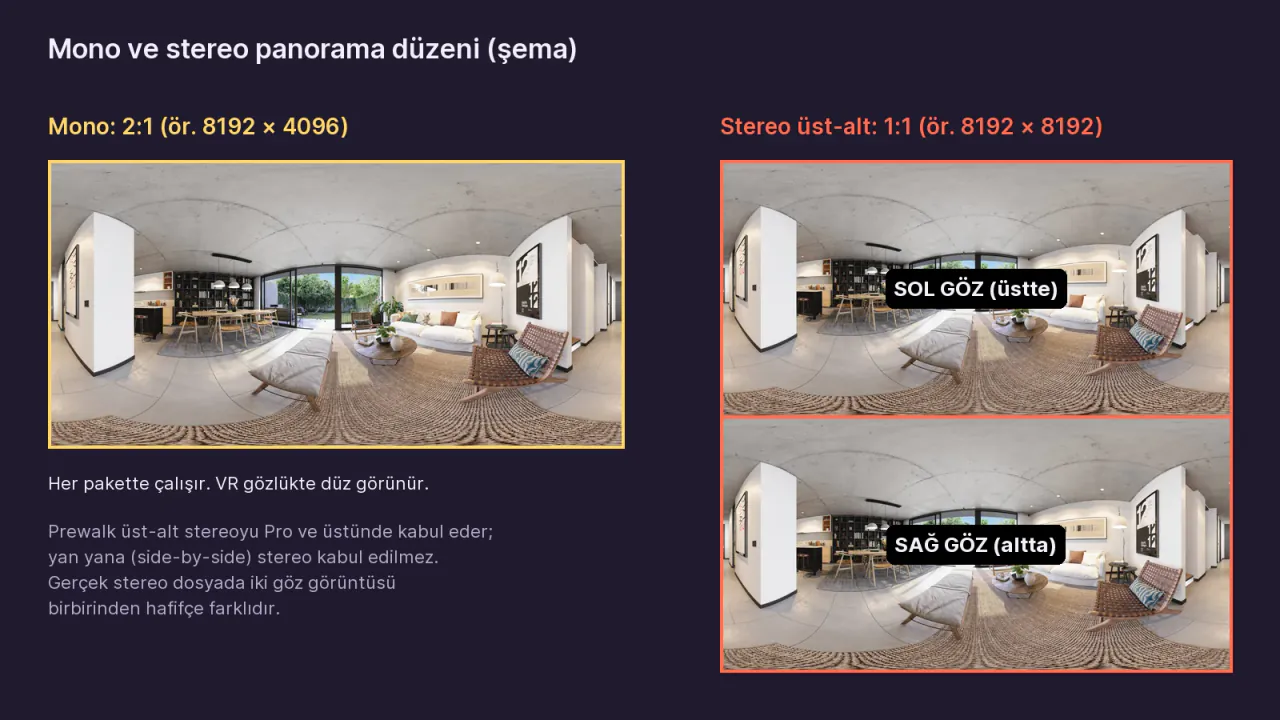
Ellenőrizze a szemek sorrendjét. A Chaos dokumentációja nem írja le, hogy a Corona a bal szem képét a sztereófájl tetejére vagy aljára teszi-e. Nyissa meg a sétát egy Meta Questen, és nézze meg: ha a közeli tárgyak távolinak, a távoliak pedig közelinek tűnnek, a két szem fel van cserélve. Ilyenkor egy képszerkesztőben cserélje fel a fájl felső és alsó felét, és töltse fel újra.
A Mi az a sztereó 360°-os látványterv? című bejegyzés elmagyarázza, milyen különbséget jelent a sztereó a szemüvegben.
9. Virtuális séta a látványtervekből
Ha minden helyiséghez megvan a 2:1 arányú JPG, a séta néhány perc alatt elkészül:
- Hozzon létre egy projektet és egy sétát a Prewalk Studióban.
- Húzza be egyszerre az összes látványtervet. Minden fájlból egy jelenet lesz.
- Kapcsolja össze a helyiségeket hotspotokkal. A hotspotok egyirányúak, ezért minden ajtónyíláshoz kettőt tegyen.
- Minden jelenetben mentse el a kezdőnézetet, majd tegye közzé a sétát.
A teljes folyamat, a kamerás fotózással együtt: 360 fokos virtuális séta készítése. Gombról gombra a Prewalkon: Az első virtuális séta 10 perc alatt. A hotspotok logikája: Szobák összekapcsolása.
Megjegyzés a sétához: 360°-os látványtervekből készült séta. Húzással körbenézhet, a padlón lévő gyűrűkre kattintva pedig egyik helyiségből a másikba léphet.
Gyakori hibák
- Gömbi vetület keresése normál kamerán. Gömbi vetület csak a Corona Camerán érhető el.
- A képkivágás jóváhagyása a viewportban. A viewport nem mutatja a gömbi képet. Készítsen egy kis próbarenderelést.
- Nem 2:1 arányú felbontás, például 8000 × 4096. A sétakészítő szoftver elutasítja az arányt.
- A cube map 360° vagy a cylindrical 360° választása. A sétához spherical 360° kell.
- Próbálkozás CXR- vagy EXR-fájl feltöltésével. Mentsen JPG, PNG vagy TIFF formátumban.
- Megdöntött kamera. A horizontot a sétában nem lehet kiegyenesíteni.
Gyakori kérdések
Feltölthetem a Corona CXR-fájlját közvetlenül egy sétába? Nem. A CXR a Corona saját formátuma, és a tónusleképezés nem ég bele a fájlba. A sétába való feltöltéshez mentsen JPG- vagy PNG-fájlt a VFB-ből.
8K-ban vagy 16K-ban rendereljek? A telefonon és számítógépen nézett sétákhoz a 8192 × 4096 (8K) elég. Ha a látogatók olyan részletekre nagyítanak rá, mint az asztalosmunka vagy a textíliák, vagy a séta VR-szemüvegben nyílik meg, a 16 384 × 8192 (16K) különbséget jelent, a renderelési idő viszont érezhetően nő.
Átalakíthatok egy normál látványtervet 360°-ossá? Nem. A 360°-os képhez a kamerának eleve Spherical 360° vetülettel kell renderelnie. Egy normál kép 2:1 arányúra vágásából nem lesz gömb.
Hány kamerát helyezzek el? Helyiségenként legalább egy kamerát. A folyosókon és az ajtónyílásokban elhelyezett további kamerák természetessé teszik a helyiségek közötti mozgást.
A Corona saját sétamegoldása
A Chaos is kínál lehetőséget arra, hogy a Corona-látványtervekből a Chaos Cloudon keresztül virtuális séta legyen. Ha a látványterveiből olyan sétát szeretne, amely egyetlen linkről, alkalmazás nélkül megnyílik telefonon, számítógépen és Meta Questen, és amelyet bemutathat a portfóliójában vagy beágyazhat a weboldalába, próbálja ki ingyen a Prewalkot.
Megjegyzés a márkákhoz: Az Autodesk és a 3ds Max az Autodesk, Inc. és/vagy leányvállalatai és/vagy kapcsolt vállalkozásai bejegyzett védjegyei vagy védjegyei az Egyesült Államokban és/vagy más országokban. A Corona és a Chaos a Chaos Software védjegyei. Ez az útmutató függetlenül készült; a Prewalk nem áll kapcsolatban sem az Autodesk, sem a Chaos céggel, és ezek a cégek nem hagyták jóvá az útmutatót.
Források
- Chaos, Corona Camera (Projection & VR)
- Chaos, a Corona Camera és a panorámavetület
- Chaos, VR-panorámákhoz csak felül-alul elrendezés
- Chaos, a progresszív renderelés korlátai
- Chaos, ajánlott zajszint
- Chaos, zajszűrési módok
- Chaos, mentés a VFB-ből és a CXR
- Chaos, mentés a Render Output segítségével
- Chaos, nyomok a pólusoknál és az illesztésnél
- Chaos, tippek 360°-os látványtervekhez (Cinema 4D-s cikk; 2:1 és vízszintes kamera)
- Autodesk, Batch Render
- Chaos, a Corona 16 kiadási megjegyzései
Megosztás: Megosztás X-en LinkedIn WhatsApp


