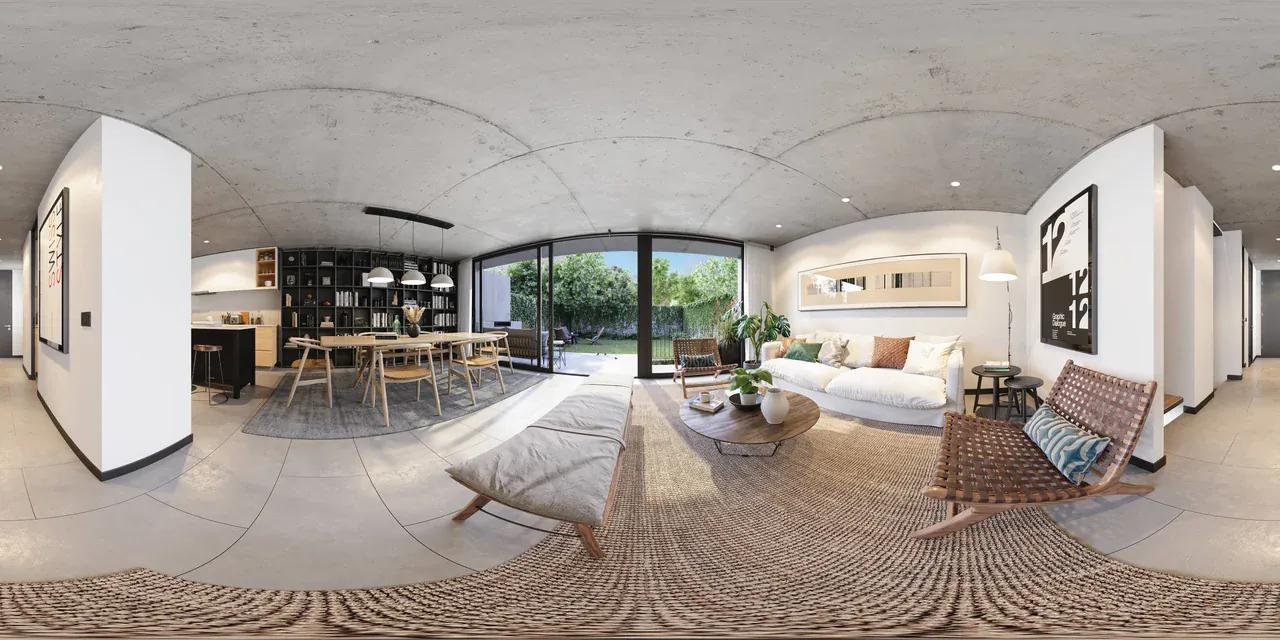
Comment faire un rendu 360° dans 3ds Max avec Corona
Pour faire un rendu 360° avec Chaos Corona dans Autodesk® 3ds Max®, vous ajoutez une Corona Camera à la scène, vous passez son type en Spherical 360° dans la section Projection & VR de la caméra et vous réglez la résolution de sortie en 2:1 (par exemple 8192 × 4096). Les matériaux, les lumières et le reste des réglages de rendu restent les mêmes que pour un rendu classique. Une fois importé dans un logiciel de visite virtuelle, le fichier JPG ou PNG obtenu devient une scène que l’on peut regarder dans toutes les directions.
Les captures d’écran ont été réalisées dans 3ds Max 2024 avec Corona 12. Les noms des réglages ont été vérifiés dans la documentation actuelle de Chaos (Corona 16, novembre 2026). Quand il y a une différence, l’étape concernée le signale.
Aide-mémoire
| Réglage | Où | Valeur |
|---|---|---|
| Caméra | Create → Cameras → Standard → CoronaCam | Pas une caméra classique ni CoronaCameraMod |
| Projection | Modify → Projection & VR → Type | Spherical 360° |
| Résolution | Render Setup → Common → Output Size | 2:1, par exemple 8192 × 4096 |
| Hauteur de la caméra | Position de la caméra | 1,5–1,6 m au-dessus du sol fini |
| Angle de la caméra | Direction de la caméra | Parfaitement à l’horizontale : inclinée ni vers le haut, ni vers le bas, ni sur le côté |
| Limite de bruit | Render Setup → Scene → Progressive rendering limits | Noise level limit : 2–3 |
| Débruitage | Render Setup → Scene → Denoising → Mode | Corona High Quality |
| Enregistrement | Corona VFB → Save | JPG ou PNG |
Vous trouverez ci-dessous la raison de chaque étape et les points auxquels faire attention.
1. Ajoutez une Corona Camera
- Dans le Command Panel, ouvrez l’onglet Create et cliquez sur l’icône de caméra (Cameras).
- Vérifiez que Standard est sélectionné dans la liste.
- Sous Object Type, cliquez sur le bouton CoronaCam et placez la caméra dans la scène.
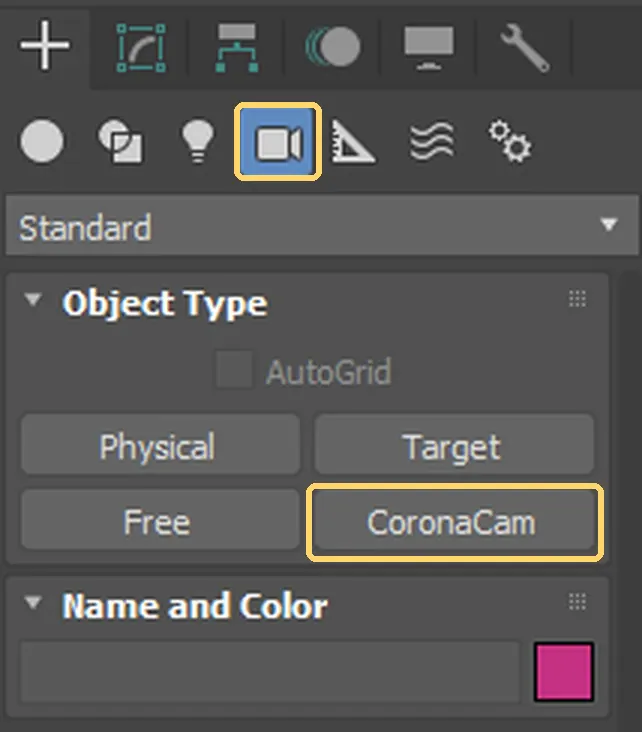
Note sur l’image : Autodesk screen shots reprinted courtesy of Autodesk, Inc. Annotations de Prewalk.
Dans Corona 12, le bouton s’appelle CoronaCam, alors que la documentation de Chaos l’appelle Corona Camera. Il s’agit de la même caméra.
Pourquoi la Corona Camera ? Les projections sphérique, VR et fisheye n’existent que sur la Corona Camera ; les caméras classiques de 3ds Max n’ont pas cette option. L’ancien modificateur CoronaCameraMod n’est conservé que pour la compatibilité avec les anciens fichiers ; ne l’utilisez pas pour les nouveaux projets.
2. Placez la caméra au bon endroit et à la bonne hauteur
Chaque caméra devient une scène de la visite. Placez la caméra là où se tiendrait un visiteur : au milieu de la pièce, juste à l’entrée, sur le balcon.
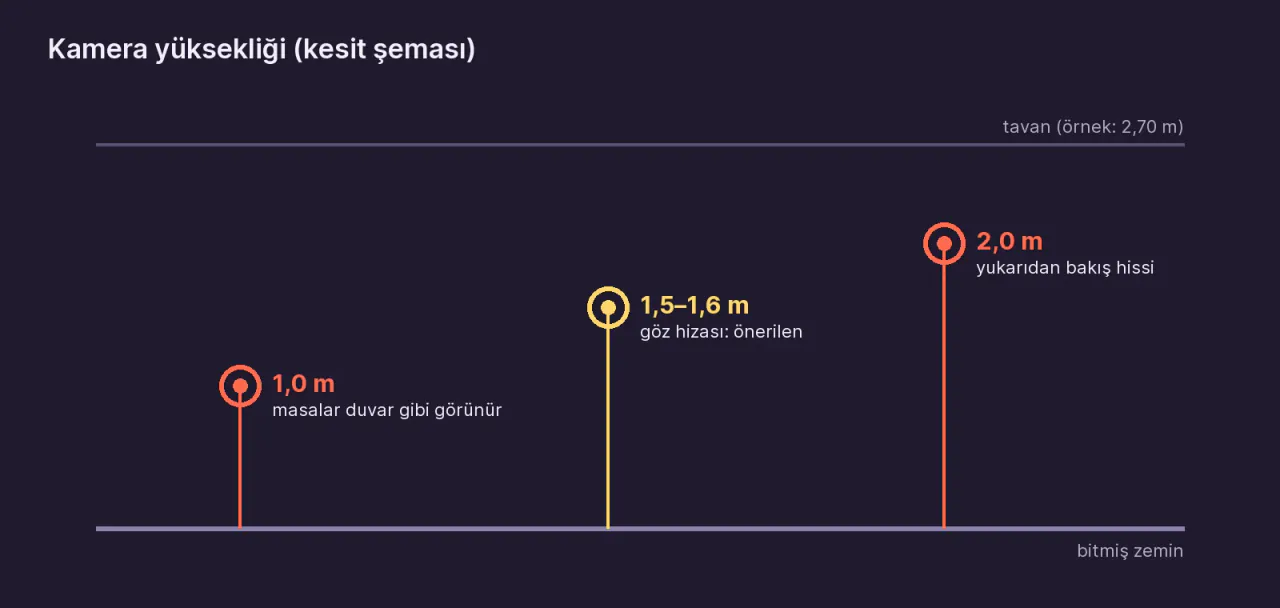
- Hauteur : 1,5–1,6 m au-dessus du sol fini. Plus bas, les tables ressemblent à des murs ; plus haut, les visiteurs ont l’impression d’être montés sur une échelle.
- Distance : ne placez pas la caméra trop près des murs ou des meubles. Les objets proches paraissent énormes et déformés dans une image sphérique. Chaos recommande aussi de laisser une certaine distance entre la caméra et les objets dans les rendus 360°.
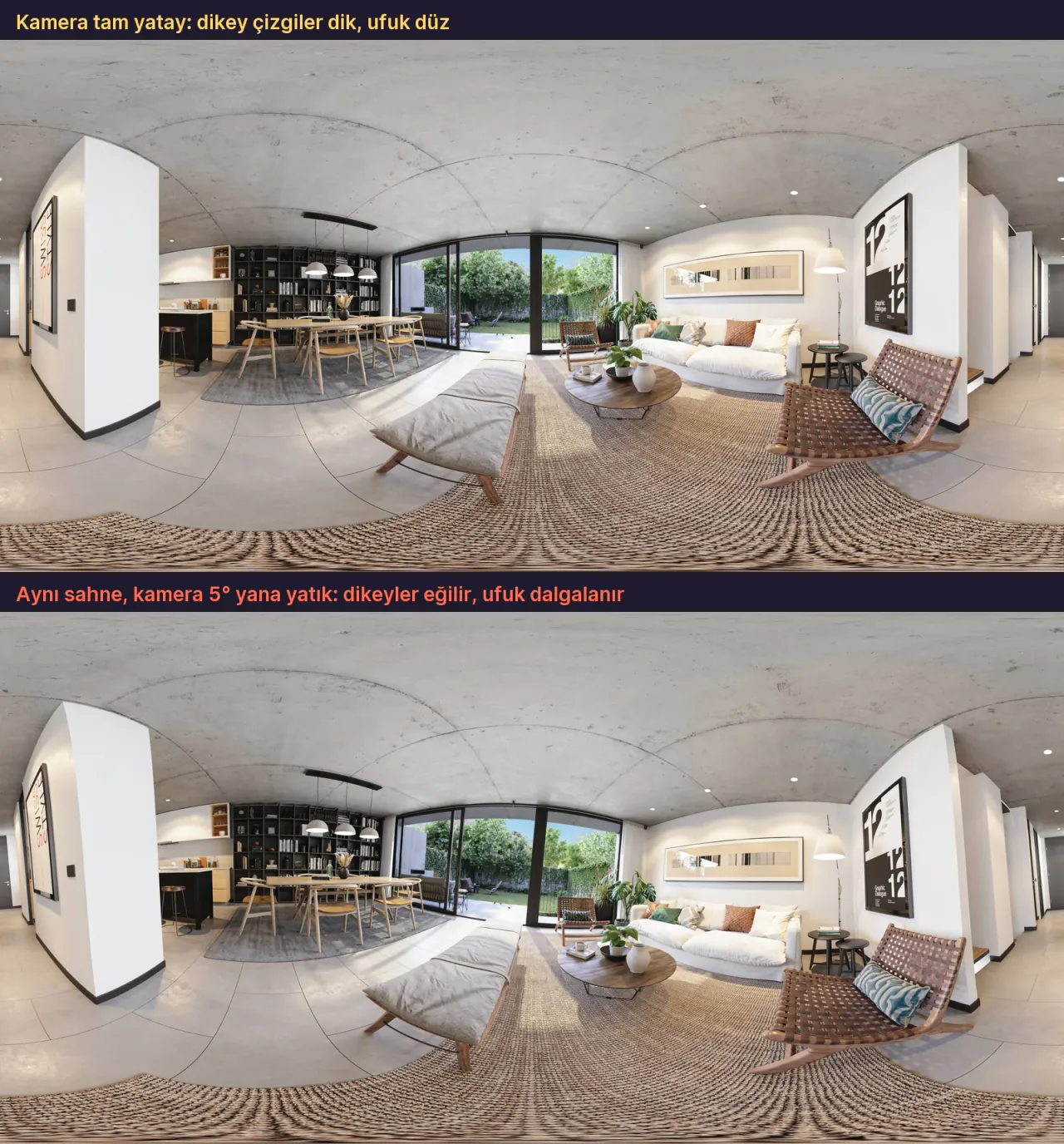
- Angle : la caméra doit être parfaitement à l’horizontale. Si vous utilisez une caméra cible, placez la cible à la même hauteur que la caméra. Il ne doit y avoir aucune inclinaison latérale (roulis).
Une caméra inclinée donne un horizon incliné, dans la visite comme dans un casque VR. Dans l’image ci-dessous, nous avons recalculé le même rendu comme si la caméra était inclinée de 5° sur le côté. Regardez comment les lignes verticales se courbent.
3. Réglez la projection en sphérique 360°
- La Corona Camera sélectionnée, passez à l’onglet Modify.
- Faites défiler le panneau vers le bas et ouvrez la section Projection & VR.
- Choisissez Spherical 360° dans la liste Type.
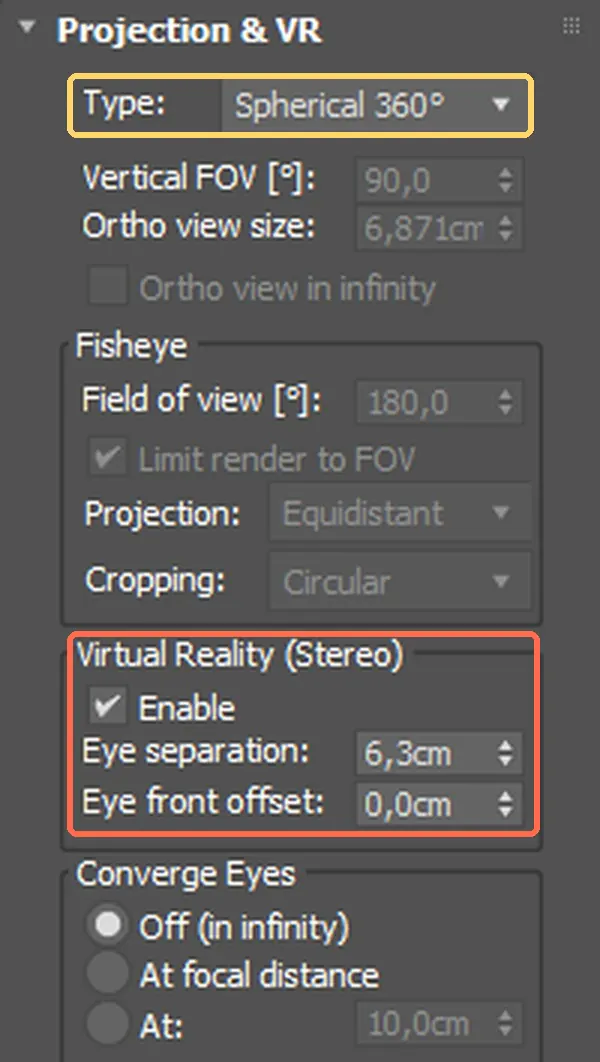
Note sur l’image : Autodesk screen shots reprinted courtesy of Autodesk, Inc. Le panneau fait partie du plugin Chaos Corona. Annotations de Prewalk.
La liste Type propose six options : orthographic, perspective, spherical 360°, cylindrical 360°, cube map 360° et fisheye. Pour une visite virtuelle, la bonne option est Spherical 360°. Le cadre orange sur l’image signale les réglages stéréo ; vous n’en aurez besoin qu’à l’étape 8, pour la VR.
- cylindrical 360° : ne couvre pas entièrement le plafond et le sol.
- cube map 360° : produit six faces carrées. La plupart des logiciels de visite virtuelle, Prewalk compris, n’acceptent pas cette disposition.
Vous ne le verrez pas dans le viewport. Le viewport n’affiche correctement que les projections perspective et orthographique ; il n’affiche pas l’image sphérique. Pour vérifier le cadrage, lancez un petit rendu de test.
4. Réglez la résolution en 2:1
Dans Render Setup → Common → Output Size, donnez à la largeur exactement le double de la hauteur. Une image sphérique couvre 360° à l’horizontale et 180° à la verticale, donc le rapport doit être de 2:1.
| Usage | Résolution | Remarque |
|---|---|---|
| Test rapide | 2048 × 1024 | Pour vérifier le cadrage et l’éclairage |
| Téléphone et ordinateur | 8192 × 4096 (8K) | La limite maximale de l’offre Gratuit de Prewalk |
| Détails en gros plan, grand écran, VR | 16384 × 8192 (16K) | À partir de Pro ; le temps de rendu augmente nettement |
L’article 8K ou 16K : quelle résolution pour une visite virtuelle ? compare les deux pour savoir laquelle vous suffit.
Une résolution distincte pour chaque caméra. Depuis Corona 15, chaque Corona Camera peut remplacer à elle seule la résolution globale : Image resolution override dans la section Overrides de la caméra. Si vous faites à la fois des images classiques et des rendus 360° dans la même scène, vous n’aurez pas à modifier Render Setup à chaque fois.
5. Réglez la qualité : limite de bruit et débruitage
Un rendu 360° prend plus de temps qu’une image classique de la même scène, car Corona calcule la lumière pour toute la sphère. Utilisez des limites pour décider quand le rendu s’arrête :
- Dans l’onglet Render Setup → Scene, repérez la section Progressive rendering limits.
- Saisissez une valeur de Noise level limit. Selon Chaos, une valeur de 2–3 est généralement acceptable pour les rendus finaux.
- Si vous le souhaitez, définissez aussi un Time limit. Corona s’arrête à la première limite atteinte.
- Sous Denoising → Mode, choisissez Corona High Quality. Certains documents de Chaos donnent cette option sous son nouveau nom, Corona Denoiser.
Traces aux pôles ou le long du raccord vertical. Si vous voyez une fine trace tout en haut ou tout en bas du rendu, ou à l’endroit où les bords gauche et droit se rejoignent, voici la correction que recommande Chaos : sous Render Setup → System → Frame Buffer, réglez Image filter sur Tent au lieu de High Quality. L’article de Chaos qui décrit ce problème a été écrit pour des versions plus anciennes. S’il n’y a pas de trace, vous n’avez pas besoin de modifier ce réglage.
6. Enregistrez le rendu en JPG ou PNG
Une fois le rendu terminé, cliquez sur Save dans la fenêtre Corona VFB et choisissez JPG ou PNG comme type de fichier. Le JPG et le PNG enregistrent l’image que vous voyez dans le VFB : les réglages de tone mapping et de post-traitement sont intégrés au fichier.
Deux formats à éviter :
- CXR : c’est le format propre à Corona. Le tone mapping et le post-traitement ne sont pas intégrés au fichier, mais enregistrés sous forme de réglages. Il convient pour retoucher plus tard, pas pour l’import dans une visite.
- EXR / HDR : de nombreuses plateformes de visite virtuelle, Prewalk compris, ne les acceptent pas. Convertissez-les d’abord en JPG, PNG ou TIFF.
Nommez les fichiers d’après les pièces : 01-entree.jpg, 02-salon.jpg. Dans Prewalk, le nom du fichier devient le nom de la scène.
Enregistrement automatique. Si vous voulez que le rendu s’enregistre tout seul, allez dans Render Setup → Common → Common Parameters → Render Output → Files... et choisissez un chemin de fichier et le format JPG ou PNG. Chaos recommande aussi cette méthode pour Corona.
7. Lancez le rendu de plusieurs caméras à la suite
Si vous faites le rendu de tout un appartement, inutile de lancer chaque caméra une par une. L’outil Batch Render de 3ds Max fonctionne avec Corona :
- Ouvrez la fenêtre Rendering → Batch Render.
- Cliquez sur Add pour ajouter une tâche, puis choisissez une Corona Camera dans la liste Camera.
- Définissez un fichier de sortie pour chaque tâche, et recommencez pour les autres caméras.
- Cliquez sur Render pour les lancer toutes à la suite.
Si vous enregistrez la résolution 2:1 de chaque caméra dans la caméra elle-même avec Image resolution override (étape 4), rien ne se mélange dans le rendu par lot.
8. Rendu stéréo pour la VR (facultatif)
Un rendu 360° classique (mono) paraît plat dans un casque VR, car les deux yeux voient la même image. Pour une vraie profondeur, il vous faut un rendu stéréo :
- Dans la section Projection & VR de la Corona Camera, cochez la case Enable sous Virtual Reality (Stereo). Corona calcule les images des deux yeux en même temps, dans la résolution que vous avez choisie.
- Eye separation est la distance entre les deux yeux. Dans Corona 12, une nouvelle caméra a une valeur de 6,3 cm par défaut. Si la scène est modélisée à l’échelle réelle, cette valeur fonctionne correctement.
- La section Converge Eyes propose trois options : Off (in infinity) (par défaut), At focal distance et At (vous saisissez la distance). Si vous choisissez une distance, les axes de vision des deux yeux se croisent à cette distance. Chaos recommande d’utiliser la distance moyenne jusqu’aux murs, ou une valeur plus grande en cas de doute.
D’après la page d’assistance de Chaos, Corona ne prend en charge que la disposition haut-bas pour les panoramas VR. Prewalk attend lui aussi la stéréo dans cette disposition :
- deux sphères superposées, l’une au-dessus de l’autre,
- un fichier carré (1:1), jusqu’à 16384 × 16384,
- l’œil gauche en haut,
- à partir de l’offre Pro.
Dans la disposition haut-bas, les deux images sont placées l’une au-dessus de l’autre dans un fichier carré. Réglez donc une résolution carrée, par exemple 8192 × 8192.
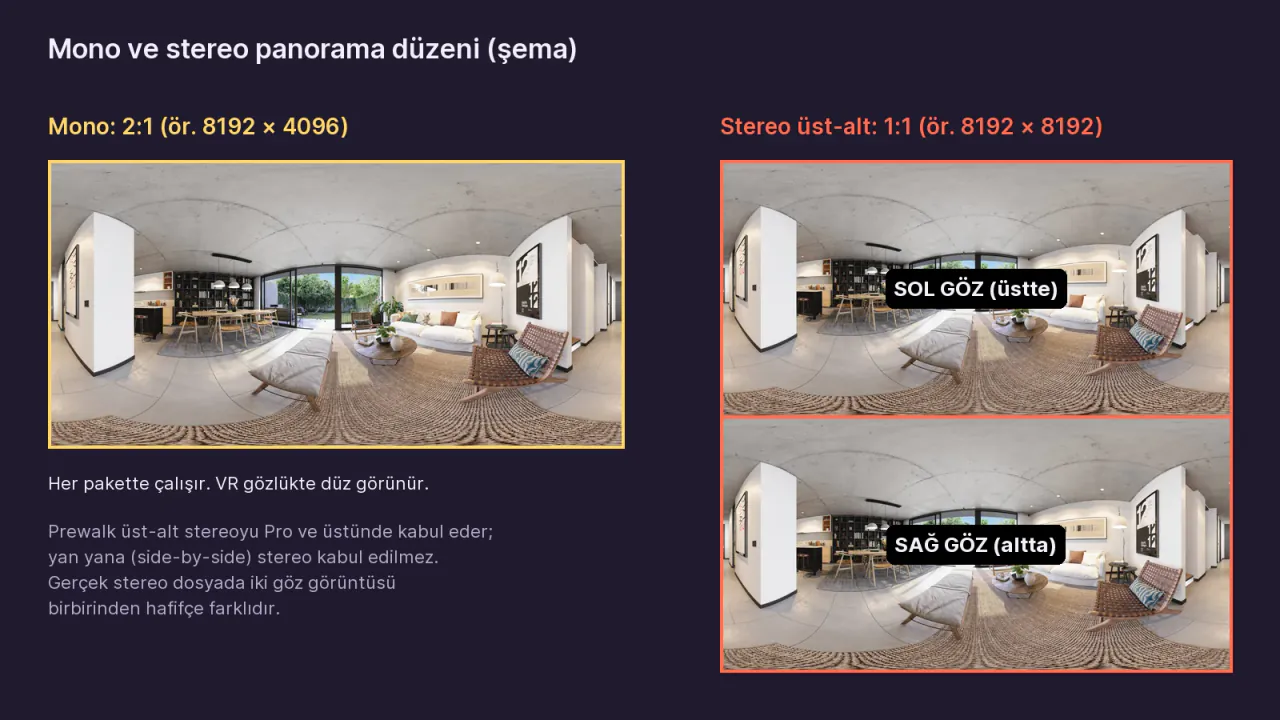
Vérifiez l’ordre des yeux. La documentation de Chaos ne précise pas si Corona place l’œil gauche en haut ou en bas du fichier stéréo. Ouvrez la visite sur un Meta Quest et regardez : si les objets proches semblent loin et les objets éloignés semblent proches, les yeux sont inversés. Dans ce cas, intervertissez les moitiés haute et basse du fichier dans un logiciel de retouche d’images et importez-le à nouveau.
L’article Qu’est-ce qu’un rendu 360° stéréo ? explique ce que la stéréo change dans le casque.
9. Transformez les rendus en visite virtuelle
Une fois que vous avez un JPG 2:1 pour chaque pièce, la visite se fait en quelques minutes :
- Créez un projet et une visite dans Studio Prewalk.
- Faites glisser tous les rendus d’un coup. Chaque fichier devient une scène.
- Reliez les pièces avec des hotspots. Les hotspots sont à sens unique, donc ajoutez-en deux pour chaque passage de porte.
- Enregistrez la vue de départ dans chaque scène, puis publiez.
Tout le processus, prise de vue avec une caméra comprise : Comment faire une visite virtuelle 360°. Bouton par bouton dans Prewalk : Créer une visite virtuelle en 10 minutes. La logique des hotspots : Lier les pièces d’une visite virtuelle.
Note sur la visite : une visite réalisée à partir de rendus 360°. Faites glisser pour regarder autour de vous, et cliquez sur les anneaux au sol pour passer d’une pièce à l’autre.
Erreurs courantes
- Chercher la projection sphérique sur une caméra classique. La projection sphérique n’existe que sur la Corona Camera.
- Valider le cadrage dans le viewport. Le viewport n’affiche pas l’image sphérique. Lancez un petit rendu de test.
- Une résolution qui n’est pas en 2:1, par exemple 8000 × 4096. Le logiciel de visite virtuelle refuse ce rapport.
- Choisir cube map 360° ou cylindrical 360°. Pour une visite, il faut spherical 360°.
- Essayer d’importer du CXR ou de l’EXR. Enregistrez en JPG, PNG ou TIFF.
- Une caméra inclinée. L’horizon ne peut pas être corrigé dans la visite.
Questions fréquentes
Puis-je importer directement le fichier CXR de Corona dans une visite ? Non. Le CXR est le format propre à Corona, et le tone mapping n’est pas intégré au fichier. Pour importer dans une visite, enregistrez un JPG ou un PNG depuis le VFB.
Dois-je faire le rendu en 8K ou en 16K ? Pour des visites regardées sur téléphone et sur ordinateur, 8192 × 4096 (8K) suffit. Si les visiteurs zoomeront sur des détails comme la menuiserie ou les tissus, ou si la visite s’ouvrira dans un casque VR, 16384 × 8192 (16K) fait la différence, mais le temps de rendu augmente nettement.
Puis-je transformer un rendu classique en rendu 360° ? Non. Pour une image 360°, la caméra doit faire le rendu avec la projection Spherical 360° dès le départ. Recadrer une image classique en 2:1 ne produit pas une sphère.
Combien de caméras dois-je placer ? Au moins une caméra par pièce. Des caméras supplémentaires dans les couloirs et les embrasures de porte rendent naturel le passage d’une pièce à l’autre.
L’option de visite propre à Corona
Chaos propose aussi un moyen de transformer les rendus Corona en visite virtuelle, via Chaos Cloud. Si vous voulez transformer vos rendus en une visite qui s’ouvre depuis un simple lien sur téléphone, ordinateur et Meta Quest, sans application, la montrer dans votre portfolio ou l’intégrer à votre site web, essayez Prewalk gratuitement.
Note sur les marques : Autodesk et 3ds Max sont des marques déposées ou des marques commerciales d’Autodesk, Inc. et/ou de ses filiales et/ou sociétés affiliées aux États-Unis et/ou dans d’autres pays. Corona et Chaos sont des marques de Chaos Software. Ce guide a été rédigé de manière indépendante ; Prewalk n’est affilié ni à Autodesk ni à Chaos, et ce guide n’est pas approuvé par eux.
Sources
- Chaos, Corona Camera (Projection & VR)
- Chaos, Corona Camera et projection panoramique
- Chaos, disposition haut-bas uniquement pour les panoramas VR
- Chaos, limites du rendu progressif
- Chaos, niveau de bruit recommandé
- Chaos, modes de débruitage
- Chaos, enregistrer depuis le VFB et le format CXR
- Chaos, enregistrer avec Render Output
- Chaos, traces aux pôles et au raccord
- Chaos, conseils pour le rendu 360° (article Cinema 4D ; 2:1 et caméra à l’horizontale)
- Autodesk, Batch Render
- Chaos, notes de version de Corona 16
Partager : Partager sur X LinkedIn WhatsApp


