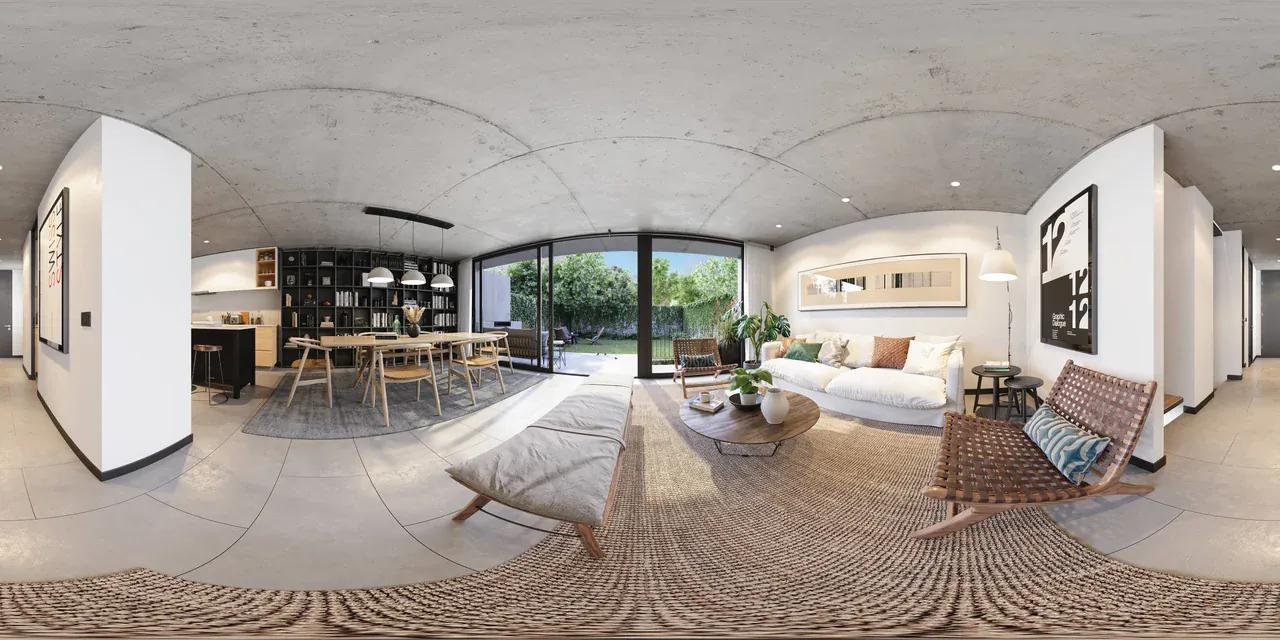
Come fare un render 360° con Corona in 3ds Max
Per fare un render 360° con Chaos Corona in Autodesk® 3ds Max®, aggiungi una Corona Camera alla scena, cambiane il tipo in Spherical 360° nella sezione Projection & VR della camera e imposta la risoluzione di output su 2:1 (ad esempio 8192 × 4096). Materiali, luci e il resto delle impostazioni di render restano come in un render normale. Una volta caricato in un software per tour virtuali, il file JPG o PNG che ottieni diventa una scena in cui puoi guardarti intorno in ogni direzione.
Le schermate sono state acquisite in 3ds Max 2024 con Corona 12. I nomi delle impostazioni sono stati verificati sulla documentazione attuale di Chaos (Corona 16, novembre 2026). Dove c’è una differenza, il passaggio interessato lo segnala.
Riepilogo rapido
| Impostazione | Dove | Valore |
|---|---|---|
| Camera | Create → Cameras → Standard → CoronaCam | Non una camera normale né CoronaCameraMod |
| Proiezione | Modify → Projection & VR → Type | Spherical 360° |
| Risoluzione | Render Setup → Common → Output Size | 2:1, ad es. 8192 × 4096 |
| Altezza della camera | Posizione della camera | 1,5–1,6 m dal pavimento finito |
| Angolazione della camera | Direzione della camera | Perfettamente in bolla: non inclinata verso l’alto, verso il basso né di lato |
| Limite di rumore | Render Setup → Scene → Progressive rendering limits | Noise level limit: 2–3 |
| Denoising | Render Setup → Scene → Denoising → Mode | Corona High Quality |
| Salvataggio | Corona VFB → Save | JPG o PNG |
Qui sotto trovi il motivo di ogni passaggio e a cosa fare attenzione.
1. Aggiungi una Corona Camera
- Nel Command Panel, apri la scheda Create e fai clic sull’icona della camera (Cameras).
- Assicurati che nell’elenco sia selezionato Standard.
- In Object Type, fai clic sul pulsante CoronaCam e posiziona la camera nella scena.
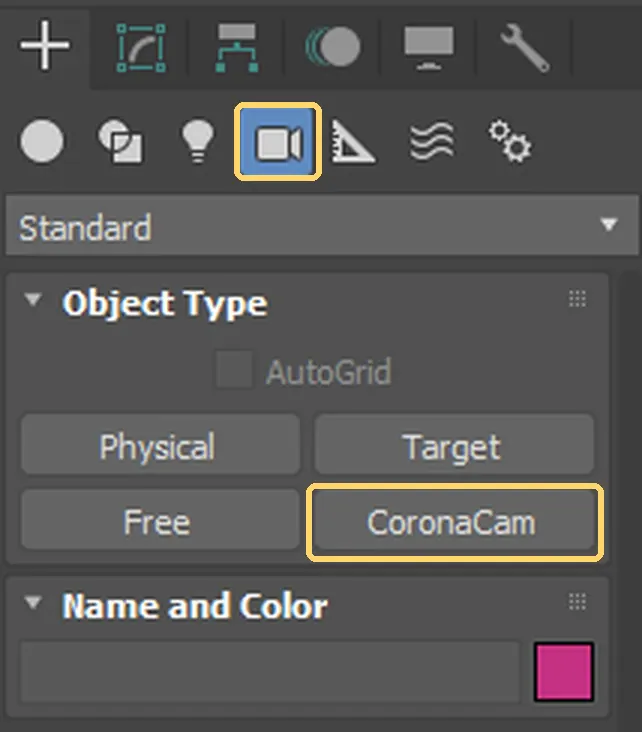
Nota sull’immagine: Autodesk screen shots reprinted courtesy of Autodesk, Inc. Annotazioni di Prewalk.
In Corona 12 il pulsante si chiama CoronaCam, mentre la documentazione di Chaos lo chiama Corona Camera. È la stessa camera.
Perché la Corona Camera? Le proiezioni sferica, VR e fisheye esistono solo nella Corona Camera; le camere normali di 3ds Max non hanno questa opzione. Il vecchio modificatore CoronaCameraMod è mantenuto solo per la compatibilità con i file vecchi; non usarlo per i nuovi lavori.
2. Posiziona la camera nel punto giusto e all’altezza giusta
Ogni camera diventa una scena del tour. Posiziona la camera dove starebbe un visitatore: al centro della stanza, appena oltre la porta, sul balcone.
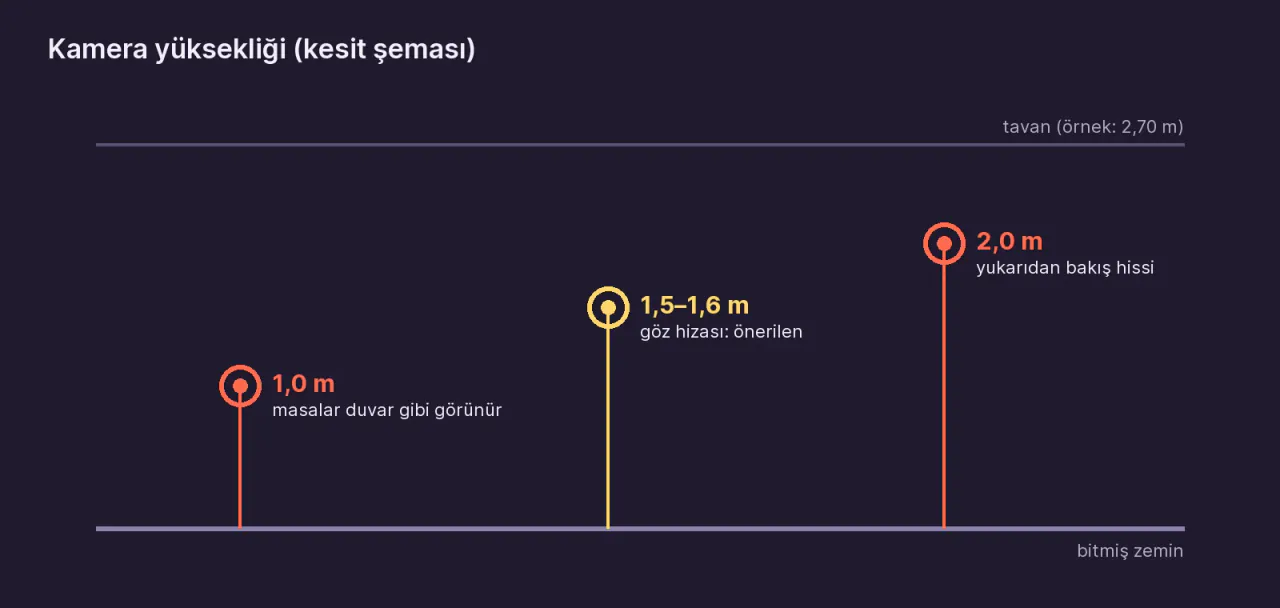
- Altezza: 1,5–1,6 m dal pavimento finito. Più in basso, i tavoli sembrano muri; più in alto, chi guarda ha l’impressione di stare in cima a una scala.
- Distanza: non mettere la camera troppo vicino a pareti o mobili. In un’immagine sferica gli oggetti vicini appaiono enormi e distorti. Anche Chaos consiglia di lasciare una certa distanza tra la camera e gli oggetti nei render 360°.
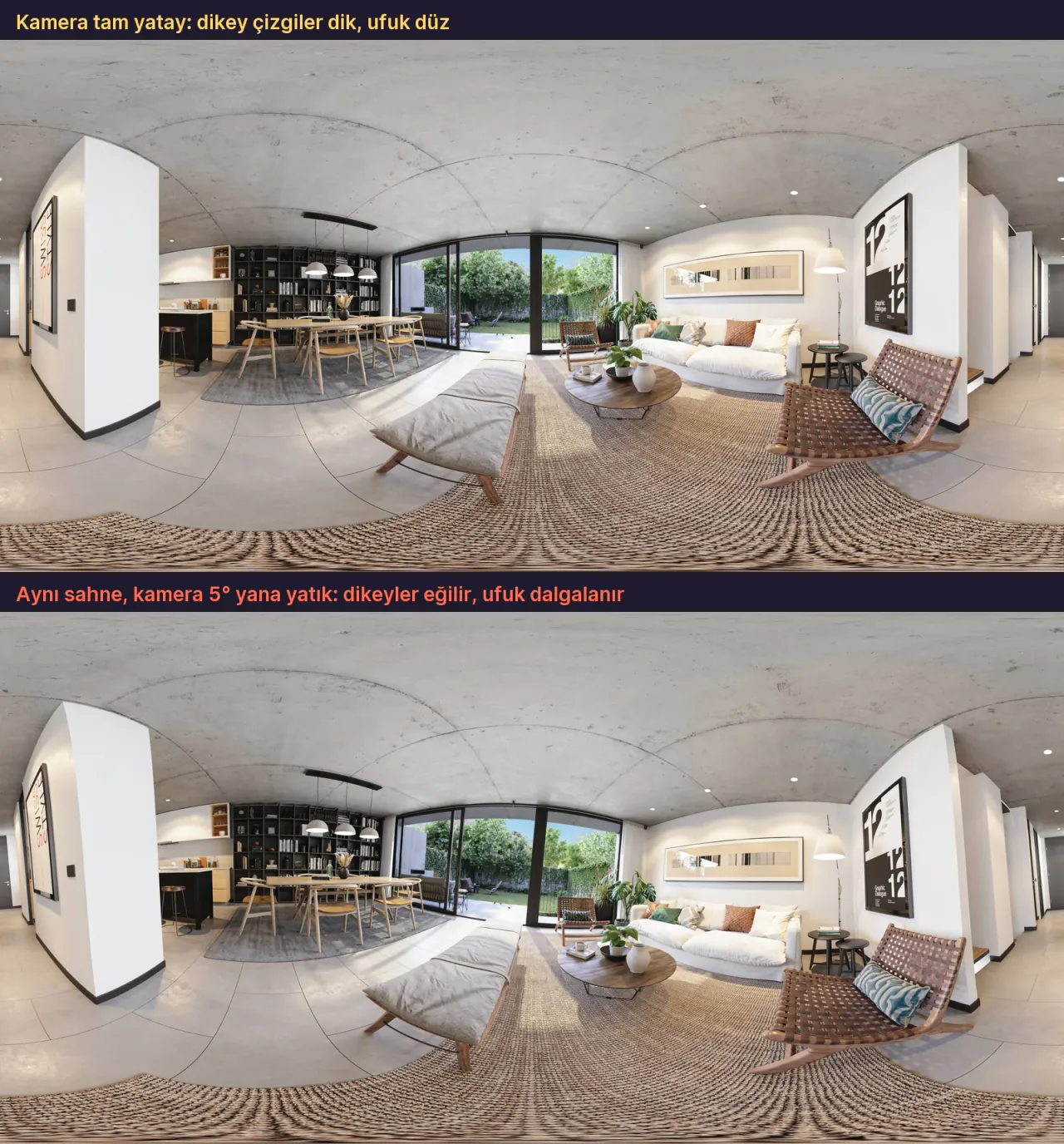
- Angolazione: la camera deve essere perfettamente in bolla. Se usi una camera con target, metti il target alla stessa altezza della camera. Non deve esserci alcuna inclinazione laterale (roll).
Una camera inclinata significa un orizzonte inclinato, sia nel tour sia in un visore VR. Nell’immagine qui sotto abbiamo ricalcolato lo stesso render come se la camera fosse inclinata di 5° di lato. Guarda come si piegano le linee verticali.
3. Imposta la proiezione sferica a 360°
- Con la Corona Camera selezionata, passa alla scheda Modify.
- Scorri il pannello verso il basso e apri la sezione Projection & VR.
- Scegli Spherical 360° dall’elenco Type.
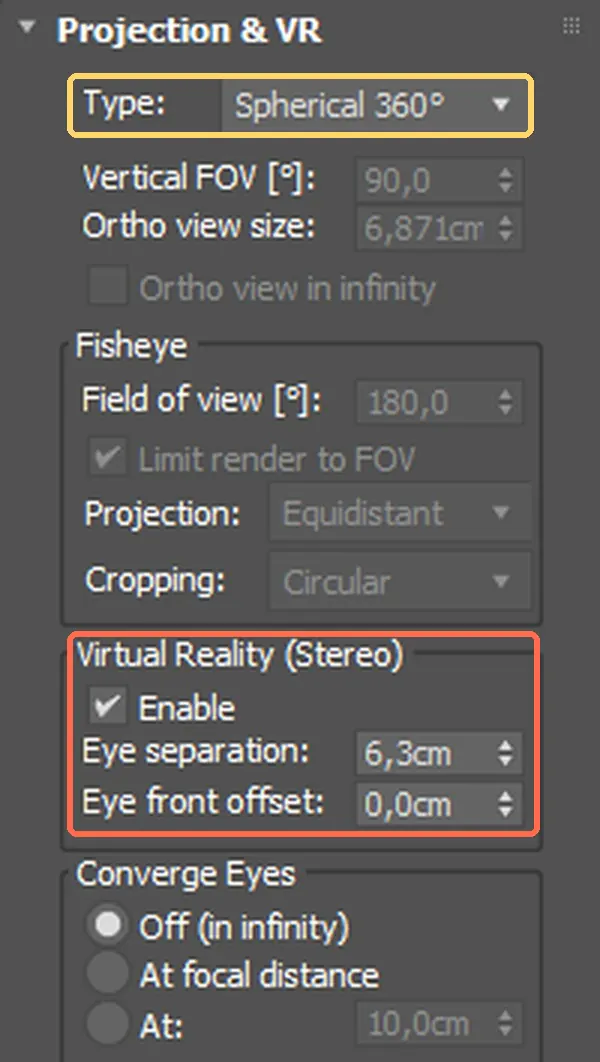
Nota sull’immagine: Autodesk screen shots reprinted courtesy of Autodesk, Inc. Il pannello fa parte del plugin Chaos Corona. Annotazioni di Prewalk.
L’elenco Type ha sei opzioni: orthographic, perspective, spherical 360°, cylindrical 360°, cube map 360° e fisheye. Quella giusta per un tour virtuale è Spherical 360°. Il riquadro arancione nell’immagine evidenzia le impostazioni stereo; ti servono solo al passo 8, per la VR.
- cylindrical 360°: non copre completamente il soffitto e il pavimento.
- cube map 360°: produce sei facce quadrate. La maggior parte dei software per tour, Prewalk compreso, non accetta questa disposizione.
Nella viewport non si vede. La viewport mostra correttamente solo le proiezioni prospettica e ortografica; non mostra l’immagine sferica. Per controllare l’inquadratura, fai un piccolo render di prova.
4. Imposta la risoluzione 2:1
In Render Setup → Common → Output Size, imposta una larghezza esattamente doppia rispetto all’altezza. Un’immagine sferica copre 360° in orizzontale e 180° in verticale, quindi il rapporto deve essere 2:1.
| Uso | Risoluzione | Nota |
|---|---|---|
| Test rapido | 2048 × 1024 | Per controllare inquadratura e illuminazione |
| Telefono e computer | 8192 × 4096 (8K) | Il limite massimo del piano Gratuito di Prewalk |
| Dettagli ravvicinati, schermo grande, VR | 16.384 × 8192 (16K) | Da Pro in su; il tempo di render aumenta sensibilmente |
L’articolo 8K o 16K – quale risoluzione ti serve davvero? confronta le due risoluzioni per capire quale ti basta.
Una risoluzione diversa per ogni camera. Da Corona 15, ogni Corona Camera può sostituire da sola la risoluzione globale: Image resolution override nella sezione Overrides della camera. Se nella stessa scena renderizzi sia immagini normali sia render 360°, non dovrai cambiare il Render Setup ogni volta.
5. Imposta la qualità: limite di rumore e denoising
Un render 360° richiede più tempo di un’immagine normale della stessa scena, perché Corona calcola la luce per l’intera sfera. Usa i limiti per decidere quando il render si ferma:
- Nella scheda Render Setup → Scene, trova la sezione Progressive rendering limits.
- Inserisci un valore in Noise level limit. Secondo Chaos, per i render finali un valore di 2–3 è di solito accettabile.
- Se vuoi, imposta anche un Time limit. Corona si ferma al limite che raggiunge per primo.
- In Denoising → Mode, scegli Corona High Quality. Alcuni documenti di Chaos riportano questa opzione con il suo nuovo nome, Corona Denoiser.
Segni ai poli o lungo la giuntura verticale. Se vedi un segno sottile proprio in cima o in fondo al render, oppure dove si incontrano il bordo sinistro e quello destro, la soluzione consigliata da Chaos è questa: in Render Setup → System → Frame Buffer, imposta Image filter su Tent invece di High Quality. L’articolo di Chaos che descrive questo problema è stato scritto per versioni precedenti. Se non c’è alcun segno, non serve cambiare l’impostazione.
6. Salva il render in JPG o PNG
Al termine del render, fai clic su Save nella finestra Corona VFB e scegli JPG o PNG come tipo di file. JPG e PNG salvano l’immagine che vedi nel VFB: il tone mapping e le impostazioni di post-produzione vengono incorporati nel file.
Due formati da evitare:
- CXR: è il formato proprietario di Corona. Il tone mapping e la post-produzione non vengono incorporati nel file, ma salvati come impostazioni. Va bene per modificare il render in seguito, non per caricarlo in un tour.
- EXR / HDR: molte piattaforme per tour, Prewalk compreso, non li accettano. Prima convertili in JPG, PNG o TIFF.
Dai ai file il nome delle stanze: 01-ingresso.jpg, 02-soggiorno.jpg. In Prewalk il nome del file diventa il nome della scena.
Salvataggio automatico. Se vuoi che il render si salvi da solo, vai in Render Setup → Common → Common Parameters → Render Output → Files... e scegli un percorso del file e il formato JPG o PNG. Chaos consiglia questo metodo anche per Corona.
7. Renderizza più camere in sequenza
Se stai renderizzando un intero appartamento, non serve avviare le camere una per una. Lo strumento Batch Render di 3ds Max funziona con Corona:
- Apri la finestra Rendering → Batch Render.
- Fai clic su Add per aggiungere un’attività e scegli una Corona Camera dall’elenco Camera.
- Imposta un file di output per ogni attività e ripeti per le altre camere.
- Fai clic su Render per avviarle tutte in sequenza.
Se salvi la risoluzione 2:1 di ogni camera nella camera stessa con Image resolution override del passo 4, nel batch render non si confonde nulla.
8. Render stereo per la VR (facoltativo)
Un normale render 360° (mono) appare piatto in un visore VR, perché entrambi gli occhi vedono la stessa immagine. Per una vera profondità ti serve un render stereo:
- Nella sezione Projection & VR della Corona Camera, spunta la casella Enable in Virtual Reality (Stereo). Corona renderizza contemporaneamente le immagini di entrambi gli occhi, all’interno della risoluzione che hai scelto.
- Eye separation è la distanza tra i due occhi. In Corona 12 una nuova camera ha un valore di 6,3 cm. Se la scena è modellata in scala reale, questo valore funziona correttamente.
- La sezione Converge Eyes ha tre opzioni: Off (in infinity) (predefinita), At focal distance e At (inserisci tu la distanza). Se scegli una distanza, le linee di vista dei due occhi si incrociano a quella distanza. Chaos consiglia di usare la distanza media dalle pareti o, nel dubbio, un valore più grande.
Secondo la pagina di assistenza di Chaos, per i panorami VR Corona supporta solo la disposizione top-bottom. Anche Prewalk si aspetta lo stereo in questa disposizione:
- due sfere impilate una sopra l’altra,
- un file quadrato (1:1), fino a 16.384 × 16.384,
- occhio sinistro in alto,
- dal piano Pro in su.
Nella disposizione top-bottom le due immagini stanno una sopra l’altra in un file quadrato. Quindi imposta una risoluzione quadrata, ad esempio 8192 × 8192.
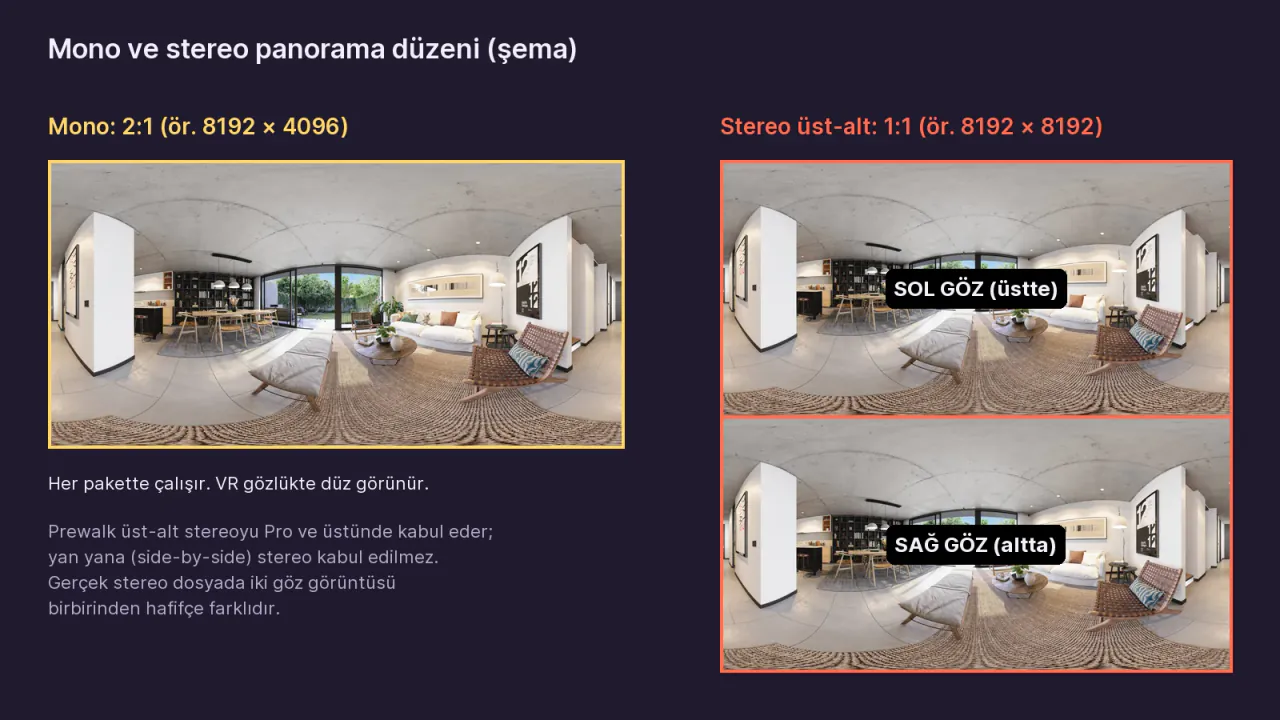
Controlla l’ordine degli occhi. La documentazione di Chaos non dice se Corona mette l’occhio sinistro in alto o in basso nel file stereo. Apri il tour su un Meta Quest e guarda: se gli oggetti vicini sembrano lontani e quelli lontani sembrano vicini, gli occhi sono invertiti. In questo caso, scambia la metà superiore e quella inferiore del file con un programma di fotoritocco e caricalo di nuovo.
L’articolo Cos’è un render 360° stereo? spiega quale differenza fa lo stereo nel visore.
9. Trasforma i render in un tour virtuale
Quando hai un JPG 2:1 per ogni stanza, il tour richiede pochi minuti:
- Crea un progetto e un tour in Prewalk Studio.
- Trascina tutti i render in una volta. Ogni file diventa una scena.
- Collega le stanze con gli hotspot. Gli hotspot sono a senso unico, quindi aggiungine due per ogni vano porta.
- Salva la vista iniziale in ogni scena, poi pubblica.
L’intero processo, compreso lo scatto con una fotocamera: Come creare un tour virtuale 360°. Pulsante per pulsante in Prewalk: Il tuo primo tour virtuale in 10 minuti. La logica degli hotspot: Collegare le stanze.
Nota sul tour: un tour realizzato con render 360°. Trascina per guardarti intorno e fai clic sugli anelli sul pavimento per spostarti da una stanza all’altra.
Errori comuni
- Cercare la proiezione sferica in una camera normale. La proiezione sferica esiste solo nella Corona Camera.
- Approvare l’inquadratura nella viewport. La viewport non mostra l’immagine sferica. Fai un piccolo render di prova.
- Una risoluzione che non è 2:1, ad esempio 8000 × 4096. Il software per tour rifiuta il rapporto.
- Scegliere cube map 360° o cylindrical 360°. Un tour richiede spherical 360°.
- Provare a caricare file CXR o EXR. Salva in JPG, PNG o TIFF.
- Una camera inclinata. L’orizzonte non si può correggere nel tour.
Domande frequenti
Posso caricare il file CXR di Corona direttamente in un tour? No. CXR è il formato proprietario di Corona e il tone mapping non è incorporato nel file. Per caricarlo in un tour, salva un JPG o un PNG dal VFB.
Meglio renderizzare a 8K o a 16K? Per i tour visti su telefono e computer, 8192 × 4096 (8K) è sufficiente. Se chi visita il tour farà zoom su dettagli come le opere di falegnameria o i tessuti, o se il tour si aprirà in un visore VR, 16.384 × 8192 (16K) fa la differenza, ma il tempo di render aumenta sensibilmente.
Posso trasformare un render normale in un render 360°? No. Per un’immagine 360°, la camera deve renderizzare fin dall’inizio con la proiezione Spherical 360°. Ritagliare un’immagine normale in 2:1 non produce una sfera.
Quante camere devo posizionare? Almeno una camera per stanza. Camere aggiuntive nei corridoi e nei vani porta rendono naturale il passaggio da una stanza all’altra.
L’opzione di tour di Corona
Anche Chaos offre un modo per trasformare i render di Corona in un tour virtuale, tramite Chaos Cloud. Se vuoi trasformare i tuoi render in un tour che si apre da un solo link su telefono, computer e Meta Quest senza app, mostrarlo nel tuo portfolio o incorporarlo nel tuo sito web, prova Prewalk gratis.
Nota sui marchi: Autodesk e 3ds Max sono marchi registrati o marchi di Autodesk, Inc. e/o delle sue controllate e/o affiliate negli Stati Uniti e/o in altri paesi. Corona e Chaos sono marchi di Chaos Software. Questa guida è stata scritta in modo indipendente; Prewalk non ha alcun legame con Autodesk o Chaos e questa guida non è approvata da loro.
Fonti
- Chaos, Corona Camera (Projection & VR)
- Chaos, Corona Camera e proiezione panoramica
- Chaos, solo disposizione top-bottom per i panorami VR
- Chaos, limiti del rendering progressivo
- Chaos, livello di rumore consigliato
- Chaos, modalità di denoising
- Chaos, salvataggio dal VFB e CXR
- Chaos, salvataggio con Render Output
- Chaos, segni ai poli e sulla giuntura
- Chaos, consigli per i render 360° (articolo per Cinema 4D; 2:1 e camera in bolla)
- Autodesk, Batch Render
- Chaos, note di rilascio di Corona 16
Condividi: Condividi su X LinkedIn WhatsApp


