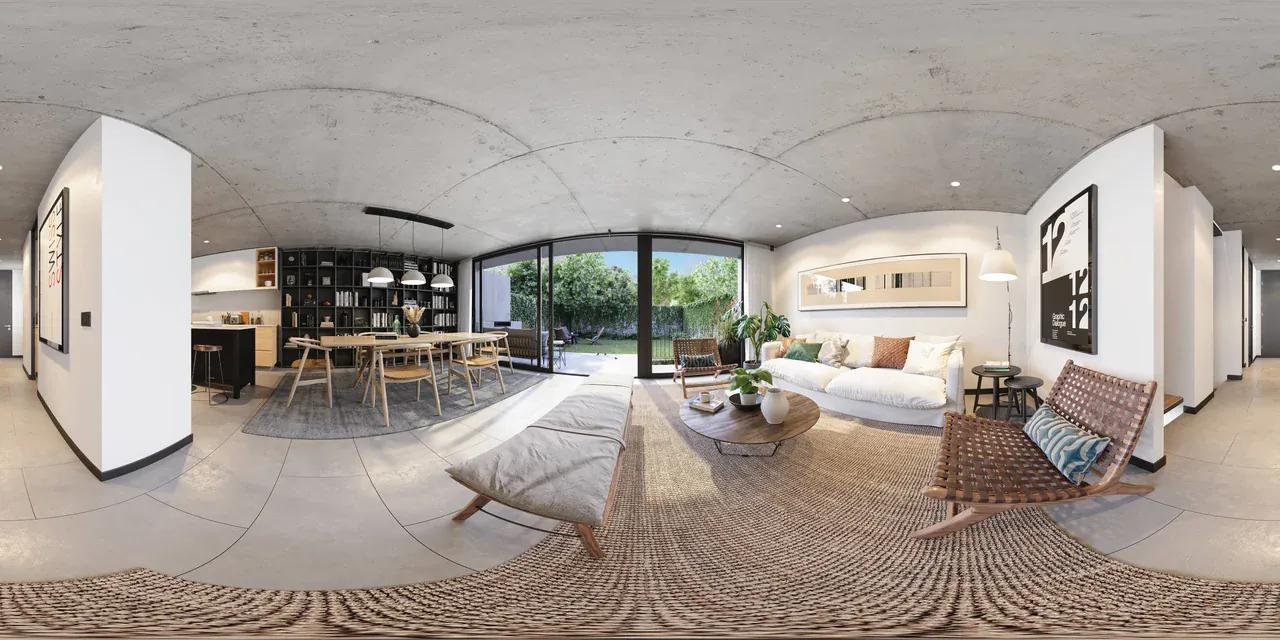
Näin teet 360°-renderöinnin 3ds Maxissa Coronalla
Kun teet 360°-renderöinnin Chaos Coronalla Autodesk® 3ds Max® -ohjelmassa, lisäät kohtaukseen Corona Camera -kameran, vaihdat sen tyypiksi Spherical 360° kameran Projection & VR -osiossa ja asetat lähtöresoluution kuvasuhteeksi 2:1 (esimerkiksi 8192 × 4096). Materiaalit, valot ja muut renderöintiasetukset pysyvät samoina kuin tavallisessa renderöinnissä. Kun tuloksena syntyvä JPG- tai PNG-tiedosto ladataan virtuaalikierrosohjelmistoon, siitä tulee näkymä, jossa voi katsoa joka suuntaan.
Kuvakaappaukset on otettu 3ds Max 2024:ssä Corona 12:lla. Asetusten nimet on tarkistettu Chaosin ajantasaisesta dokumentaatiosta (Corona 16, marraskuu 2026). Jos niissä on eroja, asianomainen vaihe kertoo siitä.
Pikaopas
| Asetus | Missä | Arvo |
|---|---|---|
| Kamera | Create → Cameras → Standard → CoronaCam | Ei tavallinen kamera eikä CoronaCameraMod |
| Projektio | Modify → Projection & VR → Type | Spherical 360° |
| Resoluutio | Render Setup → Common → Output Size | 2:1, esim. 8192 × 4096 |
| Kameran korkeus | Kameran sijainti | 1,5–1,6 m valmiin lattian yläpuolella |
| Kameran kulma | Kameran suunta | Täysin vaakasuora: ei kallistusta ylös, alas eikä sivulle |
| Kohinaraja | Render Setup → Scene → Progressive rendering limits | Noise level limit: 2–3 |
| Kohinanpoisto | Render Setup → Scene → Denoising → Mode | Corona High Quality |
| Tallennus | Corona VFB → Save | JPG tai PNG |
Alta löydät kunkin vaiheen perustelut ja sen, mihin kannattaa kiinnittää huomiota.
1. Lisää Corona Camera
- Avaa Command Panelissa Create-välilehti ja napsauta kamerakuvaketta (Cameras).
- Varmista, että luettelosta on valittu Standard.
- Napsauta Object Type -kohdassa CoronaCam-painiketta ja sijoita kamera kohtaukseen.
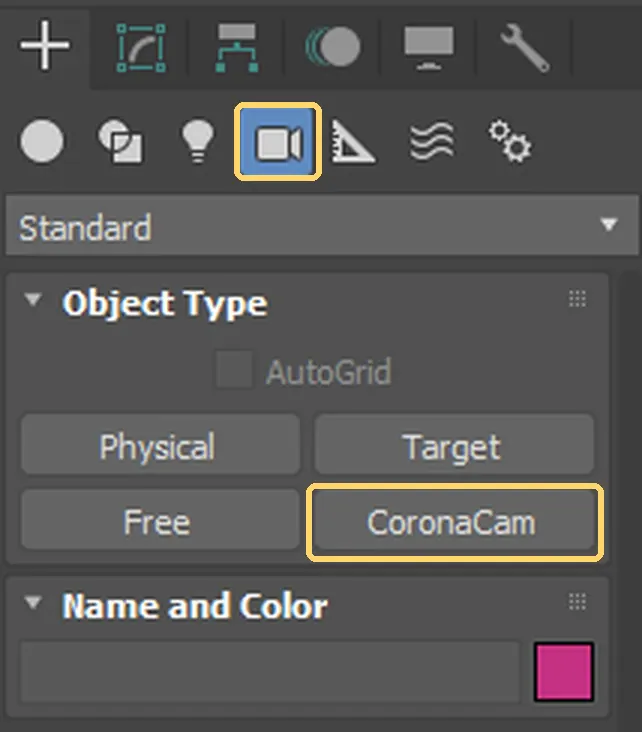
Huomautus kuvasta: Autodesk screen shots reprinted courtesy of Autodesk, Inc. Merkinnät: Prewalk.
Corona 12:ssa painikkeen nimi on CoronaCam, kun taas Chaosin dokumentaatiossa se on Corona Camera. Kyse on samasta kamerasta.
Miksi juuri Corona Camera? Pallomainen projektio, VR-projektio ja kalansilmäprojektio ovat käytettävissä vain Corona Camerassa; 3ds Maxin tavallisissa kameroissa tätä vaihtoehtoa ei ole. Vanha CoronaCameraMod-muokkain on säilytetty vain yhteensopivuuden vuoksi vanhojen tiedostojen kanssa; älä käytä sitä uusissa töissä.
2. Sijoita kamera oikeaan paikkaan ja oikealle korkeudelle
Jokaisesta kamerasta tulee kierrokseen yksi näkymä. Sijoita kamera sinne, missä katsoja seisoisi: keskelle huonetta, heti oven sisäpuolelle, parvekkeelle.
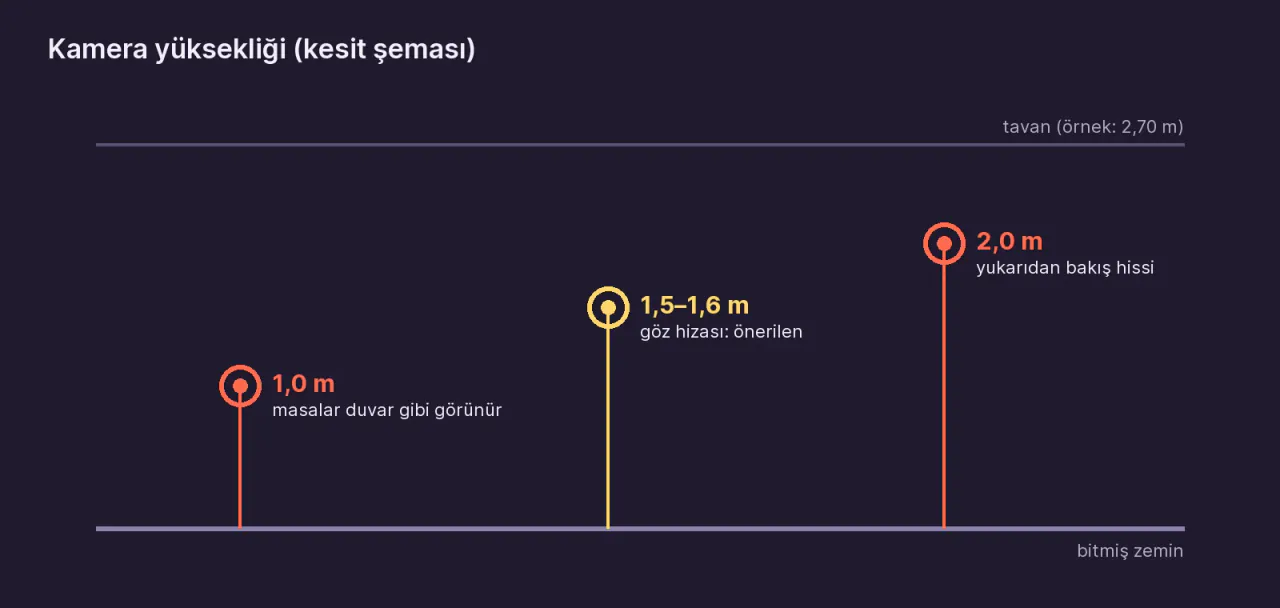
- Korkeus: 1,5–1,6 m valmiin lattian yläpuolella. Alempaa pöydät näyttävät seiniltä; ylempää katsojasta tuntuu kuin hän olisi tikkailla.
- Etäisyys: älä sijoita kameraa liian lähelle seiniä tai huonekaluja. Lähellä olevat esineet näyttävät pallomaisessa kuvassa valtavilta ja vääristyneiltä. Myös Chaos suosittelee jättämään 360°-renderöinneissä hieman etäisyyttä kameran ja esineiden väliin.
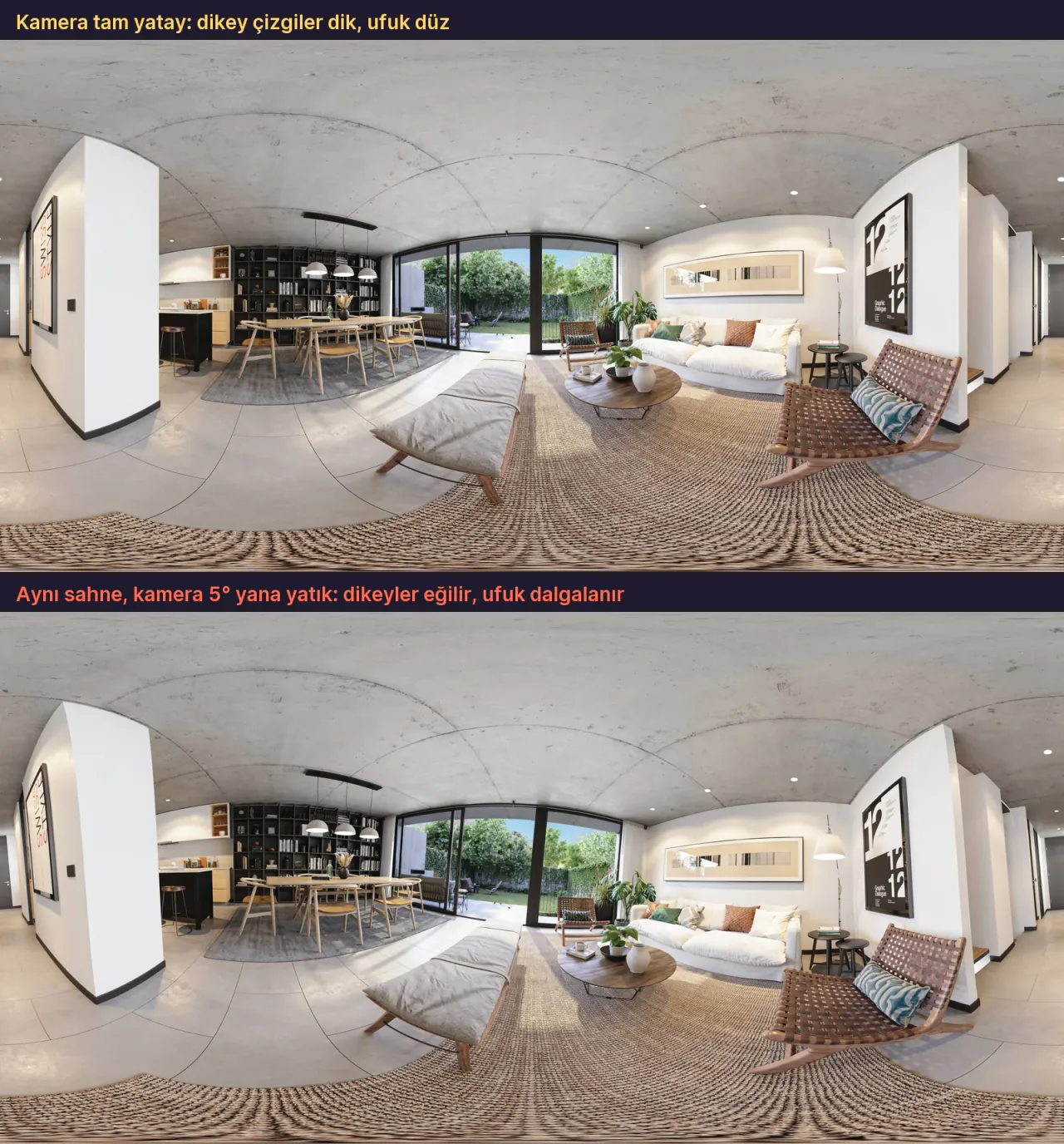
- Kulma: kameran on oltava täysin vaakasuorassa. Jos käytät target-kameraa, aseta sen kohde samalle korkeudelle kuin kamera. Sivuttaista kallistusta (roll) ei saa olla.
Kallistettu kamera tarkoittaa vinoa horisonttia sekä kierroksessa että VR-laseissa. Alla olevassa kuvassa laskimme saman renderöinnin uudelleen ikään kuin kamera olisi kallistettu 5° sivulle. Katso, miten pystysuorat linjat taipuvat.
3. Valitse pallomainen 360°-projektio
- Kun Corona Camera on valittuna, siirry Modify-välilehdelle.
- Vieritä paneelia alaspäin ja avaa Projection & VR -osio.
- Valitse Spherical 360° Type-luettelosta.
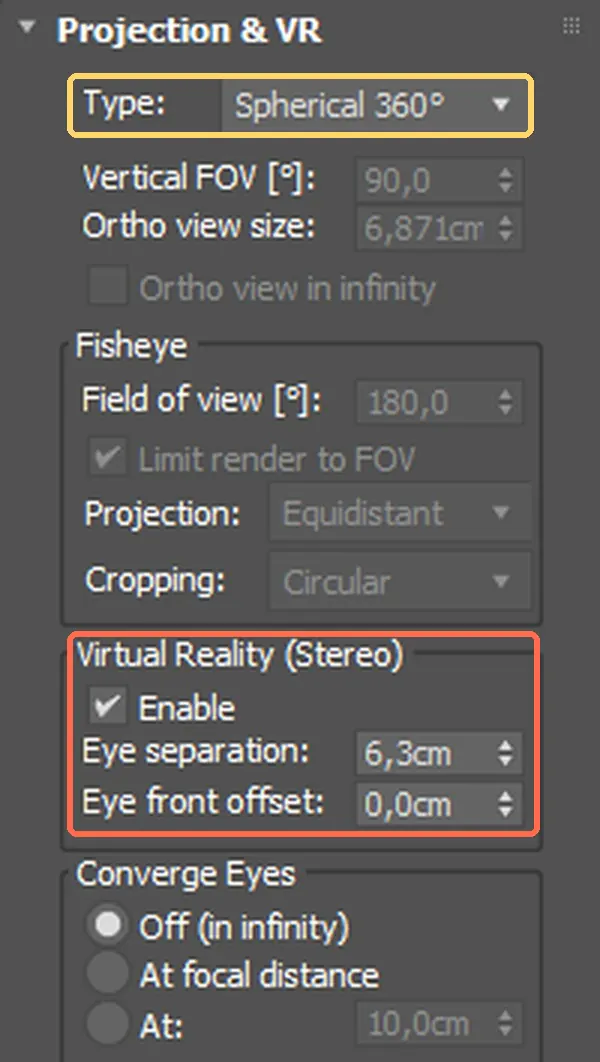
Huomautus kuvasta: Autodesk screen shots reprinted courtesy of Autodesk, Inc. Paneeli kuuluu Chaos Corona -lisäosaan. Merkinnät: Prewalk.
Type-luettelossa on kuusi vaihtoehtoa: orthographic, perspective, spherical 360°, cylindrical 360°, cube map 360° ja fisheye. Virtuaalikierrokseen oikea vaihtoehto on Spherical 360°. Kuvan oranssi kehys merkitsee stereoasetukset; tarvitset niitä vain vaiheessa 8 VR:ää varten.
- cylindrical 360°: ei kata kattoa ja lattiaa kokonaan.
- cube map 360°: tuottaa kuusi neliön muotoista tahkoa. Useimmat virtuaalikierrosohjelmistot, myös Prewalk, eivät hyväksy tätä asettelua.
Viewportissa sitä ei näe. Viewport näyttää oikein vain perspektiivi- ja ortografiset projektiot; pallomaista kuvaa se ei näytä. Tarkista rajaus tekemällä pieni testirenderöinti.
4. Aseta resoluution kuvasuhteeksi 2:1
Aseta kohdassa Render Setup → Common → Output Size leveys tasan kaksinkertaiseksi korkeuteen nähden. Pallomainen kuva kattaa vaakasuunnassa 360° ja pystysuunnassa 180°, joten kuvasuhteen on oltava 2:1.
| Käyttö | Resoluutio | Huomio |
|---|---|---|
| Nopea testi | 2048 × 1024 | Rajauksen ja valaistuksen tarkistamiseen |
| Puhelin ja tietokone | 8192 × 4096 (8K) | Prewalkin ilmaisen paketin yläraja |
| Lähikuvan yksityiskohdat, iso näyttö, VR | 16 384 × 8192 (16K) | Pro-paketista alkaen; renderöintiaika kasvaa selvästi |
Artikkelissa 8K vai 16K – minkä resoluution oikeasti tarvitset? verrataan, kumpi riittää sinulle.
Oma resoluutio jokaiselle kameralle. Corona 15:stä alkaen jokainen Corona Camera voi ohittaa yleisen resoluution omalla asetuksellaan: Image resolution override kameran Overrides-osiossa. Jos renderöit samassa kohtauksessa sekä tavallisia kuvia että 360°-renderöintejä, sinun ei tarvitse muuttaa Render Setupia joka kerta.
5. Aseta laatu: kohinaraja ja kohinanpoisto
360°-renderöinti kestää kauemmin kuin saman kohtauksen tavallinen kuva, koska Corona laskee valon koko pallolle. Päätä rajoilla, milloin renderöinti pysähtyy:
- Etsi Render Setup → Scene -välilehdeltä Progressive rendering limits -osio.
- Syötä Noise level limit -arvo. Chaosin mukaan 2–3 on lopullisissa renderöinneissä yleensä hyväksyttävä.
- Halutessasi aseta myös Time limit. Corona pysähtyy siihen rajaan, joka täyttyy ensin.
- Valitse Denoising → Mode -kohdasta vaihtoehto Corona High Quality. Joissakin Chaosin dokumenteissa vaihtoehto on uudella nimellään Corona Denoiser.
Jälkiä navoilla tai pystysaumassa. Jos näet ohuen jäljen renderöinnin aivan ylä- tai alareunassa tai kohdassa, jossa vasen ja oikea reuna kohtaavat, Chaosin suosittelema korjaus on tämä: valitse kohdassa Render Setup → System → Frame Buffer Image filter -asetukseksi Tent eikä High Quality. Chaosin artikkeli, jossa ongelmaa kuvataan, on kirjoitettu vanhemmille versioille. Jos jälkeä ei näy, asetusta ei tarvitse muuttaa.
6. Tallenna renderöinti JPG- tai PNG-muodossa
Kun renderöinti on valmis, napsauta Save-painiketta Corona VFB -ikkunassa ja valitse tiedostotyypiksi JPG tai PNG. JPG ja PNG tallentavat sen kuvan, jonka näet VFB:ssä: sävykartoituksen ja jälkikäsittelyn asetukset tallentuvat pysyvästi itse kuvaan.
Kaksi tiedostomuotoa, joita kannattaa välttää:
- CXR: Coronan oma tiedostomuoto. Sävykartoitus ja jälkikäsittely eivät tallennu pysyvästi kuvaan vaan säilyvät asetuksina. Se sopii myöhempään muokkaukseen, ei kierrokseen lataamiseen.
- EXR / HDR: monet virtuaalikierrosalustat, myös Prewalk, eivät hyväksy niitä. Muunna ne ensin JPG-, PNG- tai TIFF-muotoon.
Nimeä tiedostot huoneiden mukaan: 01-eteinen.jpg, 02-olohuone.jpg. Prewalkissa tiedoston nimestä tulee näkymän nimi.
Automaattinen tallennus. Jos haluat renderöinnin tallentuvan itsestään, siirry kohtaan Render Setup → Common → Common Parameters → Render Output → Files... ja valitse tiedostopolku sekä JPG- tai PNG-muoto. Chaos suosittelee tätä tapaa myös Coronalle.
7. Renderöi useita kameroita peräkkäin
Jos renderöit kokonaisen asunnon, sinun ei tarvitse käynnistää jokaista kameraa yksitellen. 3ds Maxin Batch Render -työkalu toimii Coronan kanssa:
- Avaa Rendering → Batch Render -ikkuna.
- Lisää tehtävä napsauttamalla Add ja valitse Camera-luettelosta Corona Camera.
- Määritä jokaiselle tehtävälle tulostiedosto ja toista sama muille kameroille.
- Käynnistä kaikki peräkkäin napsauttamalla Render.
Jos pidät jokaisen kameran 2:1-resoluution kameran omana asetuksena vaiheen 4 Image resolution override -asetuksella, eräajossa mikään ei mene sekaisin.
8. Stereorenderöinti VR:ää varten (valinnainen)
Tavallinen (mono) 360°-renderöinti näyttää VR-laseissa litteältä, koska molemmat silmät näkevät saman kuvan. Todellista syvyyttä varten tarvitset stereorenderöinnin:
- Valitse Corona Cameran Projection & VR -osiossa Enable-valintaruutu kohdasta Virtual Reality (Stereo). Corona renderöi molempien silmien kuvat samanaikaisesti valitsemasi resoluution sisällä.
- Eye separation on silmien välinen etäisyys. Corona 12:ssa uuden kameran oletusarvo on 6,3 cm. Jos kohtaus on mallinnettu todellisessa mittakaavassa, arvo toimii oikein.
- Converge Eyes -osiossa on kolme vaihtoehtoa: Off (in infinity) (oletus), At focal distance ja At (syötät etäisyyden itse). Jos valitset etäisyyden, silmien näkölinjat leikkaavat toisensa tällä etäisyydellä. Chaos suosittelee käyttämään keskimääräistä etäisyyttä seiniin tai epävarmana suurempaa arvoa.
Chaosin tukisivun mukaan Corona tukee VR-panoraamoissa vain top-bottom-asettelua. Myös Prewalk edellyttää stereokuvalta tätä asettelua:
- kaksi palloa päällekkäin,
- neliön muotoinen (1:1) tiedosto, enintään 16 384 × 16 384,
- vasen silmä ylhäällä,
- Pro-paketista alkaen.
Top-bottom-asettelussa kaksi kuvaa on päällekkäin neliön muotoisessa tiedostossa. Aseta siksi neliön muotoinen resoluutio, esimerkiksi 8192 × 8192.
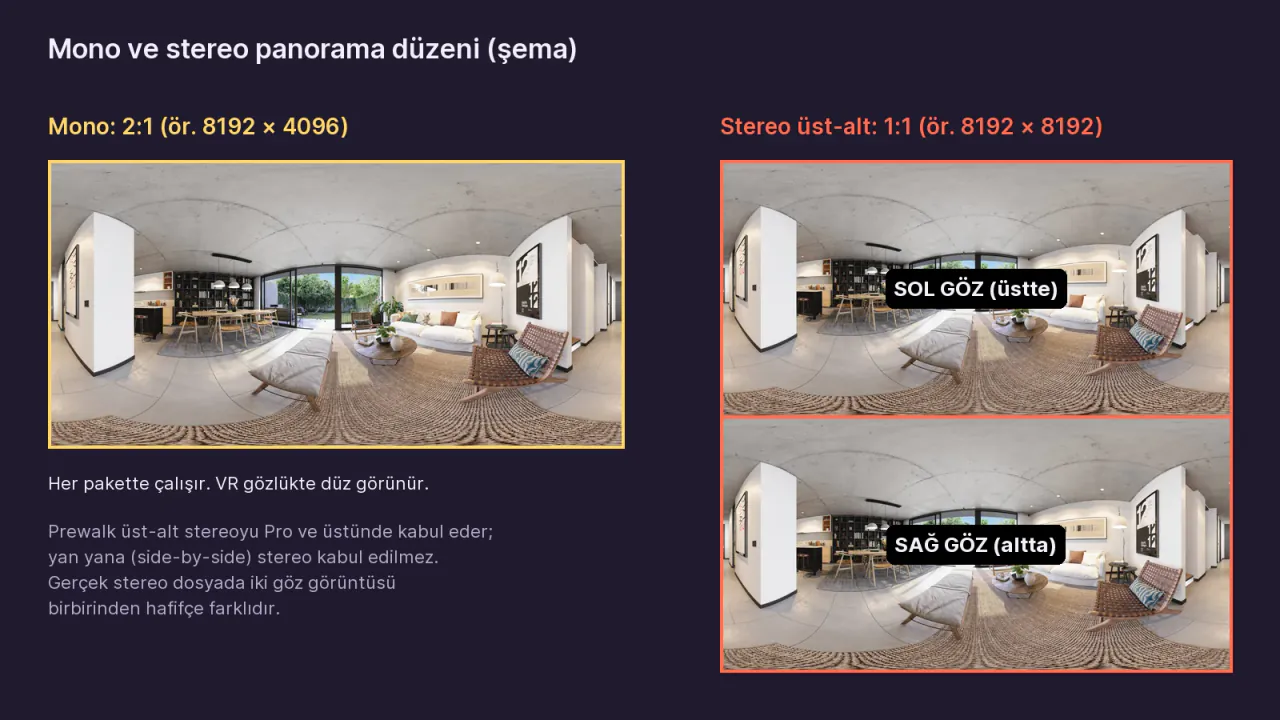
Tarkista silmien järjestys. Chaosin dokumentaatio ei kerro, sijoittaako Corona vasemman silmän stereotiedoston ylä- vai alaosaan. Avaa kierros Meta Questilla ja katso: jos lähellä olevat esineet näyttävät kaukaisilta ja kaukana olevat läheisiltä, silmät ovat väärin päin. Vaihda silloin tiedoston ylä- ja alapuolisko keskenään kuvankäsittelyohjelmassa ja lataa tiedosto uudelleen.
Artikkeli Mikä on stereoskooppinen 360°-renderöinti? kertoo, mitä eroa stereo tekee laseissa.
9. Tee renderöinneistä virtuaalikierros
Kun sinulla on jokaisesta huoneesta 2:1-JPG, kierros valmistuu muutamassa minuutissa:
- Luo projekti ja kierros Prewalk Studiossa.
- Vedä kaikki renderöinnit sisään kerralla. Jokaisesta tiedostosta tulee näkymä.
- Yhdistä huoneet hotspoteilla. Hotspotit ovat yksisuuntaisia, joten lisää jokaiseen oviaukkoon kaksi.
- Tallenna aloituskuvakulma jokaisessa näkymässä ja julkaise.
Koko prosessi kameralla kuvaaminen mukaan lukien: Näin teet 360-virtuaalikierroksen. Painike painikkeelta Prewalkissa: Ensimmäinen virtuaalikierroksesi 10 minuutissa. Hotspottien logiikka: Huoneiden yhdistäminen.
Huomautus kierroksesta: kierros on tehty 360°-renderöinneistä. Katso ympärillesi vetämällä ja siirry huoneesta toiseen napsauttamalla lattialla olevia renkaita.
Yleisimmät virheet
- Pallomaisen projektion etsiminen tavallisesta kamerasta. Pallomainen projektio on vain Corona Camerassa.
- Rajauksen hyväksyminen viewportissa. Viewport ei näytä pallomaista kuvaa. Tee pieni testirenderöinti.
- Resoluutio, jonka kuvasuhde ei ole 2:1, esimerkiksi 8000 × 4096. Virtuaalikierrosohjelmisto hylkää kuvasuhteen.
- Väärä projektio: cube map 360° tai cylindrical 360°. Kierros tarvitsee projektion spherical 360°.
- Yritys ladata CXR- tai EXR-tiedosto. Tallenna JPG-, PNG- tai TIFF-muodossa.
- Kallistettu kamera. Horisonttia ei voi korjata kierroksessa.
Usein kysytyt kysymykset
Voinko ladata Coronan CXR-tiedoston suoraan kierrokseen? Et voi. CXR on Coronan oma tiedostomuoto, eikä sävykartoitus tallennu pysyvästi kuvaan. Tallenna kierrosta varten VFB:stä JPG tai PNG.
Renderöinkö 8K- vai 16K-resoluutiolla? Puhelimella ja tietokoneella katsottaviin kierroksiin riittää 8192 × 4096 (8K). Jos katsojat zoomaavat yksityiskohtiin, kuten puusepäntöihin tai kankaisiin, tai kierros avataan VR-laseissa, 16 384 × 8192 (16K) tekee eron, mutta renderöintiaika kasvaa selvästi.
Voinko muuttaa tavallisen renderöinnin 360°-renderöinniksi? Et voi. 360°-kuvaa varten kameran on renderöitävä Spherical 360° -projektiolla alusta asti. Tavallisen kuvan rajaaminen kuvasuhteeseen 2:1 ei tuota palloa.
Montako kameraa minun pitäisi sijoittaa? Vähintään yksi kamera huonetta kohden. Lisäkamerat käytävissä ja oviaukoissa tekevät huoneesta toiseen siirtymisestä luontevaa.
Coronan oma kierrosvaihtoehto
Chaos tarjoaa myös tavan muuttaa Corona-renderöinnit virtuaalikierrokseksi Chaos Cloudin kautta. Jos haluat tehdä renderöinneistäsi kierroksen, joka avautuu yhdestä linkistä puhelimella, tietokoneella ja Meta Questilla ilman sovellusta, näyttää sen portfoliossasi tai upottaa sen verkkosivustollesi, kokeile Prewalkia ilmaiseksi.
Huomautus tavaramerkeistä: Autodesk ja 3ds Max ovat Autodesk, Inc:n ja/tai sen tytäryhtiöiden ja/tai osakkuusyhtiöiden rekisteröityjä tavaramerkkejä tai tavaramerkkejä Yhdysvalloissa ja/tai muissa maissa. Corona ja Chaos ovat Chaos Softwaren tavaramerkkejä. Tämä opas on kirjoitettu itsenäisesti; Prewalk ei ole sidoksissa Autodeskiin eikä Chaosiin, eivätkä ne ole hyväksyneet tätä opasta.
Lähteet
- Chaos, Corona Camera (Projection & VR)
- Chaos, Corona Camera ja panoraamaprojektio
- Chaos, VR-panoraamoille vain top-bottom-asettelu
- Chaos, progressiivisen renderöinnin rajat
- Chaos, suositeltu kohinataso
- Chaos, kohinanpoistotilat
- Chaos, tallennus VFB:stä ja CXR
- Chaos, tallennus Render Output -toiminnolla
- Chaos, jäljet navoilla ja saumassa
- Chaos, vinkkejä 360°-renderöintiin (Cinema 4D -artikkeli; 2:1 ja vaakasuora kamera)
- Autodesk, Batch Render
- Chaos, Corona 16:n julkaisutiedot


