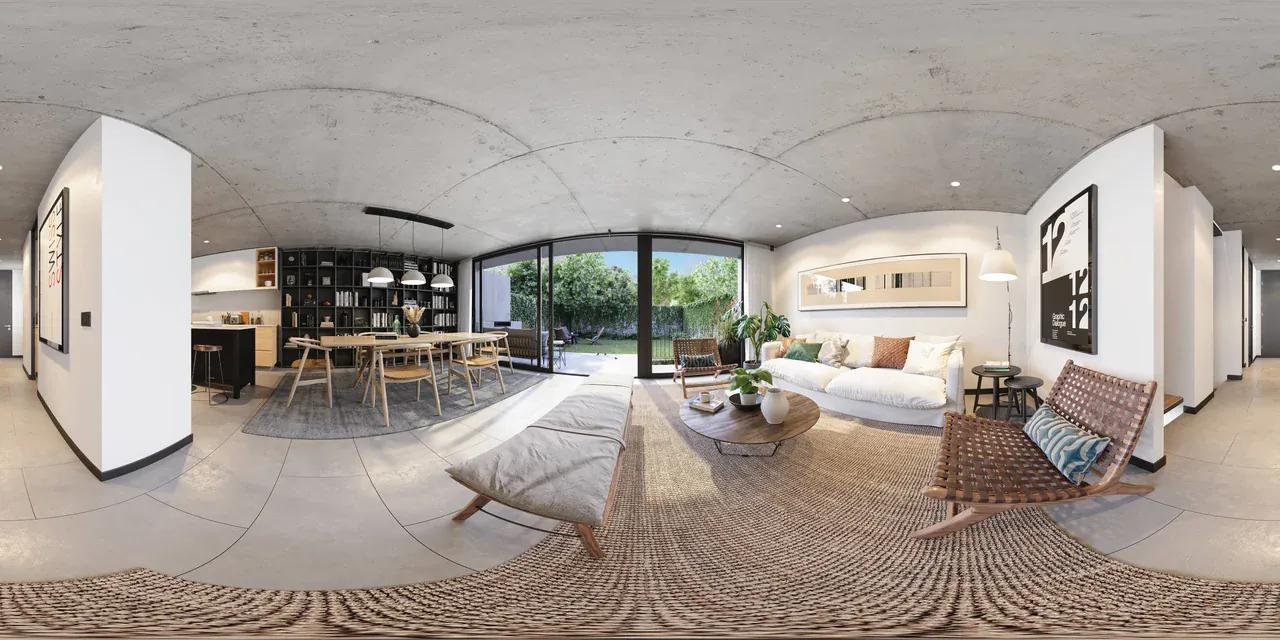
Como fazer um render 360° no 3ds Max com Corona
Para fazer um render 360° com o Chaos Corona no Autodesk® 3ds Max®, você adiciona uma Corona Camera à cena, muda o tipo dela para Spherical 360° na seção Projection & VR da câmera e define a resolução de saída em 2:1 (por exemplo, 8192 × 4096). Materiais, luzes e o restante das configurações de renderização ficam iguais aos de um render comum. Depois de enviado para um programa de tour virtual, o arquivo JPG ou PNG gerado vira uma cena em que você pode olhar em todas as direções.
As capturas de tela foram feitas no 3ds Max 2024 com o Corona 12. Os nomes das configurações foram conferidos na documentação atual da Chaos (Corona 16, novembro de 2026). Onde há diferença, o passo correspondente avisa.
Referência rápida
| Configuração | Onde | Valor |
|---|---|---|
| Câmera | Create → Cameras → Standard → CoronaCam | Nem uma câmera comum, nem o CoronaCameraMod |
| Projeção | Modify → Projection & VR → Type | Spherical 360° |
| Resolução | Render Setup → Common → Output Size | 2:1, por exemplo, 8192 × 4096 |
| Altura da câmera | Posição da câmera | 1,5–1,6 m acima do piso acabado |
| Ângulo da câmera | Direção da câmera | Perfeitamente nivelada: sem inclinação para cima, para baixo ou para os lados |
| Limite de ruído | Render Setup → Scene → Progressive rendering limits | Noise level limit: 2–3 |
| Redução de ruído | Render Setup → Scene → Denoising → Mode | Corona High Quality |
| Salvamento | Corona VFB → Save | JPG ou PNG |
A seguir, você encontra o motivo de cada passo e os cuidados que ele pede.
1. Adicione uma Corona Camera
- No Command Panel, abra a aba Create e clique no ícone de câmera (Cameras).
- Confira se Standard está selecionado na lista.
- Em Object Type, clique no botão CoronaCam e posicione a câmera na cena.
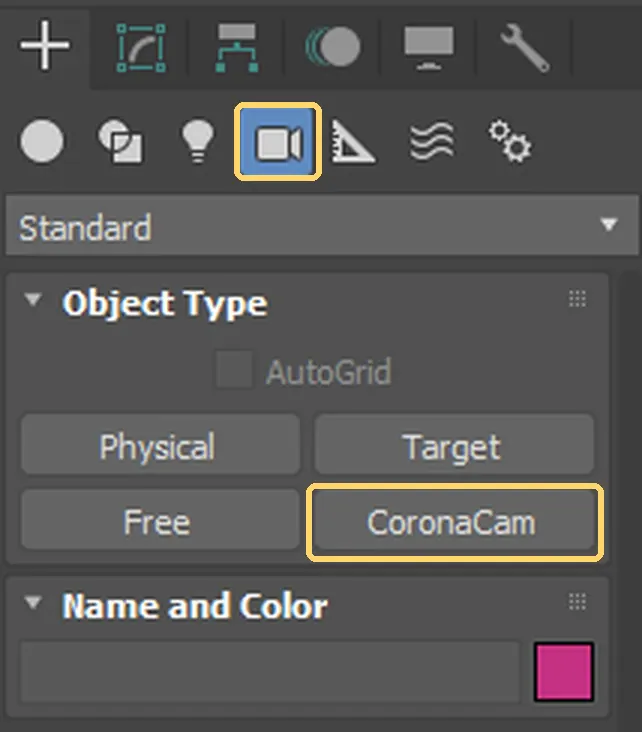
Nota sobre a imagem: Autodesk screen shots reprinted courtesy of Autodesk, Inc. Anotações do Prewalk.
No Corona 12, o botão se chama CoronaCam, enquanto na documentação da Chaos o nome é Corona Camera. É a mesma câmera.
Por que a Corona Camera? As projeções esférica, VR e olho de peixe só existem na Corona Camera; as câmeras comuns do 3ds Max não têm essa opção. O antigo modificador CoronaCameraMod é mantido só por compatibilidade com arquivos antigos; não use esse modificador em trabalhos novos.
2. Coloque a câmera no lugar certo e na altura certa
Cada câmera vira uma cena do tour. Coloque a câmera onde um visitante ficaria em pé: no meio do cômodo, logo depois da porta, na varanda.
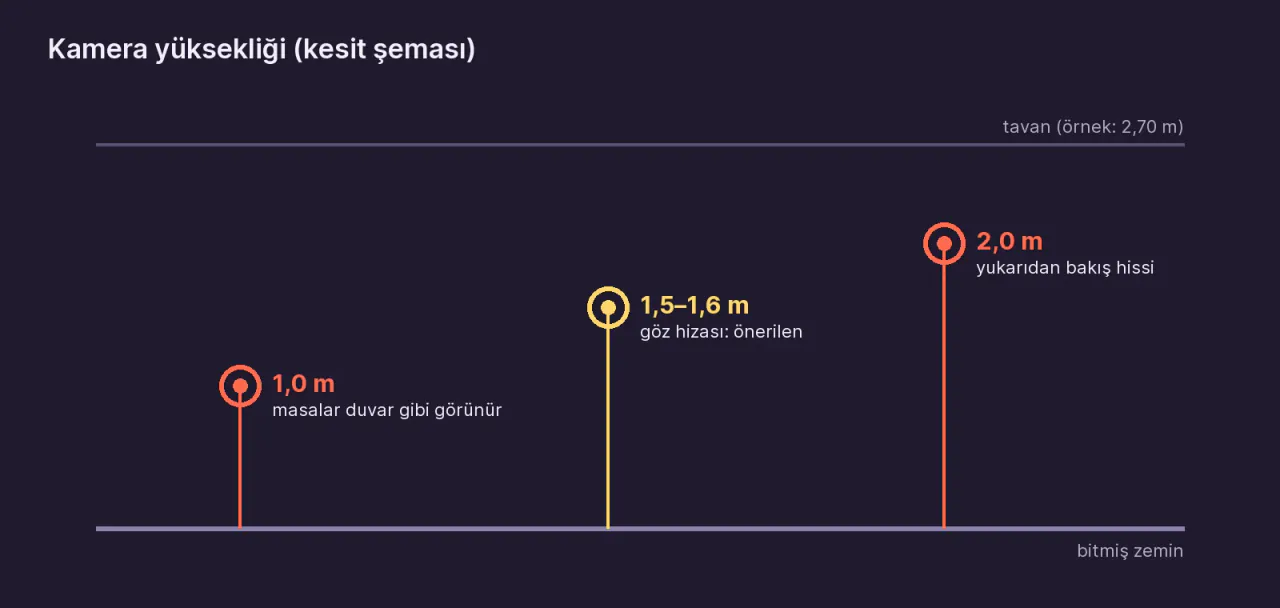
- Altura: 1,5–1,6 m acima do piso acabado. Mais baixo que isso, as mesas parecem paredes; mais alto, os visitantes têm a sensação de estar em cima de uma escada.
- Distância: Não coloque a câmera perto demais de paredes ou móveis. Objetos próximos parecem enormes e distorcidos numa imagem esférica. A Chaos também recomenda deixar alguma distância entre a câmera e os objetos em renders 360°.
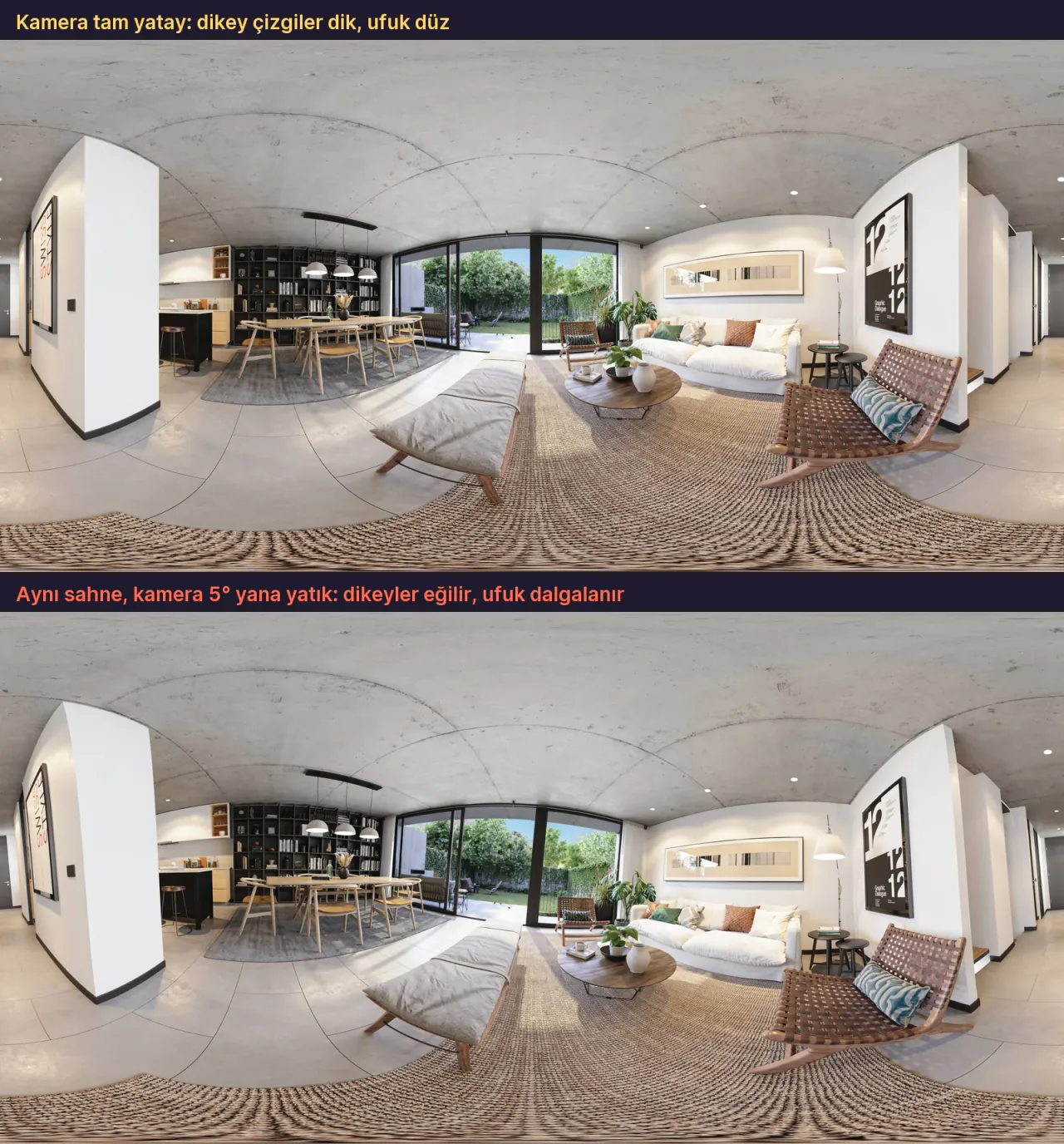
- Ângulo: A câmera precisa estar perfeitamente nivelada. Se você usa uma câmera com alvo (target), coloque o alvo na mesma altura da câmera. Não pode haver inclinação lateral (roll).
Câmera inclinada significa horizonte inclinado, tanto no tour quanto nos óculos VR. Na imagem abaixo, recalculamos o mesmo render como se a câmera estivesse inclinada 5° para o lado. Veja como as linhas verticais se curvam.
3. Defina a projeção como esférica 360°
- Com a Corona Camera selecionada, passe para a aba Modify.
- Role o painel para baixo e abra a seção Projection & VR.
- Escolha Spherical 360° na lista Type.
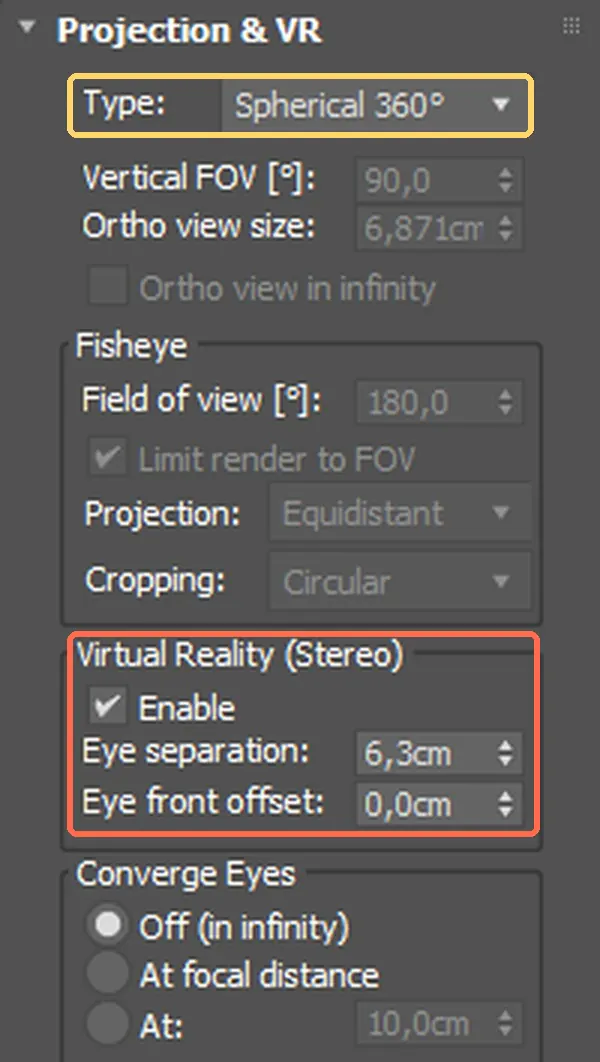
Nota sobre a imagem: Autodesk screen shots reprinted courtesy of Autodesk, Inc. O painel faz parte do plugin Chaos Corona. Anotações do Prewalk.
A lista Type tem seis opções: orthographic, perspective, spherical 360°, cylindrical 360°, cube map 360° e fisheye. A certa para um tour virtual é Spherical 360°. O quadro laranja na imagem marca as configurações estéreo; você só vai precisar delas no passo 8, para VR.
- cylindrical 360°: não cobre totalmente o teto e o chão.
- cube map 360°: gera seis faces quadradas. A maioria dos programas de tour, inclusive o Prewalk, não aceita esse layout.
Não dá para ver na viewport. A viewport só mostra corretamente as projeções perspectiva e ortográfica; ela não mostra a imagem esférica. Para conferir o enquadramento, faça um pequeno render de teste.
4. Defina a resolução em 2:1
Em Render Setup → Common → Output Size, deixe a largura exatamente igual ao dobro da altura. Uma imagem esférica cobre 360° na horizontal e 180° na vertical; por isso, a proporção precisa ser 2:1.
| Uso | Resolução | Observação |
|---|---|---|
| Teste rápido | 2048 × 1024 | Para conferir enquadramento e iluminação |
| Celular e computador | 8192 × 4096 (8K) | O limite máximo do plano Gratuito do Prewalk |
| Detalhes de perto, tela grande, VR | 16384 × 8192 (16K) | A partir do Pro; o tempo de renderização aumenta bastante |
O artigo 8K ou 16K — de qual resolução você realmente precisa? compara as duas para você ver qual basta no seu caso.
Uma resolução para cada câmera. Desde o Corona 15, cada Corona Camera pode substituir a resolução global pela sua própria: Image resolution override, na seção Overrides da câmera. Se você renderiza imagens comuns e renders 360° na mesma cena, não vai precisar mudar o Render Setup toda vez.
5. Ajuste a qualidade: limite de ruído e redução de ruído
Um render 360° demora mais que uma imagem comum da mesma cena, porque o Corona calcula a luz da esfera inteira. Use limites para decidir quando o render para:
- Na aba Render Setup → Scene, encontre a seção Progressive rendering limits.
- Digite um valor em Noise level limit. Segundo a Chaos, 2–3 costuma ser aceitável para renders finais.
- Se quiser, defina também um Time limit. O Corona para no limite que atingir primeiro.
- Em Denoising → Mode, escolha Corona High Quality. Alguns documentos da Chaos mostram essa opção com o nome novo, Corona Denoiser.
Marcas nos polos ou ao longo da emenda vertical. Se aparecer uma marca fina bem no topo ou na base do render, ou onde as bordas esquerda e direita se encontram, a correção que a Chaos recomenda é esta: em Render Setup → System → Frame Buffer, defina Image filter como Tent em vez de High Quality. O artigo da Chaos que descreve esse problema foi escrito para versões mais antigas. Se não houver marca, não é preciso mudar a configuração.
6. Salve o render em JPG ou PNG
Quando o render terminar, clique em Save na janela Corona VFB e escolha JPG ou PNG como tipo de arquivo. JPG e PNG salvam a imagem que você vê no VFB: as configurações de tone mapping e de pós-processamento ficam embutidas no arquivo.
Dois formatos que você deve evitar:
- CXR: É o formato próprio do Corona. O tone mapping e o pós-processamento não ficam embutidos no arquivo, e sim guardados como configurações. É bom para editar depois, não para enviar a um tour.
- EXR / HDR: Muitas plataformas de tour, inclusive o Prewalk, não aceitam esses formatos. Converta antes para JPG, PNG ou TIFF.
Dê aos arquivos o nome dos cômodos: 01-entrada.jpg, 02-sala-de-estar.jpg. No Prewalk, o nome do arquivo vira o nome da cena.
Salvamento automático. Se você quer que o render seja salvo automaticamente, vá em Render Setup → Common → Common Parameters → Render Output → Files... e escolha um caminho de arquivo e o formato JPG ou PNG. A Chaos também recomenda esse método para o Corona.
7. Renderize várias câmeras em sequência
Se você está renderizando um apartamento inteiro, não precisa iniciar cada câmera uma por uma. A ferramenta Batch Render do 3ds Max funciona com o Corona:
- Abra a janela Rendering → Batch Render.
- Clique em Add para adicionar uma tarefa e escolha uma Corona Camera na lista Camera.
- Defina um arquivo de saída para cada tarefa e repita para as outras câmeras.
- Clique em Render para iniciar todas em sequência.
Se você guardar a resolução 2:1 de cada câmera na própria câmera, com o Image resolution override do passo 4, nada se mistura na renderização em lote.
8. Render estéreo para VR (opcional)
Um render 360° comum (mono) parece plano nos óculos VR, porque os dois olhos veem a mesma imagem. Para ter profundidade de verdade, você precisa de um render estéreo:
- Na seção Projection & VR da Corona Camera, marque a caixa Enable em Virtual Reality (Stereo). O Corona renderiza as imagens dos dois olhos ao mesmo tempo, dentro da resolução que você escolheu.
- Eye separation é a distância entre os dois olhos. No Corona 12, uma câmera nova vem com o valor de 6,3 cm. Se a cena estiver modelada em escala real, esse valor funciona corretamente.
- A seção Converge Eyes tem três opções: Off (in infinity) (o padrão), At focal distance e At (você digita a distância). Se você escolher uma distância, as linhas de visão dos dois olhos se cruzam nessa distância. A Chaos recomenda usar a distância média até as paredes, ou um valor maior se você não tiver certeza.
Segundo a página de suporte da Chaos, o Corona só oferece suporte ao layout top-bottom para panoramas VR. O Prewalk também espera o estéreo nesse layout:
- duas esferas empilhadas, uma acima da outra,
- um arquivo quadrado (1:1), de até 16384 × 16384,
- olho esquerdo em cima,
- a partir do Pro.
No layout top-bottom, as duas imagens ficam uma acima da outra num arquivo quadrado. Então, defina uma resolução quadrada, por exemplo 8192 × 8192.
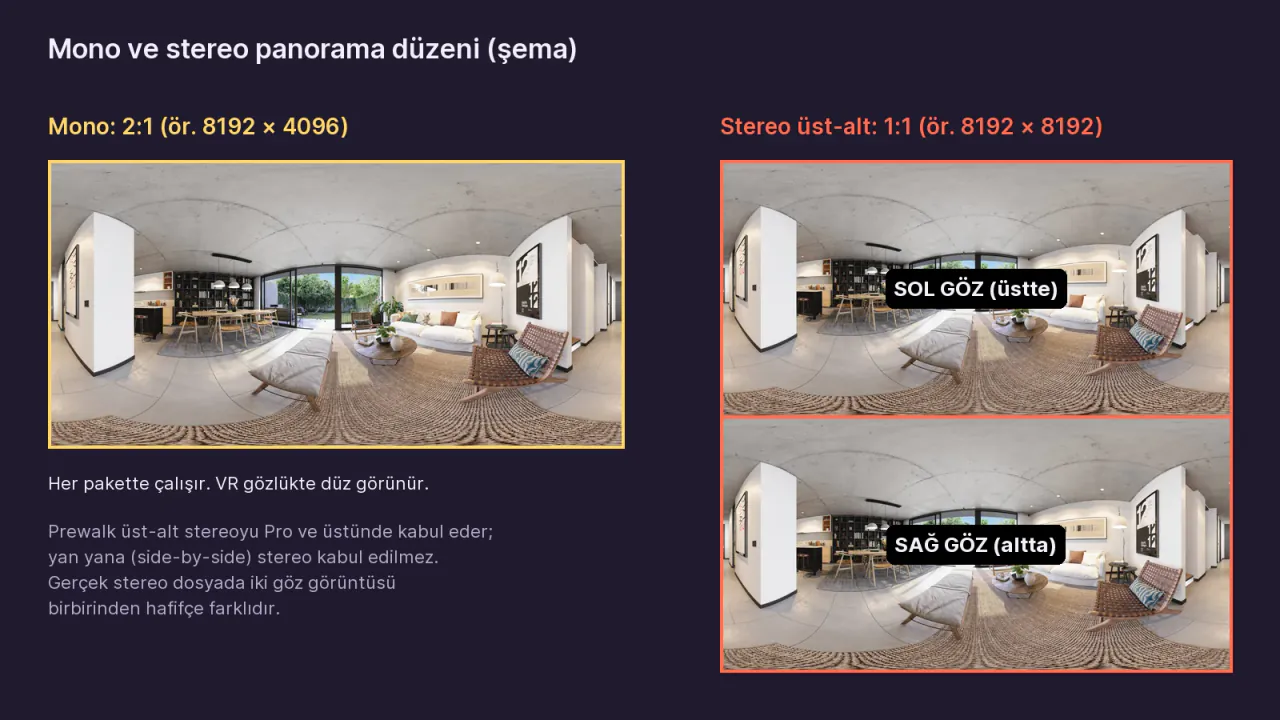
Confira a ordem dos olhos. A documentação da Chaos não diz se o Corona coloca o olho esquerdo em cima ou embaixo no arquivo estéreo. Abra o tour num Meta Quest e observe: se os objetos próximos parecem distantes e os distantes parecem próximos, os olhos estão trocados. Nesse caso, troque as metades de cima e de baixo do arquivo num editor de imagens e envie de novo.
O artigo O que é um render 360° estéreo? explica a diferença que o estéreo faz nos óculos.
9. Transforme os renders em um tour virtual
Com um JPG 2:1 para cada cômodo, o tour leva poucos minutos:
- Crie um projeto e um tour no Estúdio Prewalk.
- Arraste todos os renders de uma vez. Cada arquivo vira uma cena.
- Conecte os cômodos com hotspots. Os hotspots são de mão única; por isso, adicione dois em cada porta.
- Salve a vista inicial em cada cena e depois publique.
O processo completo, incluindo a captura com câmera: Como fazer um tour virtual 360°. Botão por botão no Prewalk: Crie seu primeiro tour virtual em 10 minutos. A lógica dos hotspots: Conecte os cômodos.
Nota sobre o tour: Um tour feito com renders 360°. Arraste para olhar em volta e clique nos anéis no chão para passar de um cômodo a outro.
Erros comuns
- Procurar a projeção esférica numa câmera comum. A projeção esférica só existe na Corona Camera.
- Aprovar o enquadramento na viewport. A viewport não mostra a imagem esférica. Faça um pequeno render de teste.
- Uma resolução que não é 2:1, por exemplo 8000 × 4096. O programa de tour recusa a proporção.
- Escolher cube map 360° ou cylindrical 360°. Um tour precisa de spherical 360°.
- Tentar enviar CXR ou EXR. Salve em JPG, PNG ou TIFF.
- Câmera inclinada. O horizonte não pode ser corrigido no tour.
Perguntas frequentes
Posso enviar o arquivo CXR do Corona direto para um tour? Não. O CXR é o formato próprio do Corona, e o tone mapping não fica embutido no arquivo. Para enviar a um tour, salve um JPG ou PNG pelo VFB.
Devo renderizar em 8K ou 16K? Para tours vistos no celular e no computador, 8192 × 4096 (8K) é suficiente. Se os visitantes forem dar zoom em detalhes como marcenaria ou tecidos, ou se o tour for aberto em óculos VR, 16384 × 8192 (16K) faz diferença, mas o tempo de renderização aumenta bastante.
Posso transformar um render comum em 360°? Não. Para uma imagem 360°, a câmera precisa renderizar com a projeção Spherical 360° desde o início. Recortar uma imagem comum em 2:1 não gera uma esfera.
Quantas câmeras devo posicionar? Pelo menos uma câmera por cômodo. Câmeras extras em corredores e portas deixam natural a passagem de um cômodo para outro.
A opção de tour do próprio Corona
A Chaos também oferece uma forma de transformar renders do Corona em tour virtual pelo Chaos Cloud. Se você quer transformar seus renders num tour que abre por um único link no celular, no computador e no Meta Quest, sem app, mostrar esse tour no seu portfólio ou incorporá-lo ao seu site, experimente o Prewalk grátis.
Nota sobre marcas: Autodesk e 3ds Max são marcas registradas ou marcas comerciais da Autodesk, Inc. e/ou de suas subsidiárias e/ou afiliadas nos EUA e/ou em outros países. Corona e Chaos são marcas comerciais da Chaos Software. Este guia foi escrito de forma independente; o Prewalk não tem vínculo com a Autodesk nem com a Chaos, e este guia não é endossado por elas.
Fontes
- Chaos, Corona Camera (Projection & VR)
- Chaos, Corona Camera e projeção panorâmica
- Chaos, apenas o layout top-bottom para panoramas VR
- Chaos, limites da renderização progressiva
- Chaos, nível de ruído recomendado
- Chaos, modos de redução de ruído
- Chaos, como salvar pelo VFB e o formato CXR
- Chaos, como salvar com o Render Output
- Chaos, marcas nos polos e na emenda
- Chaos, dicas de render 360° (artigo sobre Cinema 4D; 2:1 e câmera nivelada)
- Autodesk, Batch Render
- Chaos, notas de versão do Corona 16
Compartilhar: Compartilhar no X LinkedIn WhatsApp


