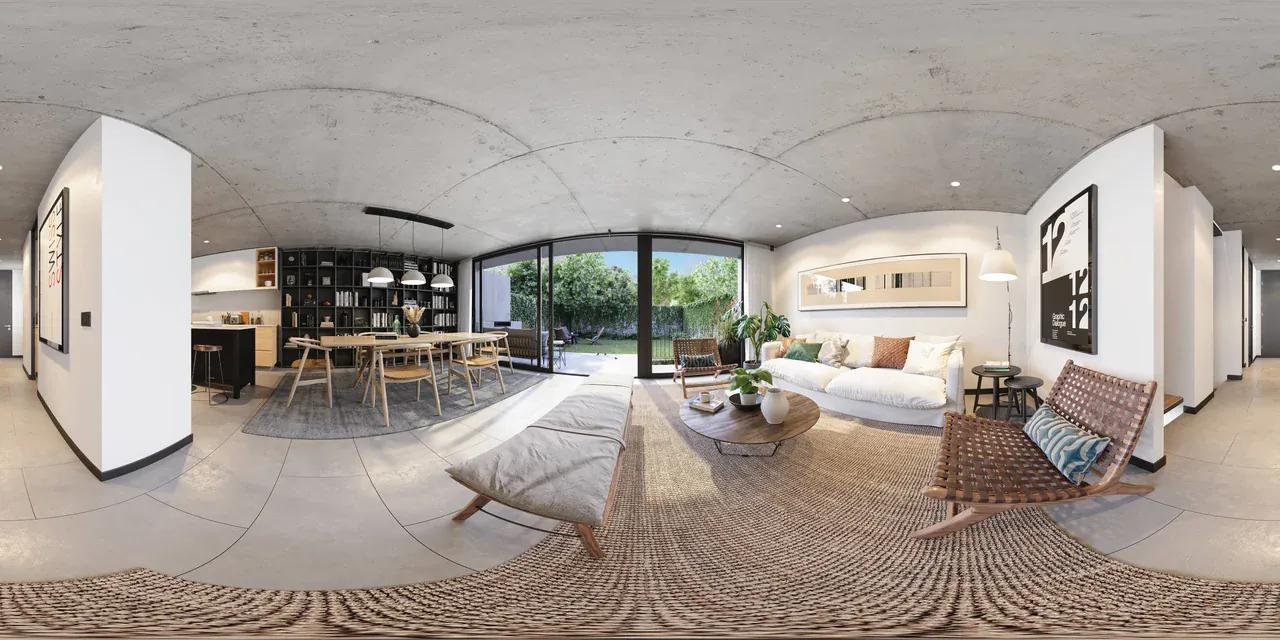
Slik lager du en 360°-rendering i 3ds Max med Corona
For å lage en 360°-rendering med Chaos Corona i Autodesk® 3ds Max® legger du til et Corona Camera i scenen, endrer typen til Spherical 360° i delen Projection & VR på kameraet og setter utdataoppløsningen til 2:1 (for eksempel 8192 × 4096). Materialer, lys og resten av renderingsinnstillingene forblir som i en vanlig rendering. Når JPG- eller PNG-filen du får, er lastet opp i et program for virtuelle visninger, blir den en scene der du kan se deg rundt i alle retninger.
Skjermbildene er tatt i 3ds Max 2024 med Corona 12. Navnene på innstillingene er kontrollert mot den gjeldende dokumentasjonen fra Chaos (Corona 16, november 2026). Der det er forskjeller, står det i det aktuelle steget.
Hurtigoversikt
| Innstilling | Hvor | Verdi |
|---|---|---|
| Kamera | Create → Cameras → Standard → CoronaCam | Ikke et vanlig kamera eller CoronaCameraMod |
| Projeksjon | Modify → Projection & VR → Type | Spherical 360° |
| Oppløsning | Render Setup → Common → Output Size | 2:1, f.eks. 8192 × 4096 |
| Kamerahøyde | Kameraets plassering | 1,5–1,6 m over ferdig gulv |
| Kameravinkel | Kameraets retning | Helt i vater: ikke vippet opp, ned eller til siden |
| Støygrense | Render Setup → Scene → Progressive rendering limits | Noise level limit: 2–3 |
| Støyfjerning | Render Setup → Scene → Denoising → Mode | Corona High Quality |
| Lagring | Corona VFB → Save | JPG eller PNG |
Nedenfor finner du begrunnelsen for hvert steg og hva du bør passe på.
1. Legg til et Corona Camera
- Åpne fanen Create i Command Panel, og klikk på kameraikonet (Cameras).
- Kontroller at Standard er valgt i listen.
- Under Object Type klikker du på knappen CoronaCam og plasserer kameraet i scenen.
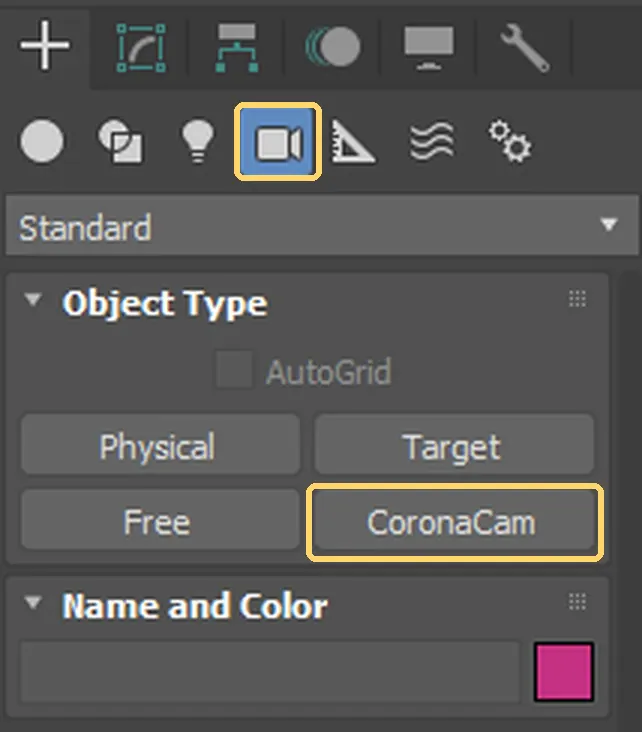
Om bildet: Autodesk screen shots reprinted courtesy of Autodesk, Inc. Markeringene er lagt til av Prewalk.
I Corona 12 heter knappen CoronaCam, mens dokumentasjonen fra Chaos kaller den Corona Camera. Det er det samme kameraet.
Hvorfor Corona Camera? Sfæriske, VR- og fiskeøyeprojeksjoner finnes bare på Corona Camera; de vanlige kameraene i 3ds Max har ikke dette valget. Den gamle modifikatoren CoronaCameraMod beholdes bare for kompatibilitet med gamle filer; ikke bruk den til nytt arbeid.
2. Plasser kameraet på rett sted og i rett høyde
Hvert kamera blir én scene i omvisningen. Plasser kameraet der en besøkende ville stått: midt i rommet, like innenfor døren, på balkongen.
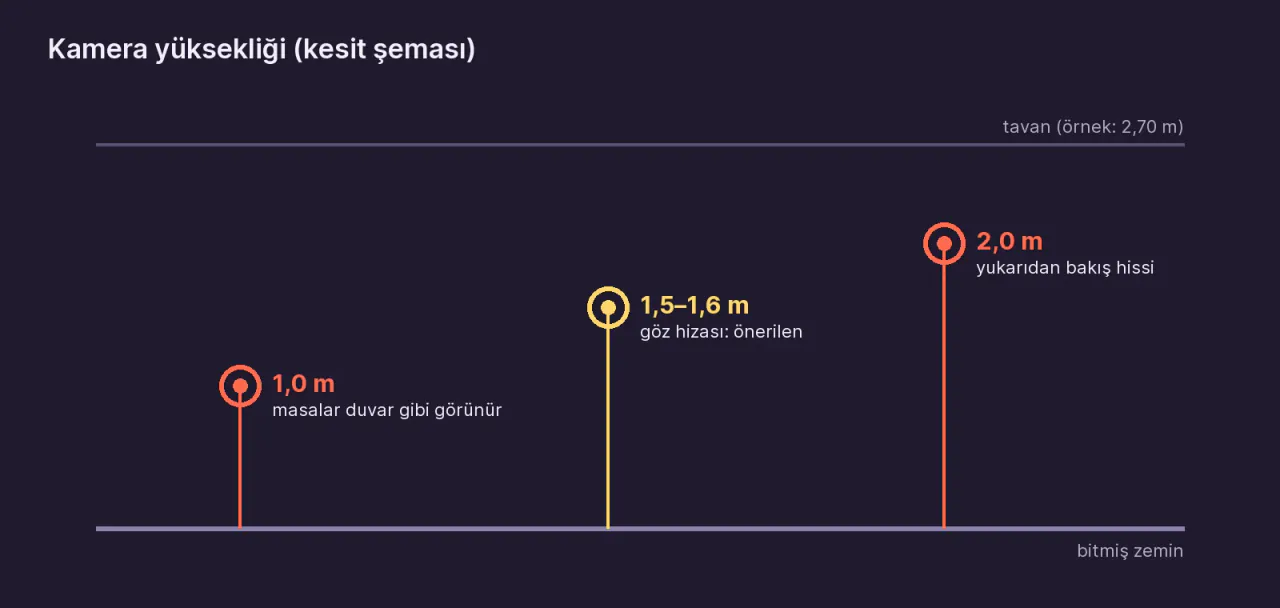
- Høyde: 1,5–1,6 m over ferdig gulv. Lavere enn det ser bord ut som vegger; høyere enn det føler de besøkende at de står på en stige.
- Avstand: Ikke plasser kameraet for nær vegger eller møbler. Gjenstander i nærheten ser enorme og forvrengte ut i et sfærisk bilde. Chaos anbefaler også å holde litt avstand mellom kameraet og gjenstander i 360°-renderinger.
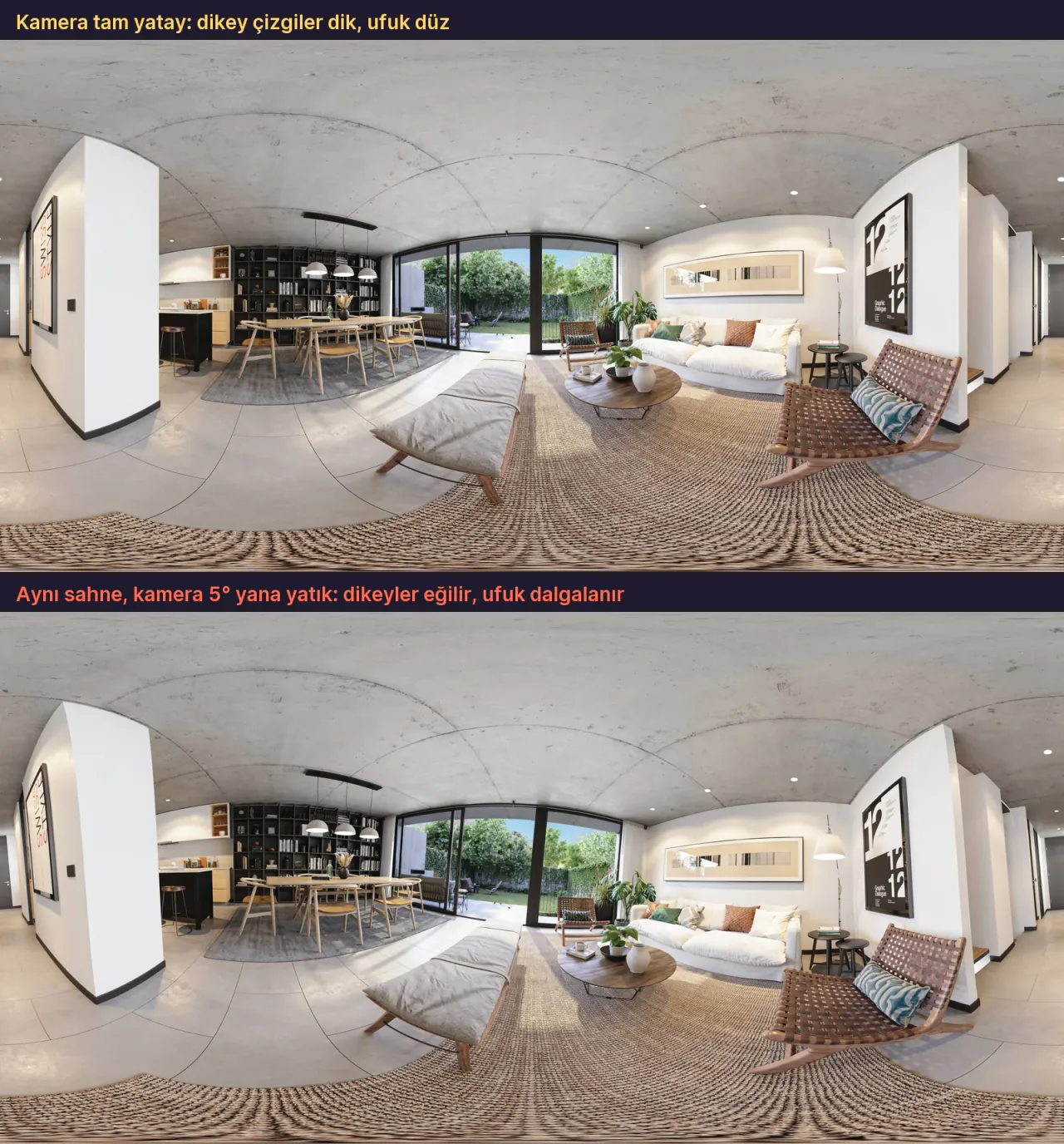
- Vinkel: Kameraet må stå helt i vater. Bruker du et kamera med målpunkt, legger du målpunktet i samme høyde som kameraet. Det må ikke være noen sideveis helning (roll).
Et skjevt kamera gir en skjev horisont, både i omvisningen og i VR-briller. I bildet nedenfor har vi regnet ut den samme renderingen på nytt som om kameraet var vippet 5° til siden. Se hvordan de loddrette linjene bøyer seg.
3. Sett projeksjonen til sfærisk 360°
- Med Corona Camera valgt bytter du til fanen Modify.
- Rull ned i panelet og åpne delen Projection & VR.
- Velg Spherical 360° i listen Type.
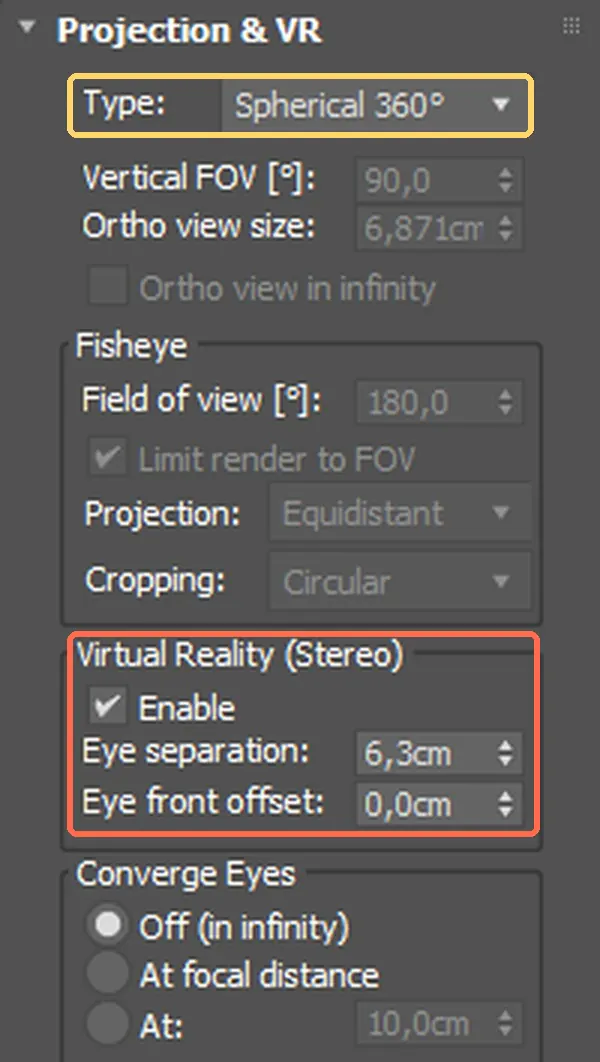
Om bildet: Autodesk screen shots reprinted courtesy of Autodesk, Inc. Panelet hører til programtillegget Chaos Corona. Markeringene er lagt til av Prewalk.
Listen Type har seks alternativer: orthographic, perspective, spherical 360°, cylindrical 360°, cube map 360° og fisheye. Det riktige for en virtuell visning er Spherical 360°. Den oransje rammen i bildet markerer stereoinnstillingene; dem trenger du bare i steg 8, for VR.
- cylindrical 360°: dekker ikke tak og gulv helt.
- cube map 360°: gir seks kvadratiske flater. De fleste omvisningsprogrammer, også Prewalk, godtar ikke dette oppsettet.
Du ser det ikke i viewporten. Viewporten viser bare perspektiviske og ortografiske projeksjoner riktig; den viser ikke det sfæriske bildet. Ta en liten testrendering for å kontrollere utsnittet.
4. Sett oppløsningen til 2:1
I Render Setup → Common → Output Size gjør du bredden nøyaktig dobbelt så stor som høyden. Et sfærisk bilde dekker 360° horisontalt og 180° vertikalt, så forholdet må være 2:1.
| Bruk | Oppløsning | Merknad |
|---|---|---|
| Rask test | 2048 × 1024 | For å kontrollere utsnitt og lys |
| Mobil og datamaskin | 8192 × 4096 (8K) | Øvre grense for gratisplanen i Prewalk |
| Nærdetaljer, stor skjerm, VR | 16 384 × 8192 (16K) | Fra Pro og oppover; renderingstiden øker merkbart |
Innlegget 8K eller 16K – hvilken oppløsning trenger du egentlig? sammenligner hvilken som er nok for deg.
Egen oppløsning for hvert kamera. Fra og med Corona 15 kan hvert Corona Camera overstyre den globale oppløsningen selv: Image resolution override i delen Overrides på kameraet. Renderer du både vanlige bilder og 360°-renderinger i samme scene, slipper du å endre Render Setup hver gang.
5. Still inn kvaliteten: støygrense og støyfjerning
En 360°-rendering tar lengre tid enn et vanlig bilde av den samme scenen, fordi Corona beregner lyset for hele kulen. Bruk grenser for å bestemme når renderingen stopper:
- På fanen Render Setup → Scene finner du delen Progressive rendering limits.
- Skriv inn en verdi for Noise level limit. Ifølge Chaos er 2–3 vanligvis akseptabelt for ferdige renderinger.
- Hvis du vil, kan du også angi en Time limit. Corona stopper ved den grensen som nås først.
- Under Denoising → Mode velger du Corona High Quality. Noen dokumenter fra Chaos oppgir dette valget under det nye navnet, Corona Denoiser.
Streker ved polene eller langs den loddrette skjøten. Ser du en tynn strek helt øverst eller nederst i renderingen, eller der venstre og høyre kant møtes, anbefaler Chaos denne løsningen: under Render Setup → System → Frame Buffer setter du Image filter til Tent i stedet for High Quality. Artikkelen fra Chaos som beskriver problemet, ble skrevet for eldre versjoner. Er det ingen strek, trenger du ikke å endre innstillingen.
6. Lagre renderingen som JPG eller PNG
Når renderingen er ferdig, klikker du på Save i vinduet Corona VFB og velger JPG eller PNG som filtype. JPG og PNG lagrer bildet du ser i VFB: innstillingene for tonemapping og etterbehandling er bakt inn i filen.
To formater du bør unngå:
- CXR: Dette er Coronas eget format. Tonemapping og etterbehandling er ikke bakt inn i filen, men lagret som innstillinger. Det er bra for redigering senere, ikke for opplasting til en omvisning.
- EXR / HDR: Mange omvisningsplattformer, også Prewalk, godtar dem ikke. Konverter til JPG, PNG eller TIFF først.
Gi filene navn etter rommene: 01-entre.jpg, 02-stue.jpg. I Prewalk blir filnavnet scenenavnet.
Automatisk lagring. Vil du at renderingen skal lagres av seg selv, går du til Render Setup → Common → Common Parameters → Render Output → Files... og velger en filbane og formatet JPG eller PNG. Chaos anbefaler denne metoden også for Corona.
7. Render flere kameraer etter hverandre
Renderer du en hel leilighet, trenger du ikke å starte hvert kamera ett for ett. Verktøyet Batch Render i 3ds Max fungerer med Corona:
- Åpne vinduet Rendering → Batch Render.
- Klikk på Add for å legge til en oppgave, og velg et Corona Camera i listen Camera.
- Angi en utdatafil for hver oppgave, og gjenta for de andre kameraene.
- Klikk på Render for å starte alle etter hverandre.
Lagrer du 2:1-oppløsningen til hvert kamera i selve kameraet med Image resolution override fra steg 4, blir ingenting blandet sammen under den satsvise renderingen.
8. Stereorendering for VR (valgfritt)
En vanlig (mono) 360°-rendering ser flat ut i VR-briller, fordi begge øynene ser det samme bildet. For ekte dybde trenger du en stereorendering:
- I delen Projection & VR på Corona Camera krysser du av for Enable under Virtual Reality (Stereo). Corona renderer bildene for begge øynene samtidig, innenfor oppløsningen du valgte.
- Eye separation er avstanden mellom de to øynene. I Corona 12 får et nytt kamera verdien 6,3 cm. Er scenen modellert i virkelig skala, fungerer denne verdien riktig.
- Delen Converge Eyes har tre alternativer: Off (in infinity) (standard), At focal distance og At (du skriver inn avstanden). Velger du en avstand, krysser synslinjene til de to øynene hverandre ved den avstanden. Chaos anbefaler å bruke gjennomsnittlig avstand til veggene, eller en større verdi hvis du er usikker.
Ifølge kundestøttesiden til Chaos støtter Corona bare oppsettet top-bottom for VR-panoramaer. Prewalk forventer også stereo i dette oppsettet:
- to kuler stablet over hverandre,
- en kvadratisk fil (1:1), opptil 16 384 × 16 384,
- venstre øye øverst,
- fra Pro og oppover.
I oppsettet top-bottom ligger de to bildene over hverandre i en kvadratisk fil. Velg derfor en kvadratisk oppløsning, for eksempel 8192 × 8192.
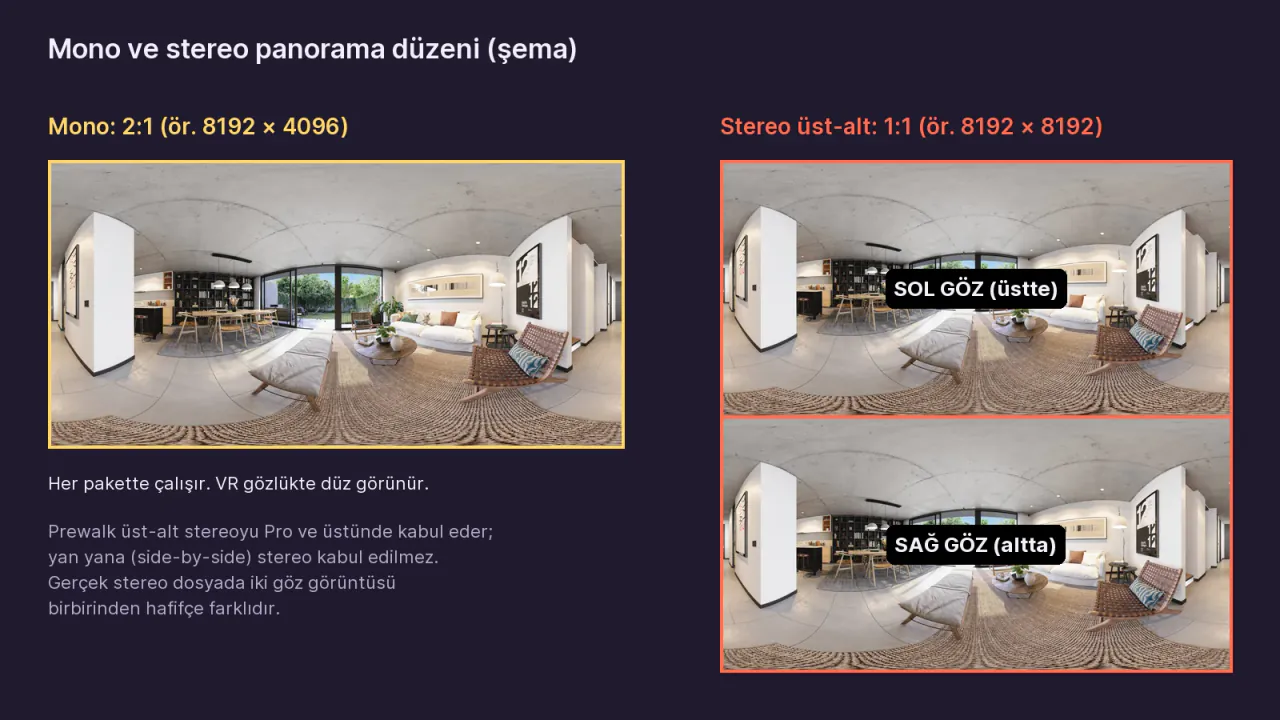
Kontroller rekkefølgen på øynene. Dokumentasjonen fra Chaos sier ikke om Corona legger venstre øye øverst eller nederst i stereofilen. Åpne omvisningen på en Meta Quest og se etter: virker gjenstander i nærheten langt unna og fjerne gjenstander nære, er øynene byttet om. Bytt i så fall om øvre og nedre halvdel av filen i et bilderedigeringsprogram, og last den opp på nytt.
Innlegget Hva er en 360°-rendering i stereo? forklarer hvilken forskjell stereo gjør i VR-brillene.
9. Gjør renderingene om til en virtuell visning
Når du har en 2:1-JPG for hvert rom, tar omvisningen noen minutter:
- Opprett et prosjekt og en omvisning i Prewalk Studio.
- Dra inn alle renderingene på én gang. Hver fil blir en scene.
- Koble sammen rommene med hotspoter. Hotspoter går bare én vei, så legg til to for hver døråpning.
- Lagre startvinkelen i hver scene, og publiser deretter.
Hele prosessen, også fotografering med kamera: Slik lager du en 360°-omvisning. Knapp for knapp i Prewalk: Din første omvisning på 10 minutter. Logikken bak hotspoter: Koble sammen rom.
Om omvisningen: En omvisning laget av 360°-renderinger. Dra for å se deg rundt, og klikk på ringene på gulvet for å gå mellom rommene.
Vanlige feil
- Å lete etter sfærisk projeksjon på et vanlig kamera. Sfærisk projeksjon finnes bare på Corona Camera.
- Å godkjenne utsnittet i viewporten. Viewporten viser ikke det sfæriske bildet. Ta en liten testrendering.
- En oppløsning som ikke er 2:1, for eksempel 8000 × 4096. Omvisningsprogrammet avviser forholdet.
- Å velge cube map 360° eller cylindrical 360°. En omvisning trenger spherical 360°.
- Å prøve å laste opp CXR eller EXR. Lagre som JPG, PNG eller TIFF.
- Et skjevt kamera. Horisonten kan ikke rettes opp i omvisningen.
Vanlige spørsmål
Kan jeg laste opp CXR-filen fra Corona rett i en omvisning? Nei. CXR er Coronas eget format, og tonemappingen er ikke bakt inn i filen. Lagre en JPG eller PNG fra VFB for å laste opp til en omvisning.
Bør jeg rendere i 8K eller 16K? For omvisninger som vises på mobil og datamaskin, er 8192 × 4096 (8K) nok. Skal de besøkende zoome inn på detaljer som snekkerarbeid eller stoff, eller skal omvisningen åpnes i VR-briller, gjør 16 384 × 8192 (16K) en forskjell, men renderingstiden øker merkbart.
Kan jeg gjøre en vanlig rendering om til en 360°-rendering? Nei. For et 360°-bilde må kameraet rendere med projeksjonen Spherical 360° fra starten av. Å beskjære et vanlig bilde til 2:1 gir ingen kule.
Hvor mange kameraer bør jeg plassere? Minst ett kamera per rom. Ekstra kameraer i ganger og døråpninger gjør at overgangen mellom rommene føles naturlig.
Coronas egen løsning for omvisninger
Chaos tilbyr også en måte å gjøre Corona-renderinger om til en virtuell visning på via Chaos Cloud. Vil du gjøre renderingene dine om til en omvisning som åpnes fra én enkelt lenke på mobil, datamaskin og Meta Quest uten app, vise den i porteføljen din eller bygge den inn på nettstedet ditt, kan du prøve Prewalk gratis.
Om varemerkene: Autodesk og 3ds Max er registrerte varemerker eller varemerker som tilhører Autodesk, Inc. og/eller selskapets datterselskaper og/eller tilknyttede selskaper i USA og/eller andre land. Corona og Chaos er varemerker som tilhører Chaos Software. Denne guiden er skrevet uavhengig; Prewalk er ikke tilknyttet Autodesk eller Chaos, og guiden er ikke godkjent av dem.
Kilder
- Chaos, Corona Camera (Projection & VR)
- Chaos, Corona Camera og panoramaprojeksjon
- Chaos, kun oppsettet top-bottom for VR-panoramaer
- Chaos, grenser for progressiv rendering
- Chaos, anbefalt støynivå
- Chaos, moduser for støyfjerning
- Chaos, lagring fra VFB og CXR
- Chaos, lagring med Render Output
- Chaos, streker ved polene og skjøten
- Chaos, tips for 360°-rendering (artikkel om Cinema 4D; 2:1 og kamera i vater)
- Autodesk, Batch Render
- Chaos, versjonsmerknader for Corona 16


