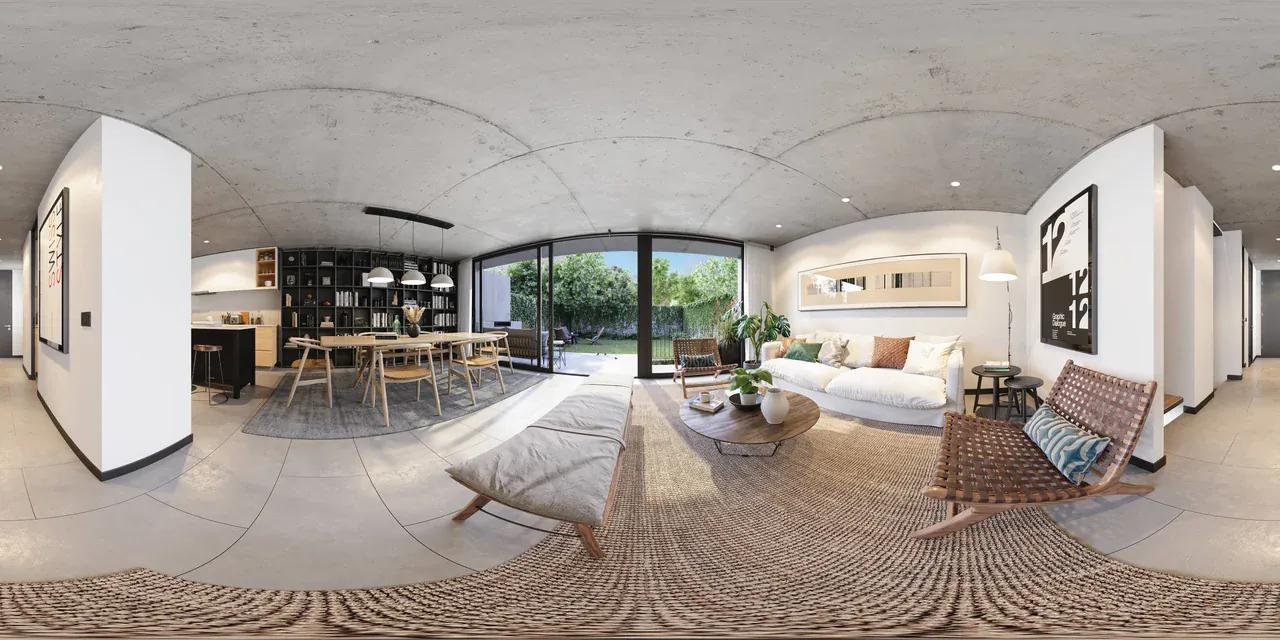
360°-render maken in 3ds Max met Corona
Om een 360°-render te maken met Chaos Corona in Autodesk® 3ds Max® voeg je een Corona Camera toe aan de scène, zet je het type op Spherical 360° in het onderdeel Projection & VR van de camera en stel je de uitvoerresolutie in op 2:1 (bijvoorbeeld 8192 × 4096). Materialen, lichtbronnen en de rest van de renderinstellingen blijven zoals bij een gewone render. Eenmaal geüpload naar software voor virtuele tours wordt het JPG- of PNG-bestand dat je krijgt een scène waarin je in alle richtingen kunt rondkijken.
De schermafbeeldingen zijn gemaakt in 3ds Max 2024 met Corona 12. De namen van de instellingen zijn gecontroleerd aan de hand van de actuele documentatie van Chaos (Corona 16, november 2026). Waar er een verschil is, staat dat bij de betreffende stap.
Snel overzicht
| Instelling | Waar | Waarde |
|---|---|---|
| Camera | Create → Cameras → Standard → CoronaCam | Geen gewone camera en geen CoronaCameraMod |
| Projectie | Modify → Projection & VR → Type | Spherical 360° |
| Resolutie | Render Setup → Common → Output Size | 2:1, bijv. 8192 × 4096 |
| Camerahoogte | Positie van de camera | 1,5–1,6 m boven de afgewerkte vloer |
| Camerahoek | Kijkrichting van de camera | Volledig waterpas: niet omhoog, omlaag of opzij gekanteld |
| Ruislimiet | Render Setup → Scene → Progressive rendering limits | Noise level limit: 2–3 |
| Ruisonderdrukking | Render Setup → Scene → Denoising → Mode | Corona High Quality |
| Opslaan | Corona VFB → Save | JPG of PNG |
Hieronder vind je de reden achter elke stap en waar je op moet letten.
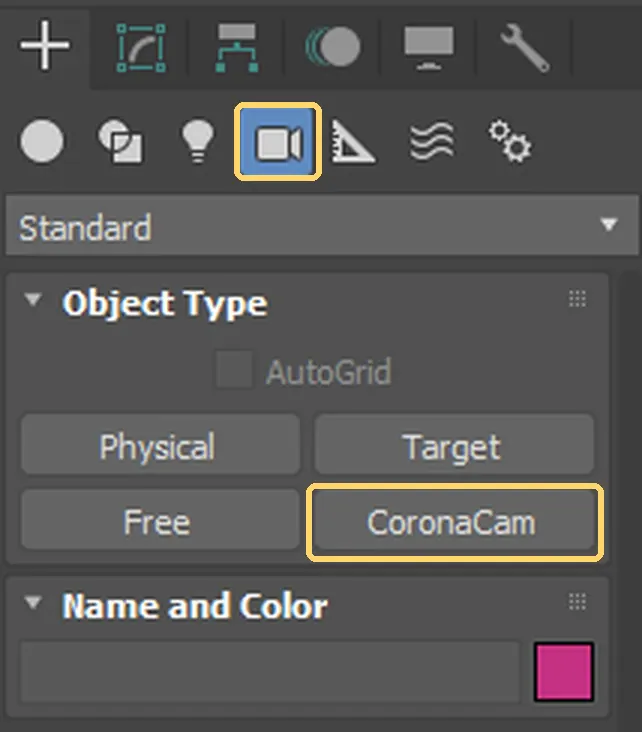
1. Voeg een Corona Camera toe
- Open in het Command Panel het tabblad Create en klik op het camerapictogram (Cameras).
- Controleer of Standard in de lijst is geselecteerd.
- Klik onder Object Type op de knop CoronaCam en plaats de camera in de scène.
Over de afbeelding: Autodesk screen shots reprinted courtesy of Autodesk, Inc. Annotaties door Prewalk.
In Corona 12 heet de knop CoronaCam, terwijl de documentatie van Chaos hem Corona Camera noemt. Het is dezelfde camera.
Waarom de Corona Camera? Sferische, VR- en fisheyeprojecties bestaan alleen op de Corona Camera; de gewone camera’s van 3ds Max hebben die optie niet. De oude modifier CoronaCameraMod bestaat alleen nog voor compatibiliteit met oude bestanden; gebruik hem niet voor nieuw werk.
2. Zet de camera op de juiste plek en op de juiste hoogte
Elke camera wordt één scène in de tour. Zet de camera waar een bezoeker zou staan: midden in de kamer, net binnen de deur, op het balkon.
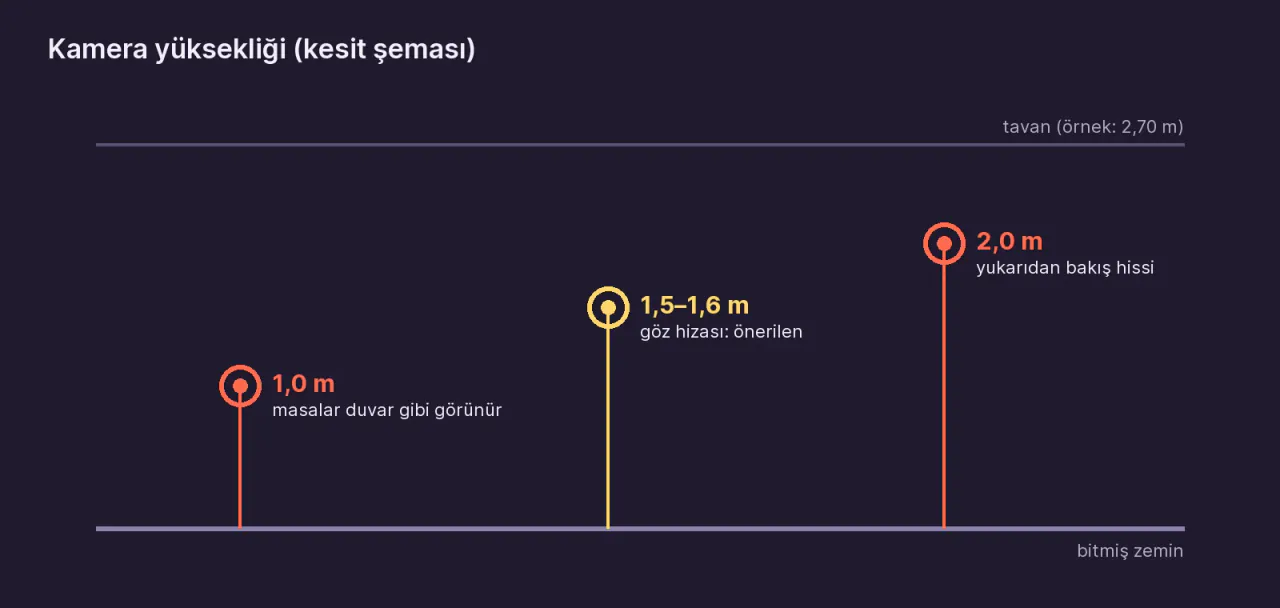
- Hoogte: 1,5–1,6 m boven de afgewerkte vloer. Lager lijken tafels wel muren; hoger voelen bezoekers zich alsof ze op een ladder staan.
- Afstand: zet de camera niet te dicht bij muren of meubels. Voorwerpen dichtbij zien er in een sferisch beeld enorm en vervormd uit. Ook Chaos raadt aan om bij 360°-renders wat afstand te laten tussen de camera en voorwerpen.
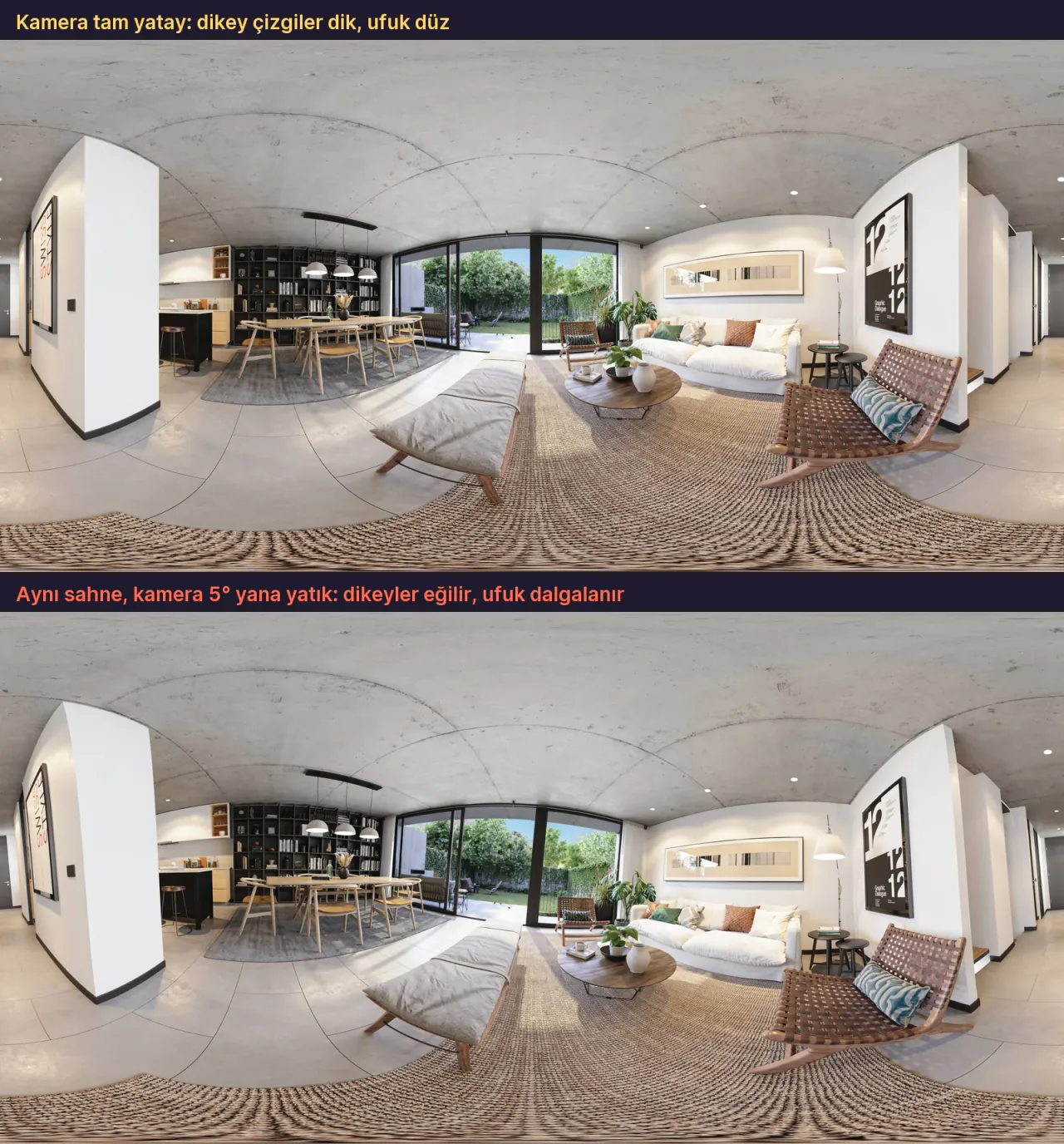
- Hoek: de camera moet precies waterpas staan. Gebruik je een target camera, zet het target dan op dezelfde hoogte als de camera. Er mag geen zijwaartse kanteling (roll) zijn.
Een scheve camera betekent een scheve horizon, zowel in de tour als in een VR-bril. In de afbeelding hieronder hebben we dezelfde render opnieuw berekend alsof de camera 5° opzij gekanteld was. Kijk hoe de verticale lijnen buigen.
3. Zet de projectie op spherical 360°
- Selecteer de Corona Camera en ga naar het tabblad Modify.
- Scrol omlaag in het paneel en open het onderdeel Projection & VR.
- Kies Spherical 360° in de lijst Type.
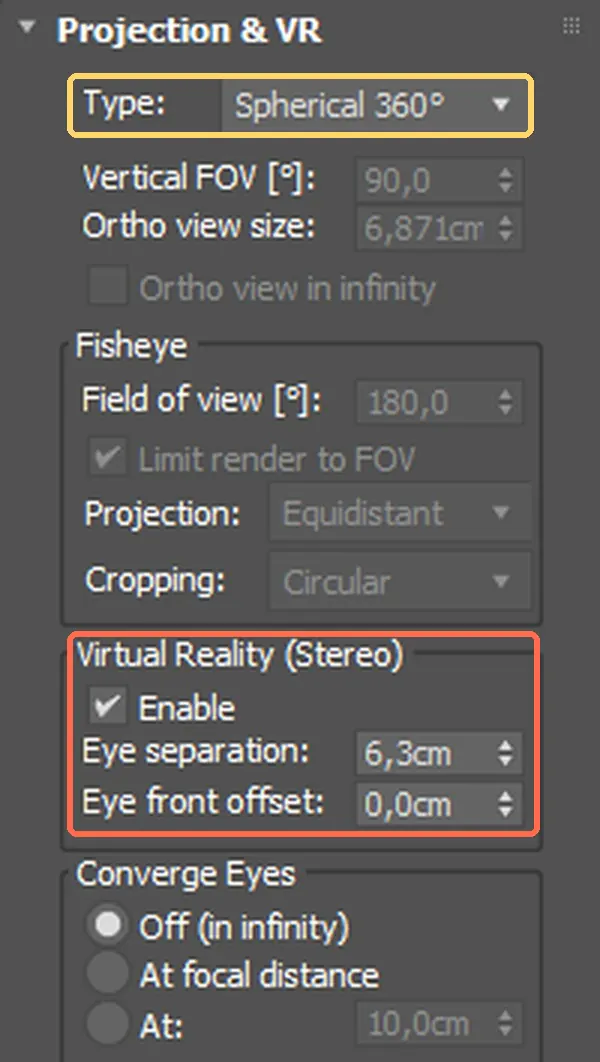
Over de afbeelding: Autodesk screen shots reprinted courtesy of Autodesk, Inc. Het paneel maakt deel uit van de plug-in Chaos Corona. Annotaties door Prewalk.
De lijst Type heeft zes opties: orthographic, perspective, spherical 360°, cylindrical 360°, cube map 360° en fisheye. De juiste voor een virtuele tour is Spherical 360°. Het oranje kader in de afbeelding markeert de stereo-instellingen; die heb je alleen nodig in stap 8, voor VR.
- cylindrical 360°: dekt het plafond en de vloer niet volledig af.
- cube map 360°: levert zes vierkante vlakken op. De meeste toursoftware, ook Prewalk, accepteert deze indeling niet.
Je ziet het niet in de viewport. De viewport toont alleen perspectivische en orthografische projecties correct; het sferische beeld laat hij niet zien. Doe een kleine testrender om de kadrering te controleren.
4. Stel de resolutie in op 2:1
Maak in Render Setup → Common → Output Size de breedte precies twee keer zo groot als de hoogte. Een sferisch beeld beslaat horizontaal 360° en verticaal 180°, dus de verhouding moet 2:1 zijn.
| Gebruik | Resolutie | Opmerking |
|---|---|---|
| Snelle test | 2048 × 1024 | Om kadrering en belichting te controleren |
| Telefoon en computer | 8192 × 4096 (8K) | De bovengrens van het gratis pakket van Prewalk |
| Details van dichtbij, groot scherm, VR | 16.384 × 8192 (16K) | Vanaf Pro; de rendertijd neemt merkbaar toe |
Het artikel 8K of 16K – welke resolutie heb je echt nodig? vergelijkt welke van de twee voor jou genoeg is.
Een eigen resolutie per camera. Sinds Corona 15 kan elke Corona Camera de globale resolutie zelf overschrijven: Image resolution override in het onderdeel Overrides van de camera. Render je in dezelfde scène zowel gewone beelden als 360°-renders, dan hoef je Render Setup niet elke keer aan te passen.
5. Stel de kwaliteit in: ruislimiet en ruisonderdrukking
Een 360°-render duurt langer dan een gewoon beeld van dezelfde scène, omdat Corona het licht voor de hele bol berekent. Bepaal met limieten wanneer de render stopt:
- Zoek op het tabblad Render Setup → Scene het onderdeel Progressive rendering limits.
- Vul een waarde in bij Noise level limit. Volgens Chaos is 2–3 meestal acceptabel voor definitieve renders.
- Stel desgewenst ook een Time limit in. Corona stopt bij de limiet die het eerst wordt bereikt.
- Kies onder Denoising → Mode voor Corona High Quality. In sommige documenten van Chaos staat deze optie onder de nieuwe naam, Corona Denoiser.
Sporen bij de polen of langs de verticale naad. Zie je een dun spoor helemaal boven- of onderaan de render, of waar de linker- en rechterrand samenkomen, dan raadt Chaos deze oplossing aan: zet onder Render Setup → System → Frame Buffer het Image filter op Tent in plaats van High Quality. Het artikel van Chaos dat dit probleem beschrijft, is geschreven voor oudere versies. Is er geen spoor, dan hoef je de instelling niet te wijzigen.
6. Sla de render op als JPG of PNG
Klik als de render klaar is op Save in het venster Corona VFB en kies JPG of PNG als bestandstype. JPG en PNG slaan het beeld op dat je in de VFB ziet: de instellingen voor tone mapping en nabewerking zijn in het bestand ingebakken.
Twee formaten die je beter vermijdt:
- CXR: dit is het eigen formaat van Corona. Tone mapping en nabewerking zijn niet in het bestand ingebakken, maar als instellingen opgeslagen. Handig om later te bewerken, niet om naar een tour te uploaden.
- EXR / HDR: veel tourplatforms, ook Prewalk, accepteren ze niet. Zet ze eerst om naar JPG, PNG of TIFF.
Geef de bestanden de namen van de kamers: 01-entree.jpg, 02-woonkamer.jpg. In Prewalk wordt de bestandsnaam de naam van de scène.
Automatisch opslaan. Wil je dat de render zichzelf opslaat, ga dan naar Render Setup → Common → Common Parameters → Render Output → Files... en kies een bestandspad en het formaat JPG of PNG. Chaos raadt deze methode ook voor Corona aan.
7. Render meerdere camera’s na elkaar
Render je een heel appartement, dan hoef je niet elke camera apart te starten. De tool Batch Render van 3ds Max werkt met Corona:
- Open het venster Rendering → Batch Render.
- Klik op Add om een taak toe te voegen en kies een Corona Camera in de lijst Camera.
- Stel voor elke taak een uitvoerbestand in en herhaal dit voor de andere camera’s.
- Klik op Render om ze allemaal na elkaar te starten.
Bewaar je de 2:1-resolutie van elke camera in de camera zelf met Image resolution override uit stap 4, dan raakt er bij de batchrender niets door elkaar.
8. Stereorender voor VR (optioneel)
Een gewone (mono) 360°-render ziet er in een VR-bril plat uit, omdat beide ogen hetzelfde beeld zien. Voor echte diepte heb je een stereorender nodig:
- Vink in het onderdeel Projection & VR van de Corona Camera het vakje Enable aan onder Virtual Reality (Stereo). Corona rendert de beelden voor beide ogen tegelijk, binnen de resolutie die je hebt gekozen.
- Eye separation is de afstand tussen de twee ogen. In Corona 12 krijgt een nieuwe camera de waarde 6,3 cm mee. Als de scène op ware grootte is gemodelleerd, werkt deze waarde goed.
- Het onderdeel Converge Eyes heeft drie opties: Off (in infinity) (de standaard), At focal distance en At (je vult de afstand in). Kies je een afstand, dan kruisen de kijklijnen van de twee ogen elkaar op die afstand. Chaos raadt aan de gemiddelde afstand tot de muren te gebruiken, of een grotere waarde als je het niet zeker weet.
Volgens de supportpagina van Chaos ondersteunt Corona voor VR-panorama’s alleen de indeling top-bottom. Ook Prewalk verwacht stereo in deze indeling:
- twee bollen boven elkaar,
- een vierkant bestand (1:1), tot 16.384 × 16.384,
- linkeroog bovenaan,
- vanaf Pro.
In de indeling top-bottom staan de twee beelden boven elkaar in een vierkant bestand. Stel dus een vierkante resolutie in, bijvoorbeeld 8192 × 8192.
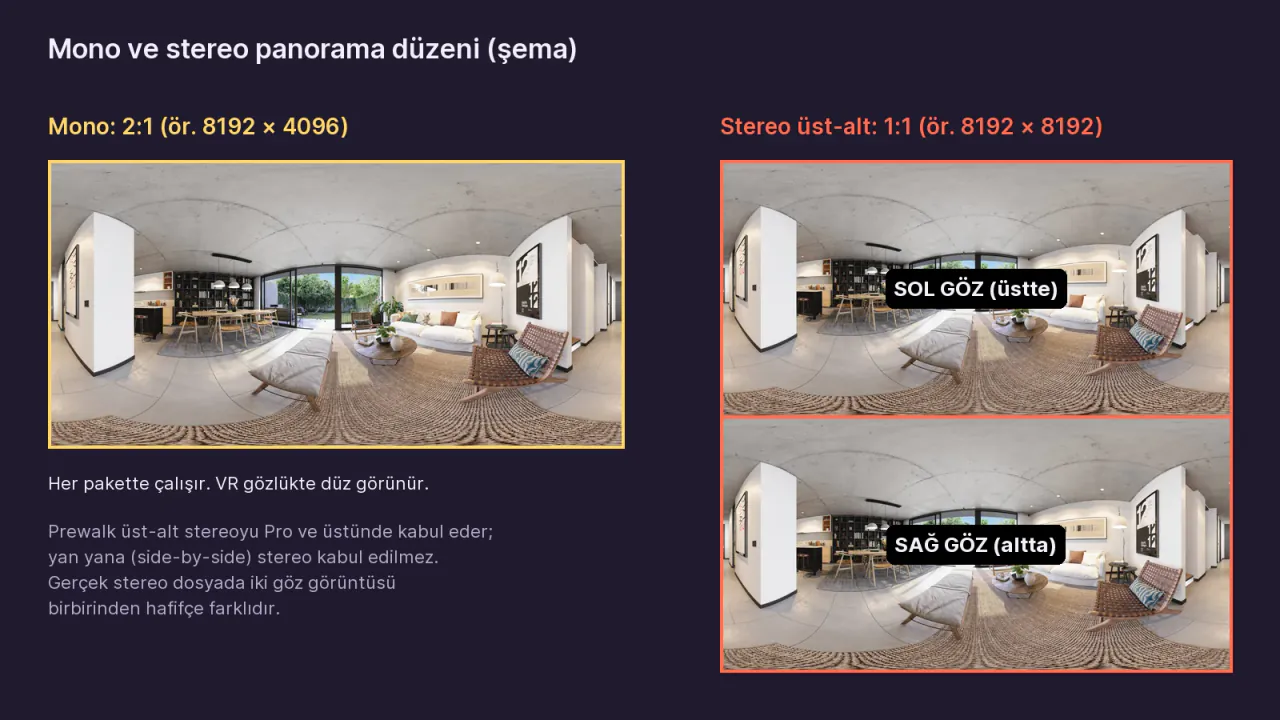
Controleer de volgorde van de ogen. De documentatie van Chaos zegt niet of Corona het linkeroog boven of onder in het stereobestand zet. Open de tour op een Meta Quest en kijk: lijken voorwerpen dichtbij ver weg en voorwerpen ver weg dichtbij, dan zijn de ogen omgewisseld. Wissel in dat geval in een fotobewerkingsprogramma de boven- en onderhelft van het bestand om en upload het opnieuw.
Het artikel Wat is een stereo-360°-render? legt uit welk verschil stereo maakt in de bril.
9. Maak van de renders een virtuele tour
Heb je voor elke kamer een 2:1-JPG, dan is de tour een kwestie van een paar minuten:
- Maak een project en een tour aan in Prewalk Studio.
- Sleep alle renders er in één keer in. Elk bestand wordt een scène.
- Verbind de kamers met hotspots. Hotspots werken in één richting, dus voeg er voor elke deuropening twee toe.
- Sla in elke scène de beginweergave op en publiceer daarna.
Het hele proces, inclusief fotograferen met een camera: Een virtuele 360°-tour maken. Knop voor knop in Prewalk: Je eerste virtuele tour maken in 10 minuten. De logica van hotspots: Kamers verbinden.
Noot bij de tour: een tour gemaakt van 360°-renders. Sleep om rond te kijken en klik op de ringen op de vloer om van kamer naar kamer te gaan.
Veelgemaakte fouten
- Op een gewone camera naar sferische projectie zoeken. Die bestaat alleen op de Corona Camera.
- De kadrering goedkeuren in de viewport. De viewport laat het sferische beeld niet zien. Doe een kleine testrender.
- Een resolutie die niet 2:1 is, bijvoorbeeld 8000 × 4096. De toursoftware weigert die verhouding.
- Kiezen voor cube map 360° of cylindrical 360°. Een tour heeft spherical 360° nodig.
- CXR of EXR proberen te uploaden. Sla op als JPG, PNG of TIFF.
- Een scheve camera. De horizon kun je in de tour niet rechtzetten.
Veelgestelde vragen
Kan ik het CXR-bestand van Corona direct naar een tour uploaden? Nee. CXR is het eigen formaat van Corona, en tone mapping is niet in het bestand ingebakken. Sla voor een tour een JPG of PNG op vanuit de VFB.
Moet ik in 8K of 16K renderen? Voor tours die op telefoons en computers worden bekeken, is 8192 × 4096 (8K) genoeg. Gaan bezoekers inzoomen op details zoals houtwerk of stof, of opent de tour in een VR-bril, dan maakt 16.384 × 8192 (16K) verschil, maar de rendertijd neemt merkbaar toe.
Kan ik een gewone render omzetten in een 360°-render? Nee. Voor een 360°-beeld moet de camera vanaf het begin renderen met de projectie Spherical 360°. Een gewoon beeld bijsnijden tot 2:1 levert geen bol op.
Hoeveel camera’s moet ik plaatsen? Minstens één camera per kamer. Extra camera’s in gangen en deuropeningen zorgen ervoor dat de overgang tussen kamers natuurlijk aanvoelt.
De eigen touroptie van Corona
Chaos biedt via Chaos Cloud ook een manier om Corona-renders om te zetten in een virtuele tour. Wil je van je renders een tour maken die via één link opent op telefoons, computers en de Meta Quest zonder app, hem in je portfolio laten zien of op je website insluiten, probeer Prewalk dan gratis.
Over de merken: Autodesk en 3ds Max zijn geregistreerde handelsmerken of handelsmerken van Autodesk, Inc. en/of haar dochterondernemingen en/of gelieerde ondernemingen in de VS en/of andere landen. Corona en Chaos zijn handelsmerken van Chaos Software. Deze gids is onafhankelijk geschreven; Prewalk is niet verbonden aan Autodesk of Chaos, en deze gids wordt niet door hen onderschreven.
Bronnen
- Chaos, Corona Camera (Projection & VR)
- Chaos, Corona Camera en panoramische projectie
- Chaos, alleen de top-bottom-indeling voor VR-panorama’s
- Chaos, limieten voor progressief renderen
- Chaos, aanbevolen ruisniveau
- Chaos, modi voor ruisonderdrukking
- Chaos, opslaan vanuit de VFB en CXR
- Chaos, opslaan met Render Output
- Chaos, sporen bij de polen en de naad
- Chaos, tips voor 360°-renders (artikel over Cinema 4D; 2:1 en een waterpas camera)
- Autodesk, Batch Render
- Chaos, releasenotes van Corona 16
Delen: Delen op X LinkedIn WhatsApp


