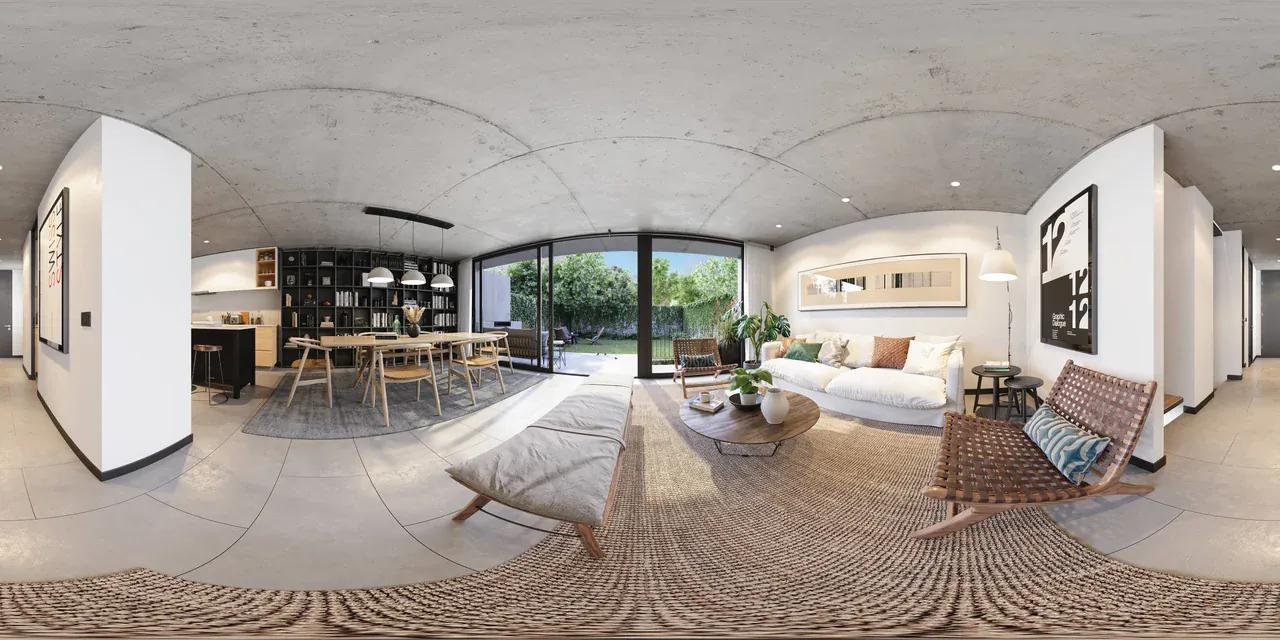
360°-rendering i 3ds Max med Corona: sådan gør du
For at lave en 360°-rendering med Chaos Corona i Autodesk® 3ds Max® tilføjer du et Corona Camera til scenen, ændrer typen til Spherical 360° i kameraets afsnit Projection & VR og sætter outputopløsningen til 2:1 (for eksempel 8192 × 4096). Materialer, lys og resten af renderingsindstillingerne forbliver som ved en almindelig rendering. Når den færdige JPG- eller PNG-fil er uploadet til et program til virtuelle fremvisninger, bliver den til en scene hvor du kan se dig omkring i alle retninger.
Skærmbillederne er taget i 3ds Max 2024 med Corona 12. Navnene på indstillingerne er kontrolleret mod den aktuelle dokumentation fra Chaos (Corona 16, november 2026). Hvor der er en forskel, står det i det pågældende trin.
Hurtigt overblik
| Indstilling | Hvor | Værdi |
|---|---|---|
| Kamera | Create → Cameras → Standard → CoronaCam | Ikke et almindeligt kamera eller CoronaCameraMod |
| Projektion | Modify → Projection & VR → Type | Spherical 360° |
| Opløsning | Render Setup → Common → Output Size | 2:1, f.eks. 8192 × 4096 |
| Kamerahøjde | Kameraets position | 1,5–1,6 m over det færdige gulv |
| Kameravinkel | Kameraets retning | Helt vandret: ikke vippet op, ned eller til siden |
| Støjgrænse | Render Setup → Scene → Progressive rendering limits | Noise level limit: 2–3 |
| Støjreduktion | Render Setup → Scene → Denoising → Mode | Corona High Quality |
| Lagring | Corona VFB → Save | JPG eller PNG |
Nedenfor finder du begrundelsen for hvert trin og det du skal være opmærksom på.
1. Tilføj et Corona Camera
- Åbn fanen Create i Command Panel, og klik på kameraikonet (Cameras).
- Sørg for at Standard er valgt på listen.
- Under Object Type klikker du på knappen CoronaCam og placerer kameraet i scenen.
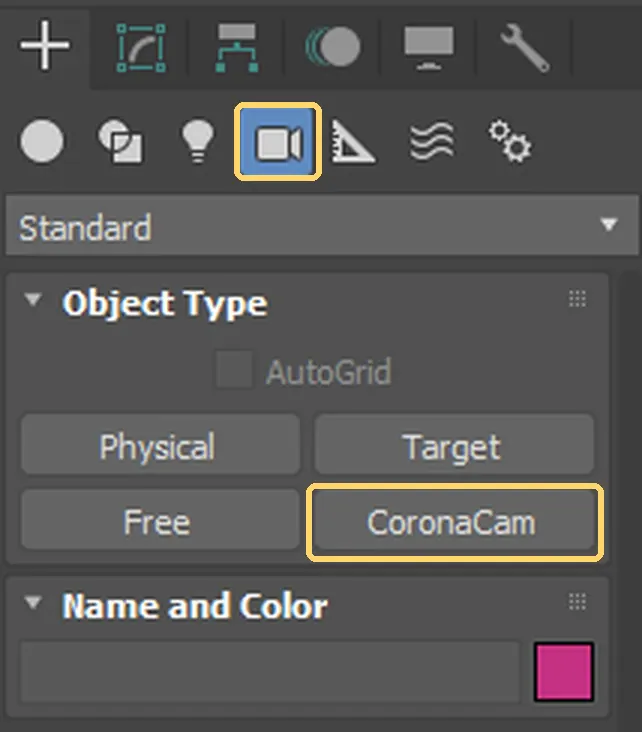
Om billedet: Autodesk screen shots reprinted courtesy of Autodesk, Inc. Markeringer tilføjet af Prewalk.
I Corona 12 hedder knappen CoronaCam mens dokumentationen fra Chaos kalder den Corona Camera. Det er det samme kamera.
Hvorfor Corona Camera? Sfærisk projektion, VR-projektion og fiskeøjeprojektion findes kun på Corona Camera; de almindelige kameraer i 3ds Max har ikke den mulighed. Den gamle modifier CoronaCameraMod er kun bevaret af hensyn til kompatibilitet med gamle filer; brug den ikke til nyt arbejde.
2. Placér kameraet det rigtige sted i den rigtige højde
Hvert kamera bliver til én scene i fremvisningen. Placér kameraet der hvor en besøgende ville stå: midt i rummet, lige inden for døren, på altanen.
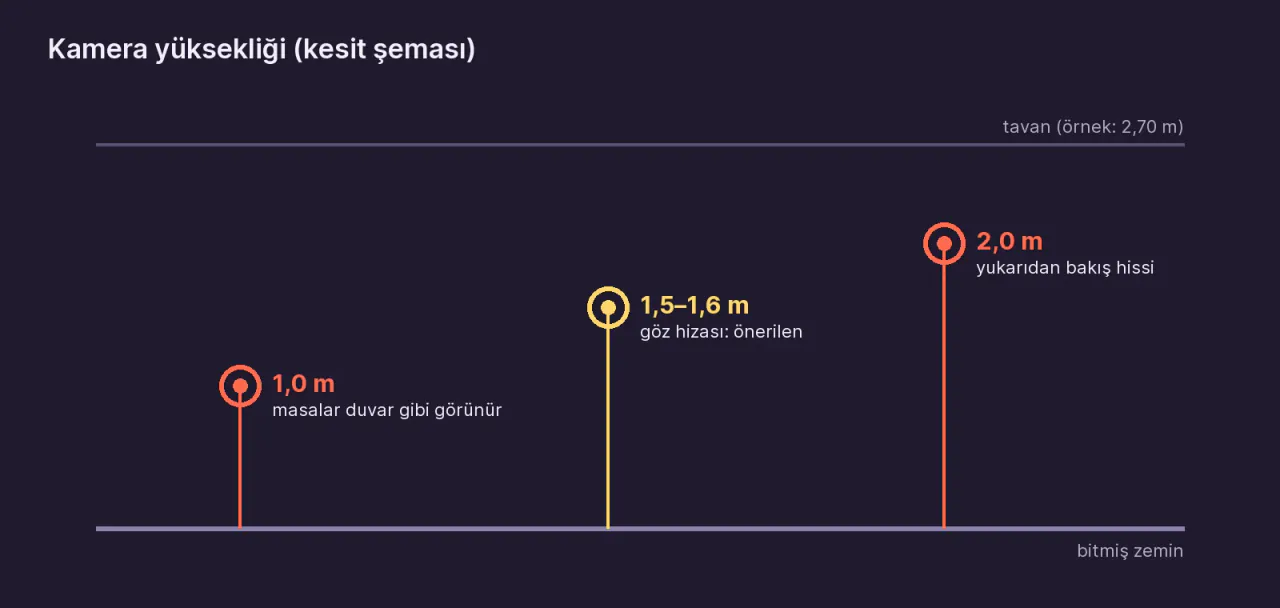
- Højde: 1,5–1,6 m over det færdige gulv. Går du lavere, ligner borde vægge; går du højere, føles det for de besøgende som at stå på en stige.
- Afstand: Stil ikke kameraet for tæt på vægge eller møbler. Genstande tæt på ser enorme og forvrængede ud i et sfærisk billede. Chaos anbefaler også at holde lidt afstand mellem kameraet og genstandene i 360°-renderinger.
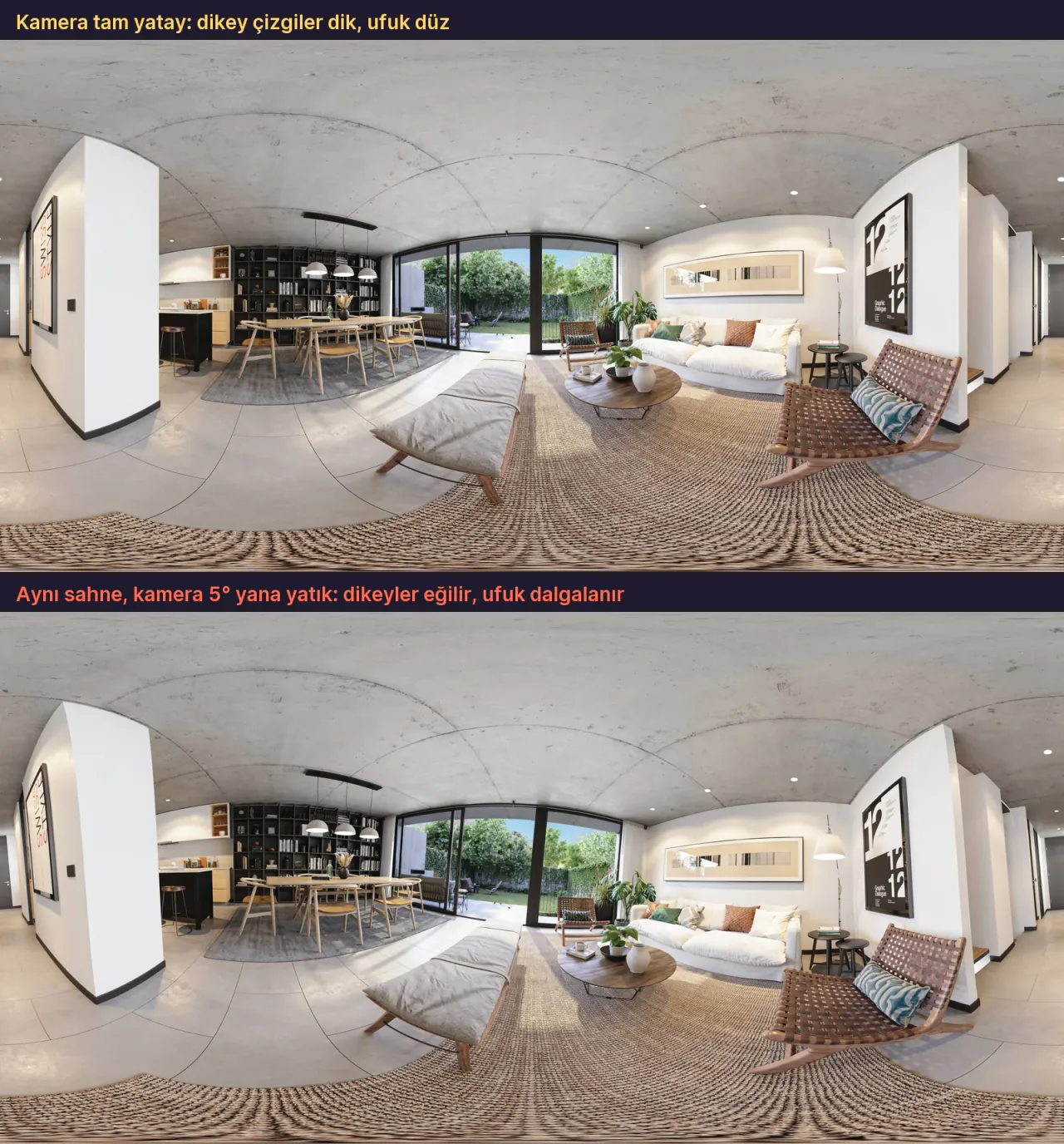
- Vinkel: Kameraet skal være helt vandret. Bruger du et kamera med target, så sæt target i samme højde som kameraet. Der må ikke være nogen hældning til siden (roll).
Et skævt kamera giver en skæv horisont, både i fremvisningen og i VR-briller. På billedet nedenfor har vi beregnet den samme rendering igen som om kameraet var vippet 5° til siden. Se hvordan de lodrette linjer bøjer.
3. Sæt projektionen til sfærisk 360°
- Med Corona Camera markeret skifter du til fanen Modify.
- Rul ned i panelet, og åbn afsnittet Projection & VR.
- Vælg Spherical 360° på listen Type.
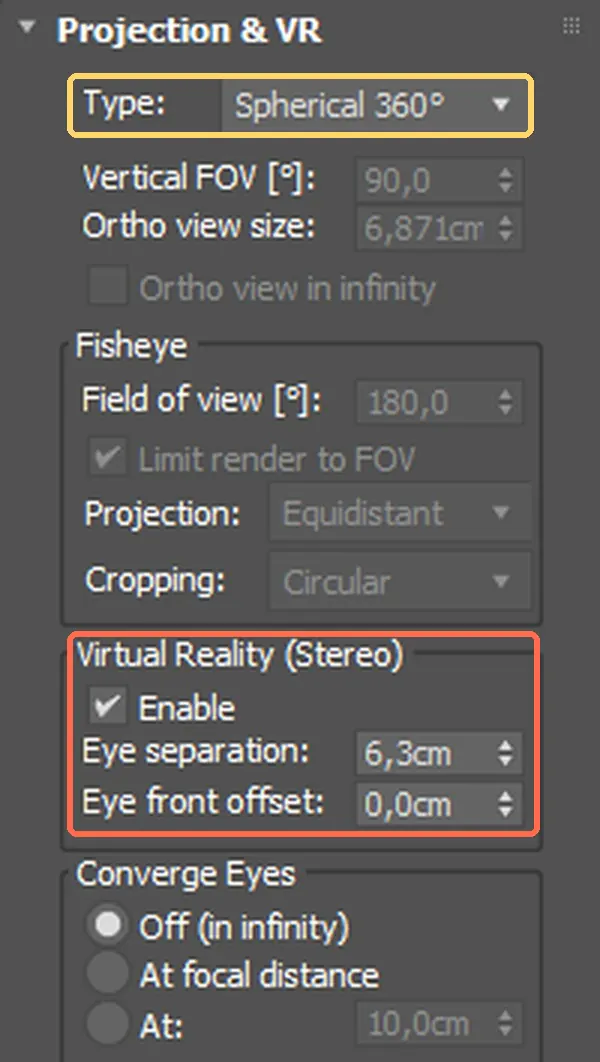
Om billedet: Autodesk screen shots reprinted courtesy of Autodesk, Inc. Panelet er en del af Chaos Corona-pluginet. Markeringer tilføjet af Prewalk.
Listen Type har seks muligheder: ortografisk, perspektivisk, sfærisk 360°, cylindrisk 360°, cube map 360° og fiskeøje. Den rigtige til en virtuel fremvisning er Spherical 360°. Den orange ramme på billedet markerer stereoindstillingerne; dem skal du kun bruge i trin 8, til VR.
- cylindrisk 360°: dækker ikke loft og gulv helt.
- cube map 360°: giver seks kvadratiske flader. De fleste fremvisningsprogrammer, også Prewalk, accepterer ikke dette layout.
Du kan ikke se det i viewporten. Viewporten viser kun perspektiviske og ortografiske projektioner korrekt; den viser ikke det sfæriske billede. Lav en lille testrendering for at kontrollere udsnittet.
4. Sæt opløsningen til 2:1
Under Render Setup → Common → Output Size gør du bredden præcis dobbelt så stor som højden. Et sfærisk billede dækker 360° vandret og 180° lodret, så forholdet skal være 2:1.
| Brug | Opløsning | Bemærkning |
|---|---|---|
| Hurtig test | 2048 × 1024 | Til at kontrollere udsnit og lys |
| Telefon og computer | 8192 × 4096 (8K) | Den øvre grænse i Prewalks Gratis-abonnement |
| Detaljer tæt på, stor skærm, VR | 16.384 × 8192 (16K) | Fra Pro; renderingstiden stiger mærkbart |
Indlægget 8K eller 16K – hvilken opløsning har du egentlig brug for? sammenligner hvilken der er nok til dig.
En separat opløsning for hvert kamera. Siden Corona 15 kan hvert Corona Camera selv tilsidesætte den globale opløsning: Image resolution override i kameraets afsnit Overrides. Renderer du både almindelige billeder og 360°-renderinger i den samme scene, slipper du for at ændre Render Setup hver gang.
5. Indstil kvaliteten: støjgrænse og støjreduktion
En 360°-rendering tager længere tid end et almindeligt billede af den samme scene fordi Corona beregner lyset for hele kuglen. Brug grænser til at bestemme hvornår renderingen stopper:
- På fanen Render Setup → Scene finder du afsnittet Progressive rendering limits.
- Indtast en værdi i Noise level limit. Ifølge Chaos er 2–3 som regel acceptabelt til færdige renderinger.
- Hvis du vil, kan du også sætte en Time limit. Corona stopper ved den grænse den når først.
- Under Denoising → Mode vælger du Corona High Quality. I nogle dokumenter fra Chaos står valgmuligheden under sit nye navn, Corona Denoiser.
Mærker ved polerne eller langs den lodrette søm. Ser du et tyndt mærke helt øverst eller nederst i renderingen eller der hvor venstre og højre kant mødes, anbefaler Chaos denne løsning: Under Render Setup → System → Frame Buffer sætter du Image filter til Tent i stedet for High Quality. Artiklen fra Chaos der beskriver problemet, blev skrevet til ældre versioner. Er der intet mærke, behøver du ikke ændre indstillingen.
6. Gem renderingen som JPG eller PNG
Når renderingen er færdig, klikker du på Save i vinduet Corona VFB og vælger JPG eller PNG som filtype. JPG og PNG gemmer det billede du ser i VFB: indstillingerne for tone mapping og efterbehandling er bagt ind i filen.
To formater du bør undgå:
- CXR: Det er Coronas eget format. Tone mapping og efterbehandling er ikke bagt ind i filen, men gemt som indstillinger. Det er godt til senere redigering, ikke til upload til en fremvisning.
- EXR / HDR: Mange fremvisningsplatforme, også Prewalk, accepterer dem ikke. Konvertér først til JPG, PNG eller TIFF.
Navngiv filerne efter rummene: 01-entre.jpg, 02-stue.jpg. I Prewalk bliver filnavnet til scenens navn.
Automatisk lagring. Vil du have at renderingen gemmer sig selv, så gå til Render Setup → Common → Common Parameters → Render Output → Files..., og vælg en filsti og formatet JPG eller PNG. Chaos anbefaler også denne metode til Corona.
7. Rendér flere kameraer efter hinanden
Renderer du en hel lejlighed, behøver du ikke starte hvert kamera enkeltvis. Værktøjet Batch Render i 3ds Max virker med Corona:
- Åbn vinduet Rendering → Batch Render.
- Klik på Add for at tilføje en opgave, og vælg et Corona Camera på listen Camera.
- Angiv en outputfil for hver opgave, og gentag for de andre kameraer.
- Klik på Render for at starte dem alle efter hinanden.
Gemmer du hvert kameras 2:1-opløsning i selve kameraet med Image resolution override fra trin 4, bliver intet blandet sammen under batchrenderingen.
8. Stereorendering til VR (valgfrit)
En almindelig (mono) 360°-rendering ser flad ud i VR-briller fordi begge øjne ser det samme billede. For at få ægte dybde skal du bruge en stereorendering:
- I afsnittet Projection & VR på Corona Camera sætter du flueben i Enable under Virtual Reality (Stereo). Corona renderer billederne til begge øjne på samme tid inden for den opløsning du har valgt.
- Eye separation er afstanden mellem de to øjne. I Corona 12 har et nyt kamera værdien 6,3 cm. Er scenen modelleret i virkelig skala, fungerer denne værdi korrekt.
- Afsnittet Converge Eyes har tre muligheder: Off (in infinity) (standard), At focal distance og At (du indtaster afstanden). Vælger du en afstand, krydser de to øjnes synslinjer hinanden i den afstand. Chaos anbefaler at bruge den gennemsnitlige afstand til væggene eller en større værdi hvis du er i tvivl.
Ifølge supportsiden fra Chaos understøtter Corona kun layoutet top-bottom til VR-panoramaer. Prewalk forventer også stereo i dette layout:
- to kugler stablet over hinanden,
- en kvadratisk fil (1:1) på op til 16.384 × 16.384,
- venstre øje øverst,
- fra Pro.
I top-bottom-layoutet ligger de to billeder over hinanden i en kvadratisk fil. Sæt derfor en kvadratisk opløsning, for eksempel 8192 × 8192.
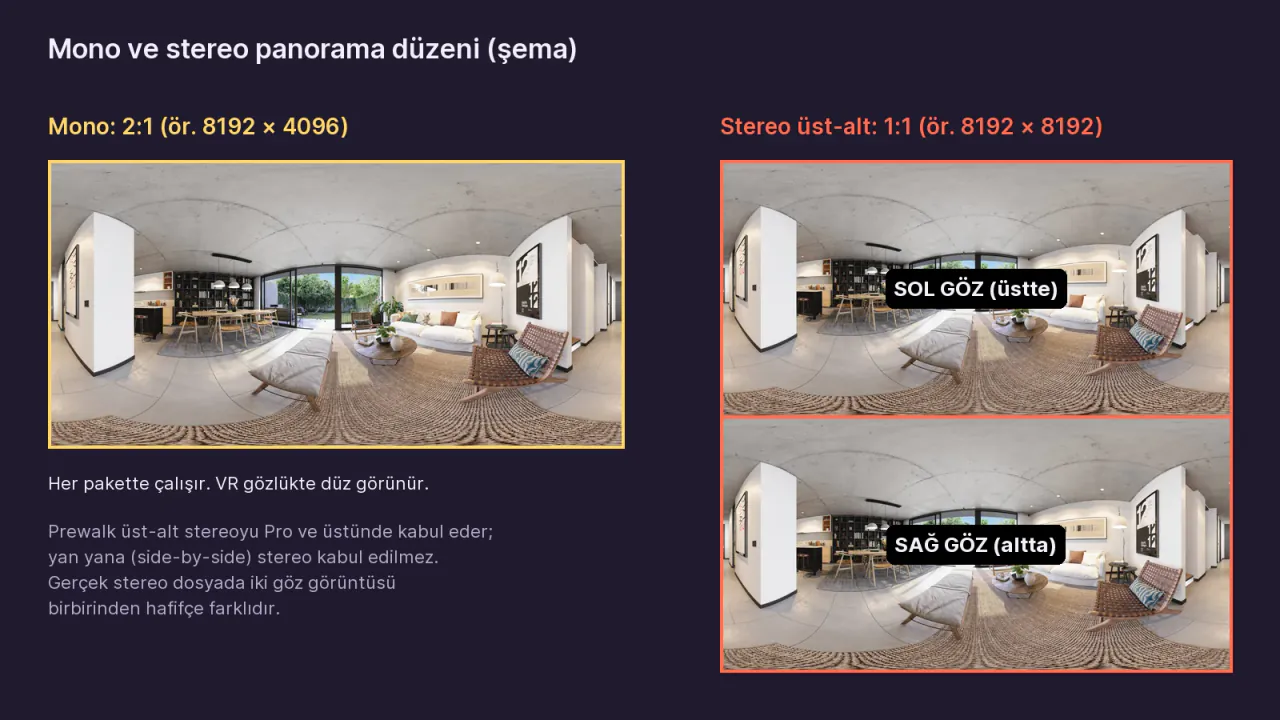
Kontrollér øjnenes rækkefølge. Dokumentationen fra Chaos oplyser ikke om Corona lægger venstre øje øverst eller nederst i stereofilen. Åbn fremvisningen på en Meta Quest, og se efter: Virker nære genstande langt væk og fjerne genstande tæt på, er øjnene byttet om. Byt i så fald om på filens øverste og nederste halvdel i et billedbehandlingsprogram, og upload den igen.
Indlægget Hvad er en 360°-rendering i stereo? forklarer hvilken forskel stereo gør i VR-brillerne.
9. Gør renderingerne til en virtuel fremvisning
Når du har en 2:1-JPG for hvert rum, tager fremvisningen få minutter:
- Opret et projekt og en fremvisning i Prewalk Studio.
- Træk alle renderingerne ind på én gang. Hver fil bliver til en scene.
- Forbind rummene med hotspots. Hotspots går kun den ene vej, så tilføj to for hver døråbning.
- Gem startvisningen i hver scene, og udgiv derefter.
Hele processen, også optagelse med et kamera: Sådan laver du en virtuel 360°-fremvisning. Knap for knap i Prewalk: Din første fremvisning på 10 minutter. Logikken bag hotspots: Forbind rum.
Om fremvisningen: En fremvisning lavet ud fra 360°-renderinger. Træk for at se dig omkring, og klik på ringene på gulvet for at gå mellem rummene.
Typiske fejl
- At lede efter sfærisk projektion på et almindeligt kamera. Sfærisk projektion findes kun på Corona Camera.
- At godkende udsnittet i viewporten. Viewporten viser ikke det sfæriske billede. Lav en lille testrendering.
- En opløsning der ikke er 2:1, for eksempel 8000 × 4096. Fremvisningsprogrammet afviser forholdet.
- At vælge cube map 360° eller cylindrisk 360°. En fremvisning kræver sfærisk 360°.
- At forsøge at uploade CXR eller EXR. Gem som JPG, PNG eller TIFF.
- Et skævt kamera. Horisonten kan ikke rettes i fremvisningen.
Ofte stillede spørgsmål
Kan jeg uploade Coronas CXR-fil direkte til en fremvisning? Nej. CXR er Coronas eget format, og tone mapping er ikke bagt ind i filen. Gem en JPG eller PNG fra VFB for at uploade til en fremvisning.
Skal jeg rendere i 8K eller 16K? Til fremvisninger der ses på telefoner og computere, er 8192 × 4096 (8K) nok. Hvis de besøgende vil zoome ind på detaljer som snedkerarbejde eller stof, eller fremvisningen skal åbnes i VR-briller, gør 16.384 × 8192 (16K) en forskel, men renderingstiden stiger mærkbart.
Kan jeg gøre en almindelig rendering til en 360°-rendering? Nej. Til et 360°-billede skal kameraet rendere med projektionen Spherical 360° fra starten. At beskære et almindeligt billede til 2:1 giver ikke en kugle.
Hvor mange kameraer skal jeg placere? Mindst ét kamera pr. rum. Ekstra kameraer i gange og døråbninger får bevægelsen mellem rummene til at føles naturlig.
Coronas egen mulighed for fremvisninger
Chaos tilbyder også en måde at gøre Corona-renderinger til en virtuel fremvisning på via Chaos Cloud. Vil du gøre dine renderinger til en fremvisning der åbner fra et enkelt link på telefoner, computere og Meta Quest uden en app, vise den i din portefølje eller indlejre den på din hjemmeside, så prøv Prewalk gratis.
Om varemærkerne: Autodesk og 3ds Max er registrerede varemærker eller varemærker tilhørende Autodesk, Inc. og/eller dets datterselskaber og/eller tilknyttede selskaber i USA og/eller andre lande. Corona og Chaos er varemærker tilhørende Chaos Software. Denne guide er skrevet uafhængigt; Prewalk er ikke tilknyttet Autodesk eller Chaos, og guiden er ikke godkendt af dem.
Kilder
- Chaos, Corona Camera (Projection & VR)
- Chaos, Corona Camera og panoramaprojektion
- Chaos, kun top-bottom-layout til VR-panoramaer
- Chaos, grænser for progressiv rendering
- Chaos, anbefalet støjniveau
- Chaos, tilstande for støjreduktion
- Chaos, lagring fra VFB og CXR
- Chaos, lagring med Render Output
- Chaos, mærker ved polerne og sømmen
- Chaos, tips til 360°-rendering (artikel om Cinema 4D; 2:1 og et vandret kamera)
- Autodesk, Batch Render
- Chaos, udgivelsesnoter til Corona 16


