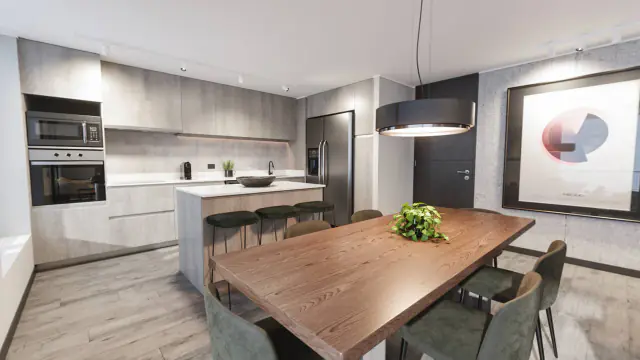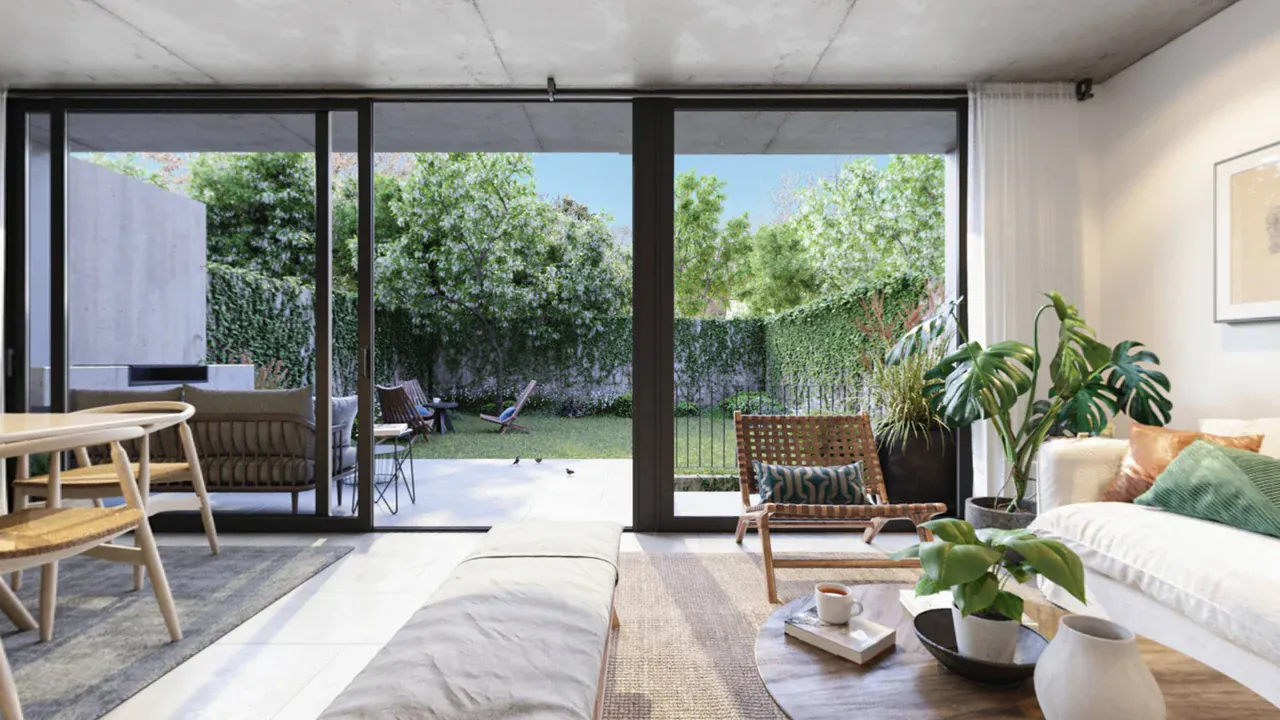
Apa itu foto 360°?
Foto 360° adalah satu file gambar yang merekam semua yang dapat Anda lihat dari satu titik, termasuk apa yang ada di kanan, di kiri, dan di belakang Anda, ditambah langit-langit dan lantai. Cakupannya 360° secara horizontal dan 180° secara vertikal. File ini tampak seperti gambar datar, tetapi lebarnya tepat dua kali tingginya (2:1). Penampil 360° melapisi sisi dalam sebuah bola dengan file itu, dan Anda berdiri di tengahnya lalu melihat ke arah mana pun sesuka Anda.
Catatan tur: Seret gambar untuk melihat ke segala arah—kanan, kiri, langit-langit, dan lantai semuanya ada di file yang sama.
Mengapa foto 360° terlihat “melengkung”?
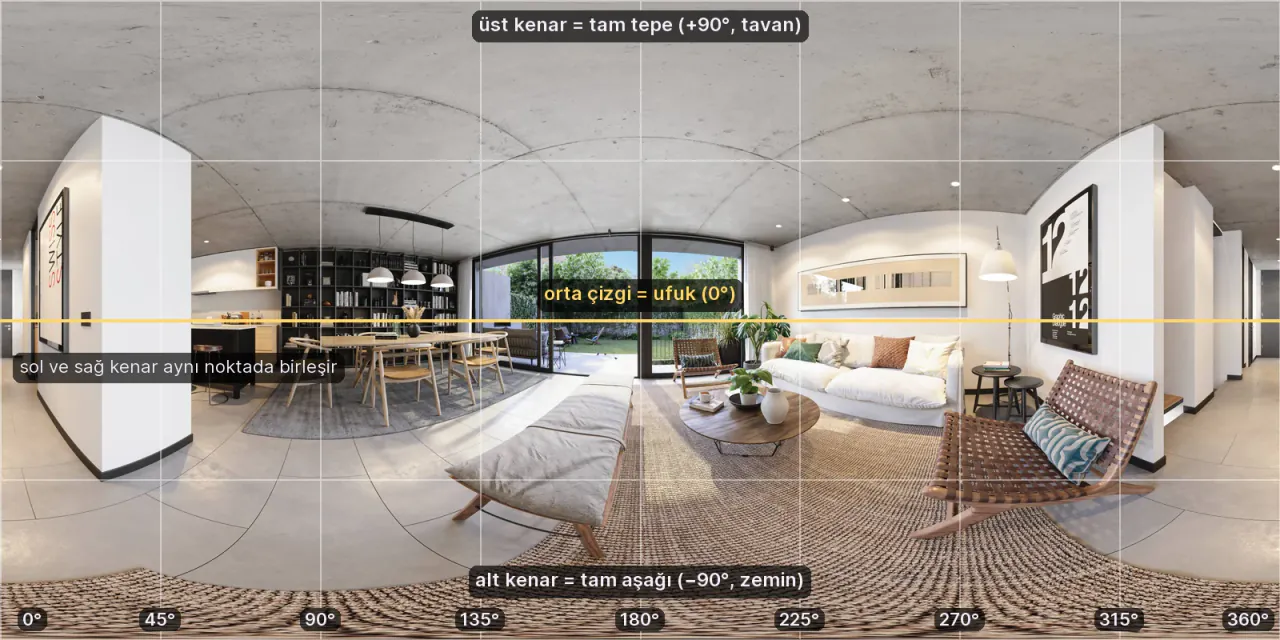
Saat Anda membentangkan sebuah bola menjadi persegi panjang datar, gambarnya terdistorsi. Alasannya sama dengan mengapa negara-negara di dekat kutub tampak begitu besar di peta dunia. Cara membentangkan ini disebut proyeksi equirectangular:
- Sumbu horizontal: menunjukkan 360° di sekeliling Anda, dari kiri ke kanan. Tepi kiri dan tepi kanan sebenarnya adalah titik yang sama.
- Sumbu vertikal: menunjukkan 180° dari lurus ke atas (+90°) sampai lurus ke bawah (−90°).
- Garis tengah: horizon. Pada foto 360° yang tidak miring, garis ini melintas tepat di tengah.
Itulah sebabnya dinding dan langit-langit tampak melengkung di dalam file. Buka file itu di penampil, dan semuanya kembali seperti seharusnya.
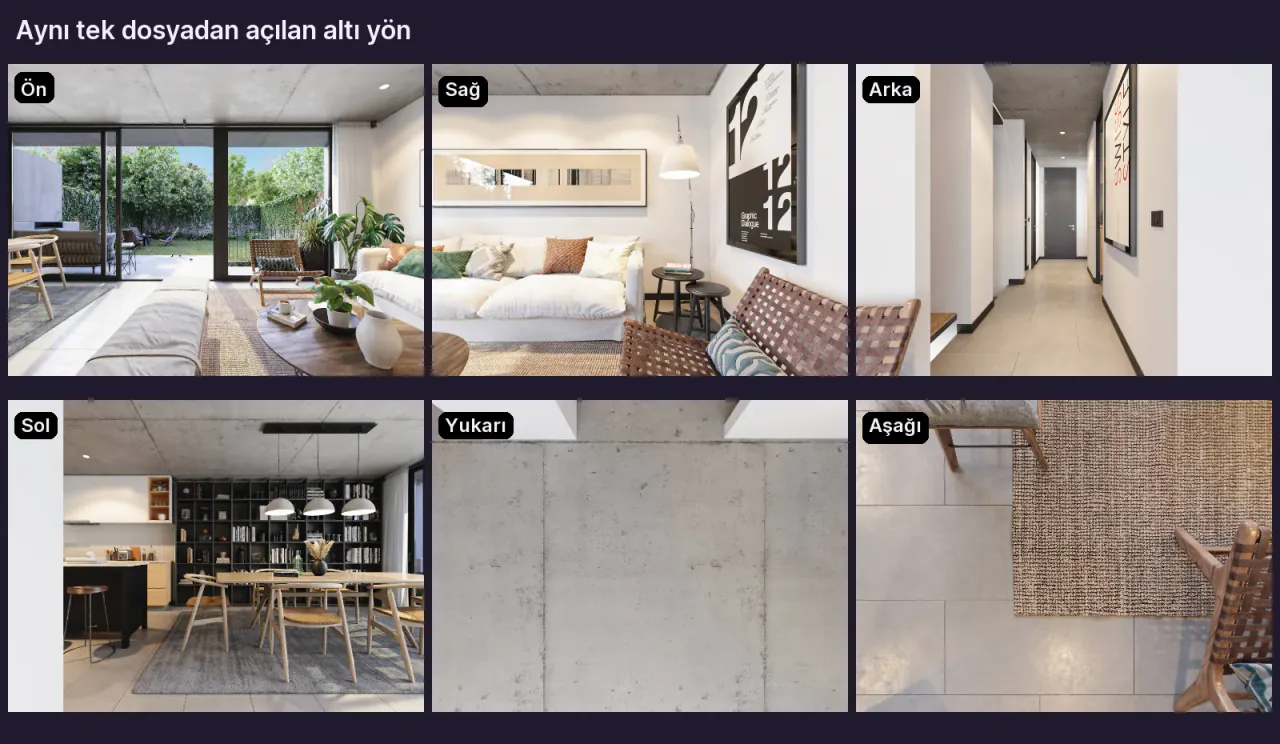
Keenam arah itu ada di dalam satu file 2:1. Bergantung pada arah pandang Anda, penampil mengoreksi bagian file yang sesuai lalu menampilkannya.
Apakah foto 360° sama dengan panorama?
Tidak. Mode panorama di ponsel Anda merekam sebuah pita horizontal saat Anda berputar di tempat. Tidak ada langit-langit atau lantai, dan rasionya sering 3:1 atau lebih lebar. Sebaliknya, foto 360° adalah bola penuh. Dokumentasi teknis Google sendiri juga mendefinisikan bola penuh (360° × 180°) secara terpisah dari panorama parsial.
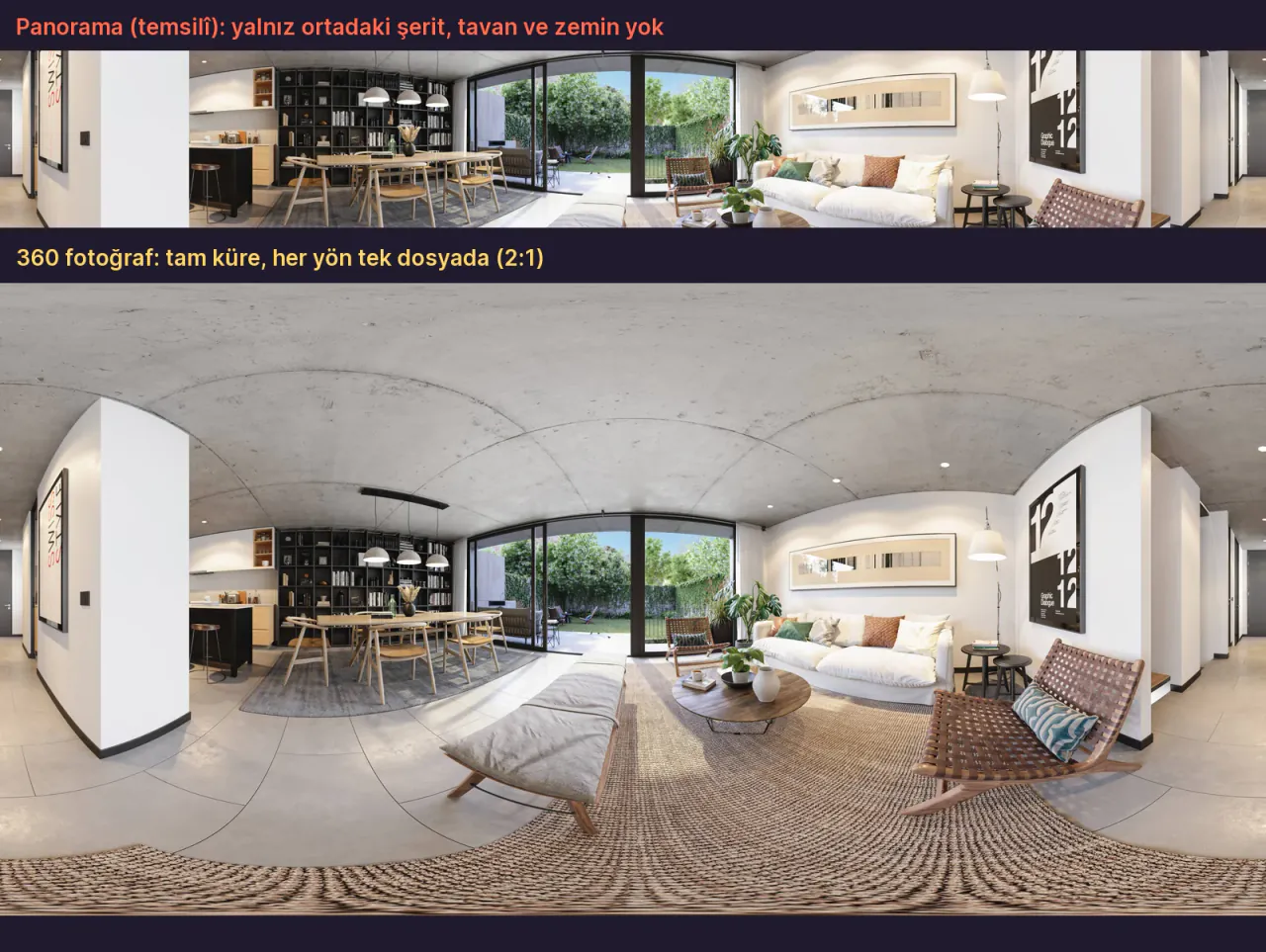
| Fitur | Panorama | Foto 360° |
|---|---|---|
| Cakupan | Pita horizontal | Semua arah: 360° × 180° |
| Langit-langit dan lantai | Tidak | Ya |
| Rasio aspek | Biasanya 3:1 atau lebih lebar | Tepat 2:1 |
| Di penampil | Pita yang bisa digulir | Bola tempat Anda bisa melihat ke segala arah |
| Cocok untuk tur virtual? | Tidak | Ya |
Bagaimana cara membuat foto 360°?
Ada tiga cara. Mana yang cocok untuk Anda bergantung pada seberapa tinggi kualitas yang Anda inginkan dan seberapa banyak waktu yang bisa Anda luangkan.
1. Dengan kamera 360° (cara termudah)
Kamera 360° memiliki dua lensa sudut lebar yang dipasang saling membelakangi. Menurut Ricoh, setiap lensa memiliki sudut pandang lebih lebar dari 180°, dan kedua gambarnya digabungkan menjadi satu gambar 360° di kamera atau di aplikasi ponsel. Cukup sekali tekan tombol rana, dan semuanya selesai dalam beberapa detik.
Resolusi foto beberapa kamera, menurut produsennya masing-masing (per November 2026):
| Kamera | Resolusi foto 360° | Sumber |
|---|---|---|
| Insta360 X5 | 72 MP (11.904 × 5.952) | Panduan pengguna Insta360 |
| Ricoh Theta X | ~60 MP (11.008 × 5.504) | Halaman dukungan Ricoh |
| Ricoh Theta Z1 | JPEG 6.720 × 3.360; dapat memotret RAW | Halaman dukungan Ricoh |
| GoPro MAX2 | 29 MP | Halaman produk GoPro |
HDR penting untuk interior yang berjendela. Insta360 X5 memiliki pengaturan HDR di dalam mode fotonya, sedangkan Ricoh Theta X dan Z1 menawarkan HDR dan bracketing eksposur. Jika Anda sedang memilih kamera untuk pemotretan properti, panduan membeli kamera 360° membandingkan fiturnya satu per satu.
2. Dengan ponsel (terbatas)
Mode panorama biasa di ponsel tidak menghasilkan foto 360°. Beberapa ponsel dan aplikasi memiliki mode terpisah yang merekam bola penuh. Dalam mode ini, Anda memutar ponsel di sekitar satu titik dan menggabungkan banyak jepretan menjadi satu. Misalnya, menurut halaman bantuan Google, mode Photo Sphere di aplikasi Pixel Camera milik Google hanya tersedia di Pixel 3 sampai Pixel 7a.
Foto bola penuh hasil ponsel sering memperlihatkan bekas sambungan dan detail yang kurang tajam. Kapan ponsel sudah cukup, kami jelaskan dalam artikel Bisakah saya membuat tur 360° dengan ponsel?
3. Dengan kamera biasa dan kepala panorama (kualitas tertinggi)
Fotografer profesional mengambil banyak jepretan yang saling tumpang tindih dengan kamera biasa, lalu menggabungkannya di program seperti PTGui. Menurut PTGui, agar hasil penggabungannya bersih, setiap jepretan harus diambil dari titik pandang yang persis sama. Jika tidak, akan muncul paralaks. Karena itu, kamera diputar dengan poros di “titik tanpa paralaks” lensa, menggunakan kepala panorama khusus. Metode ini memberikan kualitas tertinggi, tetapi juga paling banyak menyita waktu dan tenaga.
4. Bisa juga dengan render
Gambar 360° tidak hanya dibuat dengan kamera. Untuk proyek yang belum dibangun, gambar 360° dibuat di perangkat lunak 3D sebagai render 360°. Format filenya sama: equirectangular 2:1. Gambar contoh dalam artikel ini juga dibuat dari render. Caranya dapat Anda temukan di Cara membuat render 360°.
Bagaimana cara melihat foto 360°?
Jika Anda membuka file itu di penampil gambar biasa, yang terlihat adalah gambar datar yang melengkung. Untuk bisa berputar di dalamnya, Anda memerlukan penampil yang mendukung gambar 360°:
- Aplikasi resmi kamera. Aplikasi ponsel dari kamera 360° menampilkan foto yang Anda ambil secara interaktif.
- Facebook. Menurut halaman bantuan Facebook, foto 360° dapat dibagikan dari aplikasi Facebook untuk iOS dan Android. Panorama yang lebih lebar dari 100° juga dapat otomatis menjadi foto 360°.
- Google Maps. Anda dapat menambahkan foto 360° suatu tempat ke Google Maps. Persyaratan Google: minimal 7,5 MP (3.840 × 1.920), rasio 2:1, maksimal 75 MB, dan tidak ada celah di sekitar horizon.
- Meta Quest. Menurut dokumentasi Meta, browser Quest dapat membuka pengalaman web imersif (WebXR). Jadi, penampil 360° yang berjalan di browser bisa dibuka di headset tanpa memasang aplikasi.
- Platform tur virtual. Prewalk adalah platform yang mengubah foto dan render 360° menjadi tur virtual. Foto 360° yang Anda unggah ke Prewalk terbuka dari satu tautan di browser, baik di ponsel, komputer, maupun Meta Quest. Anda dapat menghubungkan beberapa foto dengan hotspot dan menjadikannya sebuah tur. Anda bisa langsung mencobanya di Prewalk Studio dengan paket Gratis.
Bagaimana cara mengetahui apakah sebuah file berformat 360°? Standar “Photo Sphere XMP” milik Google menambahkan metadata seperti GPano:ProjectionType = equirectangular ke gambar. Beberapa aplikasi membaca informasi ini untuk mengenali sebuah file sebagai 360°. Sebaliknya, Prewalk memeriksa rasio aspeknya: file yang bukan 2:1 tidak diterima.
Untuk apa foto 360° digunakan?
- Properti: pembeli atau penyewa melihat rumah ruang demi ruang tanpa harus datang ke sana.
- Proyek arsitektur: apartemen yang belum dibangun dapat dijelajahi dengan render 360°.
- Hotel, restoran, toko: suasana sebuah tempat dibagikan lewat satu tautan.
- Portofolio: fotografer dan seniman 3D menampilkan karya mereka sebagai sesuatu yang bisa dijelajahi, alih-alih gambar datar.
Satu foto 360° menampilkan satu ruangan. Hubungkan beberapa foto, dan Anda mendapatkan tur virtual. Panduan kami Cara membuat virtual tour 360° memandu Anda langkah demi langkah.
Pertanyaan yang sering diajukan
Sebaiknya berapa resolusi foto 360°? Agar tampak tajam di ponsel dan komputer, minimal 5,7K (sekitar 5.760 × 2.880) adalah titik awal yang baik. Jika gambar akan diperbesar, 8K (8.192 × 4.096) atau lebih tinggi lebih baik. Di Prewalk, paket Gratis menerima hingga 8K, dan paket Pro ke atas hingga 16K.
Bisakah saya mengubah foto biasa menjadi foto 360°? Tidak. Jika Anda memotong foto biasa menjadi 2:1, rasionya memang benar, tetapi isinya bukan bola, dan foto itu tampak melar di penampil.
Apa bedanya foto 360° dengan video 360°? Formatnya sama (bola 2:1), tetapi video terdiri dari banyak frame per detik. Tur virtual biasanya dibuat dengan foto, karena kamera yang sama memotret foto dengan resolusi lebih tinggi daripada video. Misalnya, foto 360° Insta360 X5 memiliki lebar 11.904 piksel, sedangkan videonya maksimal 8K.
Catatan merek: Insta360, RICOH THETA, GoPro, Google, Pixel, Google Maps, Facebook, Meta Quest, dan PTGui adalah merek dagang dari pemiliknya masing-masing. Panduan ini disusun secara independen; Prewalk tidak memiliki kemitraan dengan perusahaan-perusahaan ini, dan panduan ini tidak didukung secara resmi oleh mereka.
Sumber
- Google, metadata Photo Sphere XMP (GPano)
- Google Maps, persyaratan unggah foto 360°
- Bantuan Google Pixel Camera, Photo Sphere
- Ricoh, equirectangular dan kamera dua lensa
- Spesifikasi Ricoh Theta X
- Spesifikasi Ricoh Theta Z1
- Spesifikasi pemotretan Insta360 X5
- GoPro MAX2
- FAQ PTGui (paralaks, kepala panorama)
- Bantuan Facebook, foto 360°
- Meta, browser Quest dan WebXR
Bagikan: Bagikan di X LinkedIn WhatsApp