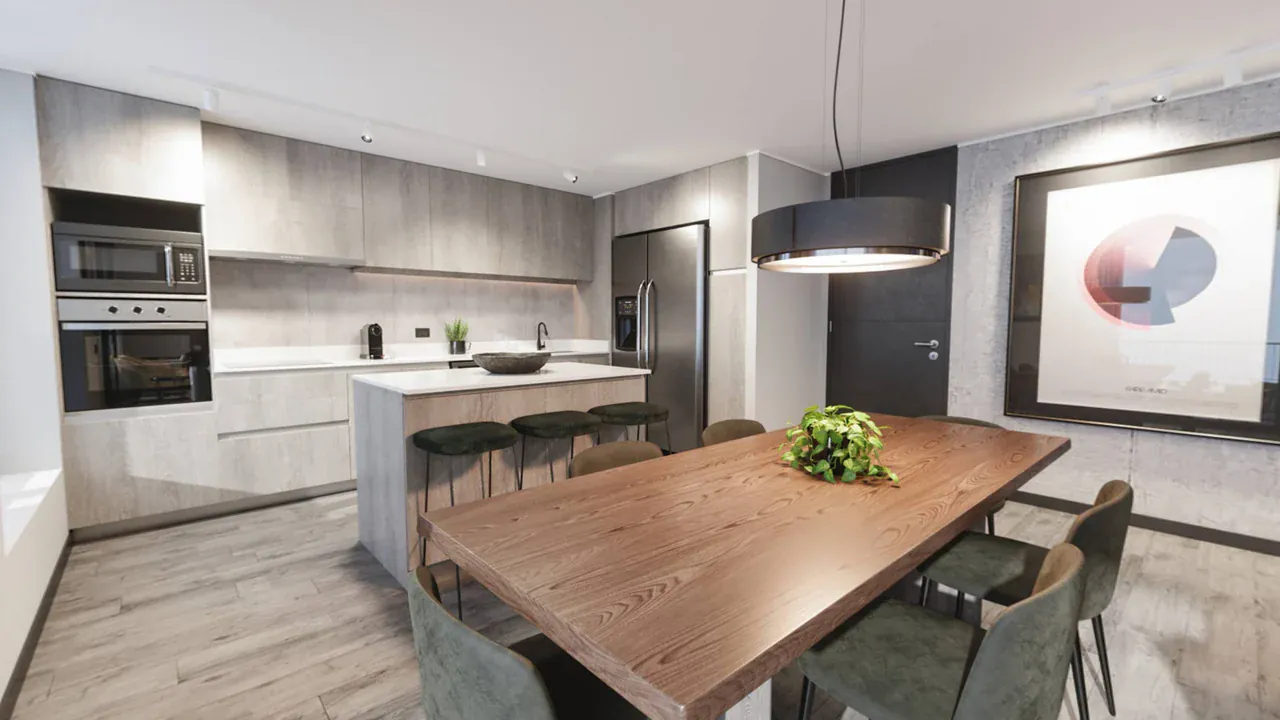
Alternativas ao Kuula e ao Klapty: quando trocar de plataforma
Três coisas costumam levar as pessoas a procurar uma alternativa ao Kuula ou ao Klapty: o preço do plano, os limites do plano gratuito e a forma como a marca aparece no tour. Muitas vezes, saber se vale a pena trocar depende de uma única pergunta: você tem o arquivo 2:1 original de cada cena? Se tem, migrar é questão de enviar as imagens para a nova plataforma e configurar de novo os hotspots e os links; se não tem, primeiro você precisa reunir esses arquivos.
A equipe do Prewalk escreveu este guia, e o Prewalk é uma das opções. O Prewalk é uma plataforma no navegador que conecta imagens 360° cômodo por cômodo e as transforma em um tour que abre no celular, no computador e no Meta Quest, sem aplicativo para instalar. Tiramos cada informação sobre o Kuula, o Klapty e os outros produtos da página de preços ou de ajuda de cada empresa e conferimos tudo em novembro de 2026. Os planos mudam com frequência; antes de decidir, confira os dados atuais pelas fontes no final.
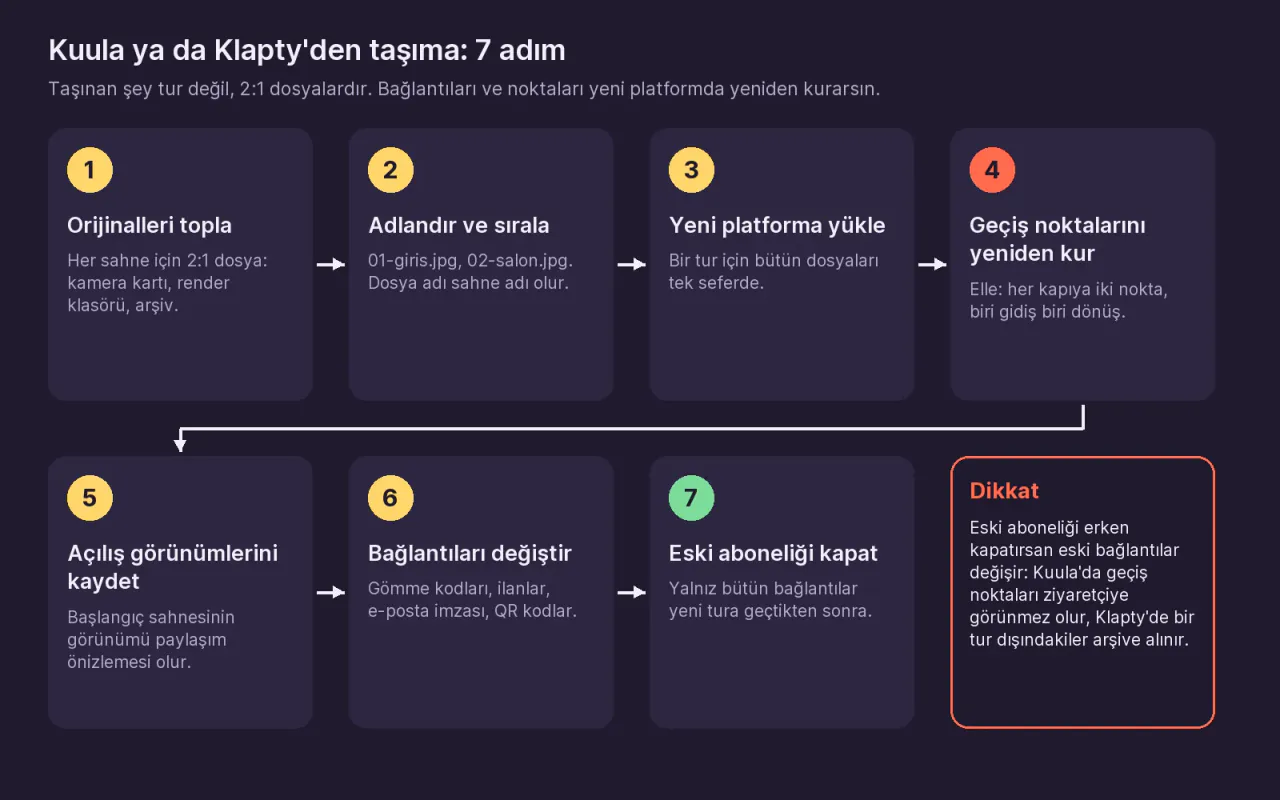
Nota sobre o tour: Cada cena deste tour é um único arquivo de render 2:1. São também esses arquivos que você leva quando troca de plataforma; os hotspots e as vistas iniciais você configura de novo na nova plataforma. Arraste para olhar ao redor e clique nos anéis no chão para passar de um cômodo para outro.
O que o Kuula e o Klapty fazem bem?
Antes de pensar em sair, você precisa saber do que estaria abrindo mão. Segundo as páginas oficiais, estes são os pontos fortes das duas plataformas:
- O plano gratuito do Kuula é indicado para compartilhar muitas fotos 360° avulsas. O plano Basic inclui hospedagem de até 300 posts, 100 envios por mês, incorporação e VR.
- O Kuula aceita arquivos grandes. Segundo a página de especificações de imagem, no Pro você pode enviar panoramas de até 32768 × 16384 px. Ele também reconhece imagens estéreo quadradas (1:1) no formato top-bottom e as mostra com profundidade em VR.
- O Kuula não exclui o conteúdo quando você cancela. A página sobre downgrade diz que, mesmo se você voltar ao plano gratuito, seus tours e fotos não são excluídos permanentemente e que tudo volta quando você renova a assinatura.
- O Klapty é uma comunidade e um diretório de profissionais. Os tours aparecem numa página da comunidade; fotógrafos podem entrar no diretório “Hire a Pro” e encontrar clientes.
- O Klapty também não exclui nada no cancelamento. Segundo a página de ajuda, quando você volta ao plano gratuito, 1 tour ativo continua no ar e os outros não são excluídos, e sim arquivados; quando você renova a assinatura, eles podem ser publicados de novo.
Se um desses recursos está no centro do seu trabalho, a tabela de decisão abaixo provavelmente vai dizer “fique”.
Por que sair do Kuula ou do Klapty?
Os motivos para sair costumam se encaixar em sete temas: preço, limites do plano, marca, VR estéreo, arquivos de render, incorporação e propriedade dos dados. Colocamos as três plataformas lado a lado nesses temas (novembro de 2026, segundo as páginas oficiais):
| Tema | Kuula | Klapty | Prewalk |
|---|---|---|---|
| Plano gratuito | 300 posts, 100 envios por mês; os hotspots ficam visíveis só para você | 1 tour ativo, 100 visualizações por mês; sem incorporação | 30 cenas, 8K; incorporação e hotspots incluídos; com selo do Prewalk |
| Plano pago mais barato | Pro: US$ 20 por mês com cobrança anual, US$ 24 com cobrança mensal | Basic: € 14,90 por mês ou € 149 por ano | Pro: US$ 15 por mês com cobrança anual, US$ 19 com cobrança mensal |
| Em que se baseiam os planos? | Recursos e cota de envios | Número de tours ativos e visualizações por mês | Número de cenas |
| Seu próprio logo | Pro | A marca Klapty é removida a partir do Advanced | A partir do Pro |
| Domínio próprio | Business (US$ 36 por mês com cobrança anual, US$ 48 com cobrança mensal) | Opções white label a partir do Platinum | Office (US$ 39 por mês com cobrança anual, US$ 49 com cobrança mensal) |
| Estéreo top-bottom | Sim: imagem quadrada, até 16384 × 16384 px | Não encontramos informações na central de ajuda | A partir do Pro: imagem quadrada, até 16384 × 16384 px |
| Tipo e tamanho de arquivo | JPG, PNG, WebP; até 32768 × 16384 px no Pro | JPG, até 95 MB por imagem; PNG e TIFF a partir do Platinum | JPG, PNG, TIFF, WebP; até 16K, no máximo 1 GB por arquivo |
| Quando a assinatura termina | O conteúdo não é excluído; os hotspots ficam visíveis só para você, e as incorporações com sua marca voltam ao visual do Kuula | 1 tour continua no ar, os outros são arquivados | O conteúdo não é excluído; as cenas acima do limite continuam no ar, novos envios ficam bloqueados |
Algumas conclusões da tabela:
- Compare cada preço junto com a unidade em que ele se baseia. O Klapty Basic inclui 20 tours ativos e 1.000 visualizações por mês. Segundo a página de ajuda do Klapty, quando a cota acaba, visualizações extras são adicionadas automaticamente por padrão e cobradas; se você desativar essa opção, seus tours ficam invisíveis até o fim do mês. Se você tem poucos tours com muitas visualizações, um modelo que cobra pelo número de cenas ou de posts pode ser mais previsível. Calculamos o custo total de um único tour no nosso guia sobre quanto custa um tour virtual.
- VR estéreo e resolução, por si sós, não são motivo para sair do Kuula. O Kuula também aceita imagens estéreo top-bottom quadradas e, no Pro, aceita panoramas maiores que os do Prewalk.
- As três têm incorporação, mas em planos diferentes. No plano gratuito do Kuula, os hotspots não aparecem num tour incorporado; no Klapty, a incorporação vem com o plano Basic; no Prewalk, ela está também no plano Gratuito.
É melhor ficar ou sair?
Se a maioria das perguntas abaixo apontar para “fique”, trocar de plataforma vai ser perda de tempo.
| Pergunta | Se sim | Se não |
|---|---|---|
| Seus visitantes precisam passar de um cômodo para outro com hotspots? | O Kuula exige o Pro, e o Klapty, um plano pago; você pode procurar uma plataforma que faça isso no plano gratuito | Se você compartilha fotos 360° avulsas, o plano gratuito do Kuula pode dar conta: fique |
| A página da comunidade do Klapty ou o diretório “Hire a Pro” trazem clientes para você? | Fique, ou mantenha seu perfil no Klapty enquanto publica os tours novos em outro lugar | Isso não é um obstáculo para sair |
| Seus tours costumam passar da cota mensal de visualizações? | Calcule o custo de modelos que não cobram por visualizações | Este critério não muda sua escolha |
| Você envia panoramas maiores que 16K, de até 32K? | O Kuula Pro aceita, o limite do Prewalk é 16K: fique no Kuula | Este critério não muda sua escolha |
| Você exporta seus renders em TIFF ou PNG? | Escolha um plano em que dê para enviá-los sem converter | Se você trabalha com JPG, não faz diferença |
| Você quer manter os arquivos do tour no seu próprio servidor? | Veja um programa para desktop ou uma plataforma que ofereça exportação (3DVista, Panoee) | Uma plataforma em nuvem basta |
| Você tem o arquivo 2:1 original de cada cena? | Tudo pronto para migrar | Reúna os arquivos primeiro; as cenas que você não encontrar vão precisar ser fotografadas ou renderizadas de novo |
Quais plataformas você pode usar no lugar do Kuula e do Klapty?
Mantivemos a lista curta; uma comparação detalhada de nove programas está no nosso guia Melhores programas de tour virtual. Os preços são de novembro de 2026, segundo a página oficial de cada fornecedor.
| Plataforma | Tipo | Opção gratuita | Preço de entrada | O que ela oferece para quem vem do Kuula ou do Klapty? |
|---|---|---|---|---|
| Prewalk | Nuvem | 30 cenas, 8K, incorporação e hotspots; com selo do Prewalk | Pro: US$ 15 por mês com cobrança anual, US$ 19 com cobrança mensal | Planos baseados no número de cenas; quatro tipos de arquivo, incluindo TIFF; seu próprio logo, estéreo e tours protegidos por senha no Pro; domínio próprio no Office |
| Panoee | Nuvem | Sem limite de número de projetos e tours, 3 GB de armazenamento | Pay as You Go: US$ 7–12 por mês; PRO: US$ 22 por mês | Segundo as perguntas frequentes, você pode exportar um tour e hospedá-lo no seu próprio servidor |
| 3DVista Virtual Tour Pro | Desktop | Avaliação de 30 dias, com marca d’água | Pagamento único de US$ 499 ou € 499 | Os arquivos do tour ficam no seu computador; você publica no seu próprio servidor ou no 3DVista Hosting, a partir de € 99 por ano |
| CloudPano | Nuvem | 3 tours, que expiram após 120 dias | Pro: US$ 27 por mês; Pro Plus: US$ 33 por mês com cobrança anual, US$ 49 com cobrança mensal | No Pro Plus, endereço white label, videochamadas 360° ao vivo e formulário de captura de leads |
Se você vem do Matterport, a história é outra: lá, a primeira pergunta é se você precisa de um escaneamento 3D ou de um tour 360°. Falamos disso em Alternativas ao Matterport.
O que conferir antes de trocar de plataforma?
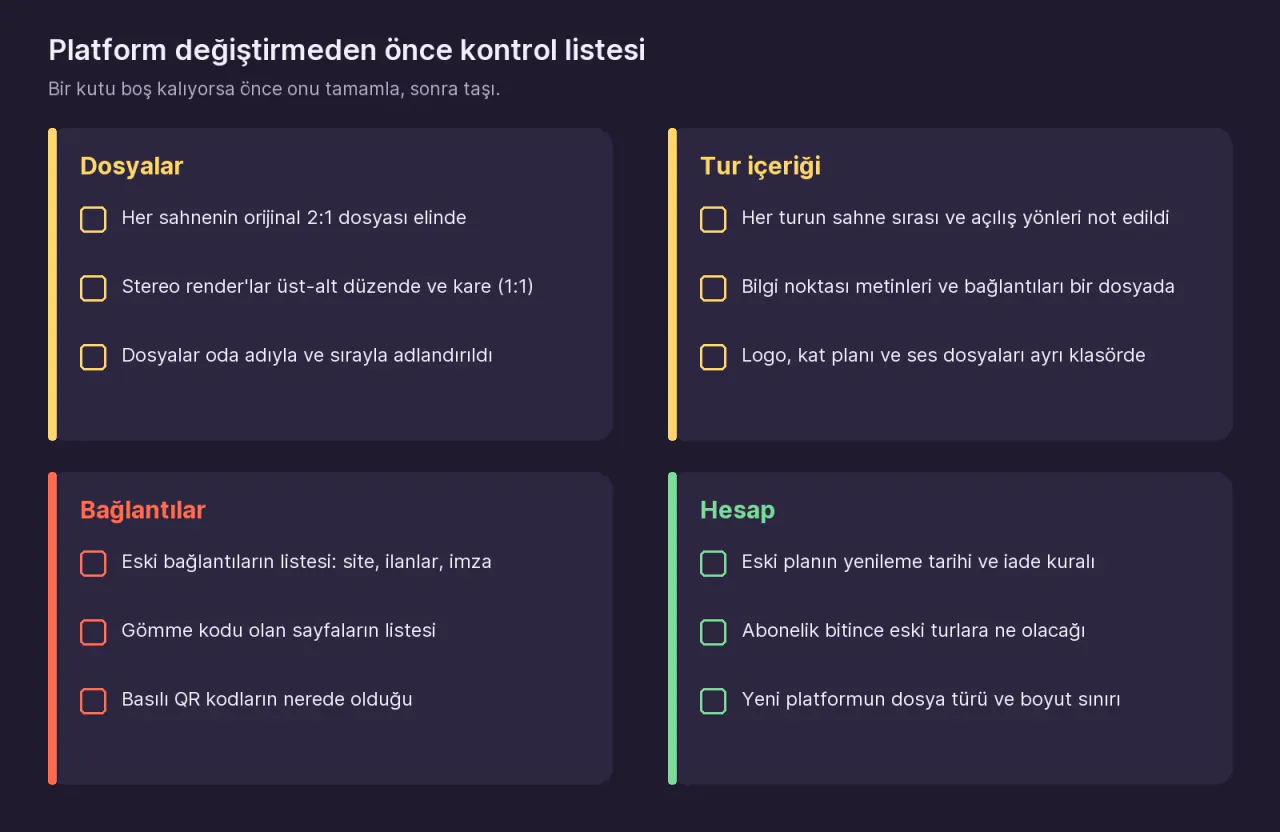
Você tem os arquivos 2:1 originais?
Esta é a parte da migração que não dá para dispensar. Para cada cena, você precisa de um arquivo duas vezes mais largo do que alto que cubra a esfera inteira. Procure nestes lugares:
- O cartão de memória da câmera ou a pasta de exportação do aplicativo do celular. Você precisa do JPG 2:1 que o aplicativo costurou e exportou, não dos arquivos brutos olho de peixe das duas lentes.
- A pasta de renders. O JPG, PNG ou TIFF que o seu programa 3D salvou. Se você salvou o render em outro formato, converta o arquivo primeiro para um desses três.
- Renders estéreo. Tanto o Kuula quanto o Prewalk esperam o olho esquerdo em cima, num arquivo top-bottom quadrado; você pode enviar ao Prewalk Pro, do jeito que estão, os arquivos estéreo que preparou para o Kuula.
Não conte com recuperar os arquivos pela própria plataforma. A página de especificações de imagem do Kuula diz que toda imagem enviada é recodificada como JPG; ou seja, sua fonte verdadeira é o arquivo que você enviou. Não encontramos nenhuma página na central de ajuda do Kuula que explique como baixar de novo o panorama original. O recurso Save Image descrito lá salva uma imagem quadrada de 3200 × 3200 px da direção para a qual você está olhando naquele momento; não é um panorama 2:1. Também não encontramos nenhum artigo na central de ajuda do Klapty sobre como baixar panoramas de novo. Se você não tem os originais, peça ajuda à equipe de suporte da plataforma; se não der certo, essas cenas vão precisar ser fotografadas ou renderizadas de novo.
Você anotou o conteúdo do tour?
Hotspots, pontos de informação e vistas iniciais não vêm junto com os arquivos. Antes de migrar, percorra cada tour uma vez e anote a ordem das cenas, qual cena leva a qual e o texto dos pontos de informação. Coloque os arquivos de logo, planta baixa e áudio numa pasta separada. Uma captura de tela de cada cena é o jeito mais rápido de lembrar a vista inicial dela.
Sua lista de links antigos está pronta?
O link de um tour costuma estar em mais de um lugar: o código de incorporação no seu site, os portais imobiliários, sua assinatura de e-mail, posts em redes sociais, QR codes em folhetos impressos. Anote todos numa tabela: link antigo, onde está, link novo. Na etapa 6, essa tabela vira sua lista de tarefas.
Você sabe o que acontece quando o plano antigo termina?
- Kuula: Segundo a página sobre downgrade, quando você volta ao plano gratuito, os tours não são excluídos, mas os hotspots ficam visíveis só para você e as incorporações com sua marca voltam ao visual do Kuula. Se você sair do Business para um plano inferior, seu domínio próprio é desativado e os links nesse endereço param de funcionar. O Kuula afirma que o cancelamento não gera reembolso automático e que, para receber reembolso, você precisa escrever para eles em até 7 dias após o pagamento.
- Klapty: Segundo a página sobre cancelamento, a assinatura volta ao plano gratuito no fim do período de cobrança. Personalizações como o logo, o endereço e o white label são removidas, e os tours privados são arquivados. No plano gratuito, fica 1 tour ativo e os outros são arquivados.
Nos dois casos, a conclusão é a mesma: não cancele a assinatura antes de trocar os links antigos pelos dos novos tours.
Como migrar do Kuula ou do Klapty para o Prewalk?
O Prewalk não tem uma ferramenta que importe um tour de outra plataforma. Migrar significa enviar as imagens e montar o tour de novo no estúdio. Os passos estão abaixo; se você for migrar para outra plataforma, os nomes dos menus vão ser outros, mas a ordem é a mesma.
1. Reúna os arquivos originais, tour por tour
Crie uma pasta separada para cada tour e coloque nela todos os arquivos 2:1 desse tour. Compare a pasta com as anotações da sua lista de verificação para ter certeza de que nenhuma cena ficou de fora.
2. Nomeie os arquivos por cômodo, em ordem
No Prewalk, o nome do arquivo vira o nome da cena: 01-entrada.jpg, 02-sala-de-estar.jpg. O número no início mantém a ordem. Se você deixar passar algum nome, dá para trocar depois com um clique duplo na cena, na faixa.
3. Crie o tour e envie os arquivos
No Estúdio Prewalk, crie um projeto com + Novo projeto, crie o tour dentro dele com + Novo tour e arraste todos os arquivos para o editor de uma vez. Se você vai migrar um único tour, o Tour rápido também serve. Se você vai publicar em nome de uma empresa ou de uma equipe, monte o tour na conta certa desde o início: no Prewalk, o conteúdo não passa de uma conta para outra. Os detalhes estão no guia Equipes e contas de empresa.
4. Configure os hotspots de novo
Abra a cena onde a transição começa, arraste a cena de destino da faixa, embaixo, até a vista 360° e solte no chão, no vão da porta. Os hotspots são de mão única: cada porta precisa de dois, um de ida e um de volta. Posicione pontos de informação, rótulos e links da paleta do mesmo jeito e copie para eles o texto das suas anotações. O guia Conecte os cômodos explica toda a lógica.
Com a API do plano Corporativo, você pode automatizar com scripts a criação de tours, o envio de cenas e a nomeação das cenas; adicionar hotspots não faz parte da API, então eles continuam sendo configurados no estúdio.
5. Salve as vistas iniciais e a cena inicial
Em cada cena, gire a vista para o melhor ângulo e clique em Salvar a vista atual. A primeira cena da faixa é a cena inicial; a vista inicial dela vira a prévia que aparece quando o link é compartilhado no WhatsApp ou no LinkedIn. Depois, percorra o tour com Visualizar e confira se dá para voltar de todos os cômodos.
6. Troque os links e os códigos de incorporação
Clique em Publicar para publicar o tour; por padrão, os tours novos são compartilhados somente com o link. Na aba Compartilhar, pegue o link do tour, o QR code e o código de incorporação. Depois, percorra linha por linha a tabela de links que você fez durante as verificações: troque o código de incorporação antigo do seu site pelo novo, atualize o link nos portais e reimprima o QR code. O guia Incorpore um tour virtual no seu site mostra as duas versões do código de incorporação e onde colá-lo em cada criador de sites.
7. Cancele a assinatura antiga por último
Quando todas as linhas da tabela apontarem para o link novo, cancele a assinatura na plataforma antiga. Para não perder o prazo de reembolso, anote antes a data de renovação na sua agenda.
O que acontece com seus links antigos e tours incorporados?
Você não pode redirecionar endereços kuula.co ou klapty.com, porque esses domínios não são seus. Então, em vez de redirecionar os links antigos, você os troca onde eles estão:
- Seu próprio site: Basta trocar o código de incorporação. O endereço da página continua o mesmo, e os visitantes não vão notar nenhuma diferença.
- Portais imobiliários e assinaturas de e-mail: Atualize o link à mão.
- QR codes impressos: Você precisa reimprimi-los. No Prewalk, o QR code leva o endereço permanente do tour (prewalk.co/t/…); mesmo que depois você mude o endereço legível do tour, o código impresso continua funcionando. Os tamanhos de impressão estão no guia Compartilhe um tour virtual.
- Se você usava domínio próprio no Kuula Business: O domínio é seu, mas, quando você sai do plano Business para um inferior, os links nesse endereço param de funcionar. O Prewalk não tem um recurso que associe caminhos antigos a tours novos; você precisa redirecionar esses endereços para os links dos tours novos no seu próprio servidor.
Para não ter de repetir esse trabalho na próxima troca, incorpore seus tours numa página do seu próprio site e divulgue o endereço dessa página (por exemplo, empresa.com/tour-virtual/apartamento-12). Mesmo que a plataforma mude, a única coisa que você vai precisar trocar é o código de incorporação dessa página. No Prewalk, o plano Office adiciona um domínio próprio (por exemplo, tour.empresa.com) para os links dos tours e o conteúdo incorporado. Se você passar do Office para um plano inferior, os links dos tours no seu domínio próprio são redirecionados para o endereço prewalk.co por 30 dias; nesse período, você atualiza seus códigos de incorporação.
Uma observação sobre seus dados: no Prewalk, mudar para um plano inferior não exclui conteúdo. A opção Baixar meus dados entrega sua conta, perfis, tours e cenas num arquivo JSON, com links para seus arquivos originais. Ainda assim, guardar uma cópia dos seus arquivos 2:1 originais no seu próprio disco é o caminho mais seguro, seja qual for a plataforma.
Quando o Prewalk não é a escolha certa?
Nós fazemos o Prewalk, então vamos dizer também onde ele deixa a desejar:
- Se você envia panoramas maiores que 16K. O limite do Prewalk é 16384 × 8192 px. O Kuula Pro, segundo a própria página, aceita até 32768 × 16384 px.
- Se ter seus tours numa comunidade e num diretório de profissionais ajuda o seu trabalho. O Prewalk tem o Explorar e um perfil de portfólio, mas não tem um diretório de profissionais como o “Hire a Pro” do Klapty.
- Se você quer os arquivos do tour no seu próprio servidor ou offline. Os tours do Prewalk ficam hospedados no Prewalk. A opção de exportação do 3DVista ou do Panoee atende melhor a esse caso.
- Se você quer migrar centenas de tours de uma vez. Como não há ferramenta de importação, você configura os hotspots à mão em cada tour.
Perguntas frequentes
Posso levar meu tour do Kuula para o Prewalk automaticamente? Não. O Prewalk não tem uma ferramenta que importe tours de outra plataforma. Você envia os arquivos 2:1 originais e configura de novo os hotspots e as vistas iniciais no estúdio.
Se eu encerrar minha assinatura do Kuula ou do Klapty, meus tours vão ser excluídos? As duas plataformas dizem que não os excluem. Mas, no Kuula, os hotspots ficam visíveis só para você e, no Klapty, todos os tours menos 1 são arquivados e saem do ar. Por isso, encerre a assinatura depois que os links novos estiverem no lugar.
Meus renders estéreo também vão funcionar no Prewalk? Sim, desde que estejam no formato top-bottom e sejam quadrados (1:1); a partir do Pro, até 16384 × 16384 px. O estéreo lado a lado não é compatível.
Próximo passo
Antes de decidir migrar, faça um teste com um único tour: envie seus arquivos originais ao Estúdio Prewalk no plano Gratuito, configure os hotspots e abra os dois links lado a lado. Os planos estão detalhados na página de preços do Prewalk. Para o processo completo, da captura à publicação, veja Como fazer um tour virtual 360°.
Nota sobre marcas: Kuula, Klapty, Panoee, 3DVista, CloudPano, Matterport, Meta Quest, WhatsApp e LinkedIn são marcas comerciais de seus respectivos proprietários. Este guia foi escrito de forma independente; o Prewalk não tem parceria com essas empresas, e elas não endossaram este guia.
Fontes
- Kuula, preços (Basic, Pro, Business) (novembro de 2026)
- Kuula, recursos e limites de uma conta gratuita
- Kuula, o que muda quando você faz downgrade
- Kuula, cancelamento da assinatura e reembolsos
- Kuula, especificações de imagem (tipos de arquivo, tamanhos máximos, recodificação em JPG)
- Kuula, imagens 3D (estéreo)
- Kuula, como salvar uma imagem (Save Image)
- Kuula, domínio personalizado (Business)
- Kuula, formatos de incorporação e de link
- Klapty, preços e recursos dos planos (novembro de 2026)
- Klapty, o que acontece se você cancelar a assinatura
- Klapty, prazo de carência para pagamento e arquivamento
- Klapty, quando você atinge o limite de visualizações
- Klapty, formatos de panorama compatíveis
- Klapty, como trocar o logo e a marca
- Panoee, preços
- Panoee, perguntas frequentes (exportação, incorporação)
- 3DVista, Virtual Tour Pro
- 3DVista, loja e hospedagem
- CloudPano, preços
- CloudPano, página de checkout do Pro Plus
- Prewalk, preços
- Prewalk, perguntas frequentes (tipos de arquivo, estéreo, Baixar meus dados, transferência entre contas)
Compartilhar: Compartilhar no X LinkedIn WhatsApp


