Kuula- és Klapty-alternatívák: mikor érdemes platformot váltani?
Általában három dolog miatt keresnek Kuula- vagy Klapty-alternatívát: a csomag ára, az ingyenes csomag korlátai és az, ahogyan a márkajelzés megjelenik a sétában. Hogy megéri-e a váltás, az gyakran egyetlen kérdésen múlik: megvan-e minden jelenet eredeti, 2:1 arányú fájlja? Ha igen, az átköltözés annyiból áll, hogy feltölti a képeket az új platformra, és újra beállítja a hotspotokat és a linkeket; ha nem, először ezeket a fájlokat kell összegyűjtenie.
Ezt az útmutatót a Prewalk csapata írta, és a Prewalk is a lehetőségek egyike. A Prewalk böngészőalapú platform, amely a 360°-os képeket szobáról szobára összekapcsolja, és olyan sétává alakítja, amely alkalmazás telepítése nélkül nyílik meg telefonon, számítógépen és Meta Questen. A Kuula, a Klapty és a többi termék minden adatát az adott cég saját árazási vagy súgóoldaláról vettük, és 2026 novemberében ellenőriztük. A csomagok gyakran változnak; mielőtt döntene, ellenőrizze az aktuális részleteket a cikk végén felsorolt forrásokban.
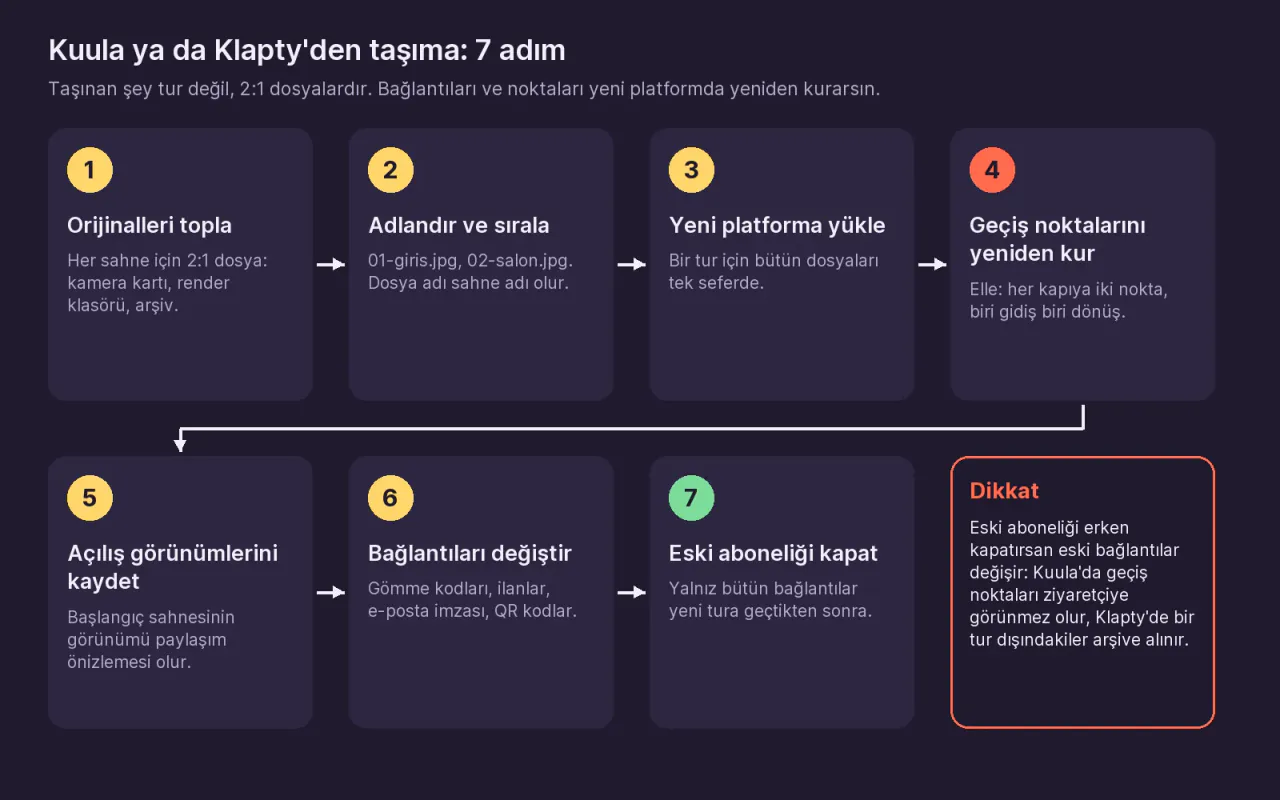
Megjegyzés a sétához: Ebben a sétában minden jelenet egyetlen 2:1 arányú látványtervfájl. Platformváltáskor is ezeket a fájlokat viszi át; a hotspotokat és a kezdőnézeteket az új platformon újra beállítja. Húzással körülnézhet, a padlón lévő gyűrűkre kattintva pedig egyik szobából a másikba léphet.
Miben erős a Kuula és a Klapty?
Mielőtt a váltáson gondolkodna, tudnia kell, miről mondana le. A hivatalos oldalaik szerint ezek a két platform erősségei:
- A Kuula ingyenes csomagja sok különálló 360°-os fotó megosztására alkalmas. A Basic csomag legfeljebb 300 bejegyzés tárolását, havi 100 feltöltést, beágyazást és VR-t tartalmaz.
- A Kuula nagy fájlokat is elfogad. A képspecifikációs oldala szerint a Pro csomagban legfeljebb 32 768 × 16 384 px-es panorámákat tölthet fel. A négyzetes (1:1), top-bottom elrendezésű sztereó képeket is felismeri, és VR-ben térhatással jeleníti meg őket.
- A Kuula lemondáskor nem törli a tartalmat. Az alacsonyabb csomagra váltásról szóló oldala szerint a sétái és a fotói akkor sem törlődnek véglegesen, ha visszavált az ingyenes csomagra, és az előfizetés megújításakor minden visszakerül.
- A Klapty közösség és üzleti címtár is. A séták egy közösségi oldalon jelennek meg; a fotósok felkerülhetnek a „Hire a Pro” címtárba, és ügyfeleket találhatnak.
- A Klapty sem töröl lemondáskor. A súgóoldala szerint az ingyenes csomagra való visszatéréskor 1 aktív séta elérhető marad, a többit pedig nem törli, hanem archiválja; az előfizetés megújításakor ezek újra közzétehetők.
Ha ezek közül valamelyik funkció a munkája középpontjában áll, az alábbi döntési táblázat valószínűleg azt mondja majd: „maradjon”.
Miért váltana a Kuuláról vagy a Klaptyról?
A váltás okai általában hét téma köré csoportosulnak: ár, csomagkorlátok, márkajelzés, sztereó VR, látványtervfájlok, beágyazás és az adatok tulajdonjoga. E hét szempont mentén vetettük össze a három platformot (2026. november, a hivatalos oldalak szerint):
| Szempont | Kuula | Klapty | Prewalk |
|---|---|---|---|
| Ingyenes csomag | 300 bejegyzés, havi 100 feltöltés; a hotspotokat csak Ön látja | 1 aktív séta, havi 100 megtekintés; beágyazás nélkül | 30 jelenet, 8K; beágyazással és hotspotokkal; Prewalk-jelvénnyel |
| Legolcsóbb fizetős csomag | Pro: éves számlázással havi 20 $, havi számlázással 24 $ | Basic: havi 14,90 € vagy évi 149 € | Pro: éves számlázással havi 15 $, havi számlázással 19 $ |
| Mi alapján skálázódnak a csomagok? | A funkciók és a feltöltési keret | Az aktív séták és a havi megtekintések száma | A jelenetek száma |
| Saját logó | Pro | Az Advanced csomagtól felfelé eltűnik a Klapty márkajelzése | A Pro csomagtól felfelé |
| Saját domain | Business (éves számlázással havi 36 $, havi számlázással 48 $) | Saját márkás lehetőségek a Platinum csomagtól felfelé | Office (éves számlázással havi 39 $, havi számlázással 49 $) |
| Top-bottom sztereó | Igen: négyzetes kép, legfeljebb 16 384 × 16 384 px | A súgóközpontban nem találtunk róla információt | A Pro csomagtól felfelé: négyzetes kép, legfeljebb 16 384 × 16 384 px |
| Fájltípus és -méret | JPG, PNG, WebP; a Pro csomagban legfeljebb 32 768 × 16 384 px | JPG, képenként legfeljebb 95 MB; PNG és TIFF a Platinum csomagtól felfelé | JPG, PNG, TIFF, WebP; legfeljebb 16K, fájlonként legfeljebb 1 GB |
| Ha lejár az előfizetés | A tartalom nem törlődik; a hotspotokat csak Ön látja, a saját márkás beágyazások pedig visszakapják a Kuula megjelenését | 1 séta elérhető marad, a többit archiválják | A tartalom nem törlődik; a korlát feletti jelenetek elérhetők maradnak, új feltöltés viszont nem lehetséges |
Néhány tanulság a táblázatból:
- Minden árat azzal az egységgel együtt hasonlítson össze, amelyen alapul. A Klapty Basic csomagja 20 aktív sétát és havi 1000 megtekintést tartalmaz. A Klapty súgóoldala szerint a keret kimerülése után alapértelmezés szerint automatikusan további megtekintések adódnak hozzá, és ezekért díjat számítanak fel; ha ezt a lehetőséget kikapcsolja, a sétái a hónap végéig nem láthatók. Ha néhány sétája sok megtekintést kap, egy olyan modell, amely a jelenetek vagy a bejegyzések száma alapján számol, kiszámíthatóbb lehet. Egy séta teljes költségét a virtuális séta költségeiről szóló útmutatónkban számoljuk ki.
- A sztereó VR és a felbontás önmagában nem ok a Kuula elhagyására. A Kuula is elfogadja a top-bottom elrendezésű, négyzetes sztereó képeket, a Pro csomagban pedig nagyobb panorámákat is fogad, mint a Prewalk.
- Mindhárom platform kínál beágyazást, de más-más csomagban. A Kuula ingyenes csomagjában a beágyazott sétában nem jelennek meg a hotspotok; a Klapty esetében a beágyazás a Basic csomaggal érhető el; a Prewalkban az Ingyenes csomagban is megvan.
Maradjon vagy váltson?
Ha az alábbi kérdések többsége a „maradjon” felé mutat, a platformváltással csak az idejét vesztegetné.
| Kérdés | Ha igen | Ha nem |
|---|---|---|
| A látogatóknak hotspotokkal kell tudniuk szobáról szobára lépni? | A Kuulánál ehhez Pro csomag, a Klaptynál fizetős csomag kell; kereshet olyan platformot, amely ezt az ingyenes csomagjában is tudja | Ha különálló 360°-os fotókat oszt meg, a Kuula ingyenes csomagja is elég lehet: maradjon |
| Hoz Önnek ügyfeleket a Klapty közösségi oldala vagy a „Hire a Pro” címtára? | Maradjon, vagy tartsa meg a profilját a Klaptyn, az új sétákat pedig máshol tegye közzé | Ez nem akadálya a váltásnak |
| A sétái gyakran túllépik a havi megtekintési keretet? | Számolja ki azoknak a modelleknek a költségét, amelyek nem a megtekintések után számítanak fel díjat | Ez a szempont nem befolyásolja a döntést |
| 16K-nál nagyobb, legfeljebb 32K-s panorámákat tölt fel? | A Kuula Pro csomagja elfogadja őket, a Prewalk felső határa 16K: maradjon a Kuulán | Ez a szempont nem befolyásolja a döntést |
| TIFF vagy PNG formátumban exportálja a látványterveit? | Olyan csomagot válasszon, amelybe konvertálás nélkül feltöltheti őket | Ha JPG-vel dolgozik, ez nem számít |
| A saját szerverén szeretné tárolni a séta fájljait? | Nézzen meg egy asztali programot vagy egy exportálást kínáló platformot (3DVista, Panoee) | Elég egy felhőplatform |
| Minden jelenetnek megvan az eredeti, 2:1 arányú fájlja? | Készen áll az átköltözésre | Először gyűjtse össze a fájlokat; azokat a jeleneteket, amelyeket nem talál, újra kell fotózni vagy renderelni |
Milyen platformokat használhat a Kuula és a Klapty helyett?
A listát rövidre fogtuk; kilenc program részletes összehasonlítását a Virtuális séta: a legjobb ingyenes és fizetős programok című útmutatónkban találja. Az árak a 2026. novemberi állapotot tükrözik, az egyes gyártók hivatalos oldala szerint.
| Platform | Típus | Ingyenes lehetőség | Belépő ár | Mit kínál annak, aki a Kuuláról vagy a Klaptyról érkezik? |
|---|---|---|---|---|
| Prewalk | Felhő | 30 jelenet, 8K, beágyazás és hotspotok; Prewalk-jelvénnyel | Pro: éves számlázással havi 15 $, havi számlázással 19 $ | A jelenetek számán alapuló csomagok; négy fájltípus, köztük a TIFF; saját logó, sztereó és jelszóval védett séták a Pro csomagban; saját domain az Office csomagban |
| Panoee | Felhő | Korlátlan számú projekt és séta, 3 GB tárhely | Pay as You Go: havi 7–12 $; PRO: havi 22 $ | A GYIK-oldala szerint a sétát exportálhatja, és a saját szerverén tárolhatja |
| 3DVista Virtual Tour Pro | Asztali | 30 napos próbaverzió, vízjellel | Egyszeri 499 $ vagy 499 € | A séta fájljai az Ön számítógépén vannak; a saját szerverén vagy a 3DVista Hosting szolgáltatásban teszi közzé, évi 99 €-tól |
| CloudPano | Felhő | 3 séta, amelyek 120 nap után lejárnak | Pro: havi 27 $; Pro Plus: éves számlázással havi 33 $, havi számlázással 49 $ | A Pro Plus csomagban saját márkás webcím, élő 360°-os videohívások és érdeklődőgyűjtő űrlap |
Ha a Matterportról érkezik, más a helyzet: ott először azt kell eldöntenie, hogy 3D-szkennelésre vagy 360°-os sétára van-e szüksége. Erről a Matterport-alternatívák című útmutatóban írunk.
Mit ellenőrizzen a platformváltás előtt?
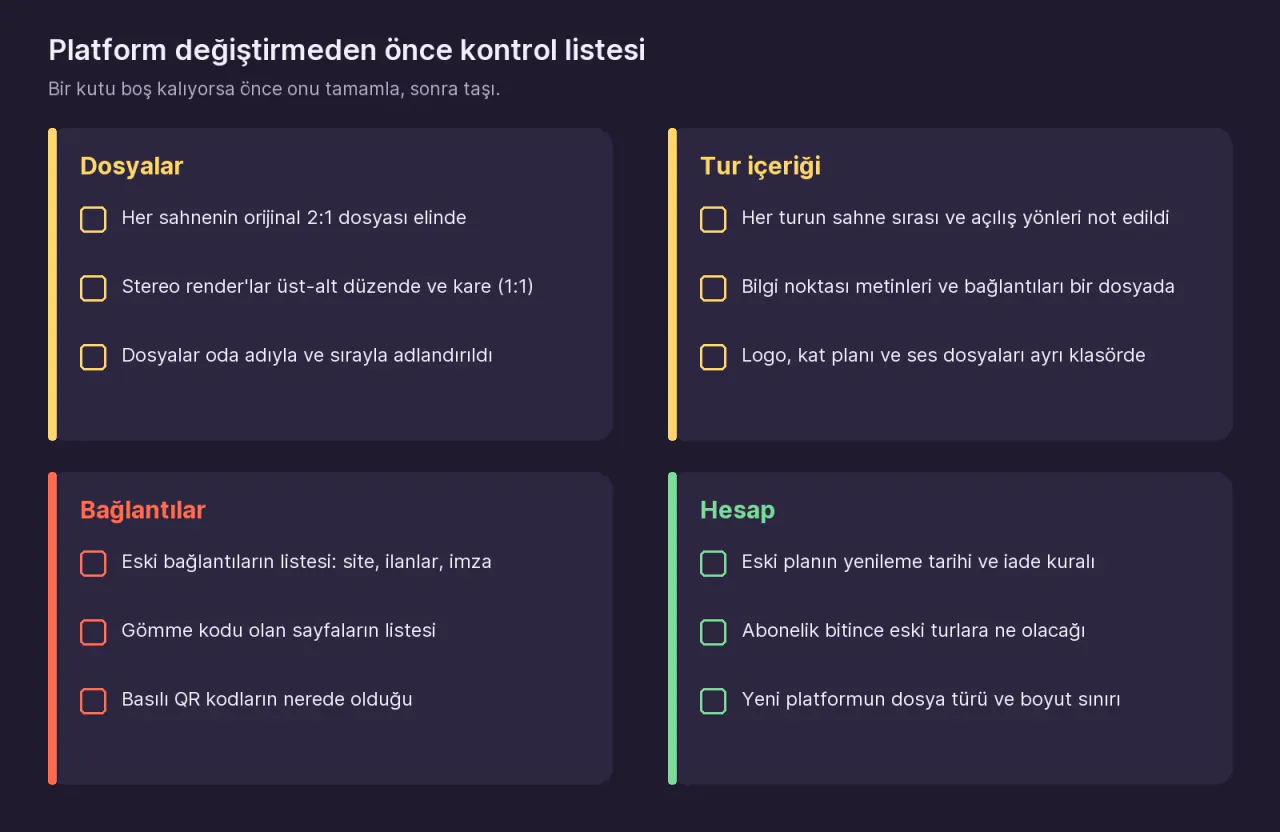
Megvannak az eredeti, 2:1 arányú fájlok?
Ez az átköltözés egyetlen olyan része, amely nélkül nem megy. Minden jelenethez olyan fájl kell, amely kétszer olyan széles, mint amilyen magas, és a teljes gömböt lefedi. Ezeken a helyeken keresse:
- A kamera memóriakártyája vagy a telefonos alkalmazás exportmappája. Az alkalmazás által összefűzött és exportált, 2:1 arányú JPG-re van szüksége, nem a két halszemképet tartalmazó nyers fájlokra.
- A látványtervek mappája. A 3D-s szoftvere által mentett JPG-, PNG- vagy TIFF-fájl. Ha a látványtervet más formátumban mentette, először alakítsa át e három formátum valamelyikére.
- Sztereó látványtervek. A Kuula és a Prewalk is négyzetes, top-bottom elrendezésű fájlt vár, amelyben a bal szem képe van felül; a Kuulához előkészített sztereó fájlokat változtatás nélkül feltöltheti a Prewalk Pro csomagjába.
Ne számítson arra, hogy a fájlokat magától a platformtól kapja vissza. A Kuula képspecifikációs oldala szerint minden feltöltött képet JPG formátumba kódol újra; vagyis a valódi forrás az a fájl, amelyet Ön feltöltött. A Kuula súgóközpontjában nem találtunk olyan oldalt, amely leírná, hogyan lehet az eredeti panorámát újra letölteni. Az ott ismertetett Save Image funkció az éppen nézett irányról ment egy 3200 × 3200 px-es négyzetes képet; ez nem 2:1 arányú panoráma. A Klapty súgóközpontjában sem találtunk cikket a panorámák újbóli letöltéséről. Ha nincsenek meg az eredeti fájljai, kérdezze meg a platform ügyfélszolgálatát; ha ez nem vezet eredményre, ezeket a jeleneteket újra kell fotózni vagy renderelni.
Feljegyezte a séta tartalmát?
A hotspotok, az infópontok és a kezdőnézetek nem jönnek át a fájlokkal. Az átköltözés előtt járja végig egyszer minden sétáját, és jegyezze fel a jelenetek sorrendjét, azt, hogy melyik jelenetből melyikbe lehet átlépni, valamint az infópontok szövegét. A logó-, az alaprajz- és a hangfájlokat tegye külön mappába. A kezdőnézetet a leggyorsabban úgy jegyezheti meg, ha minden jelenetről készít egy képernyőképet.
Elkészült a régi linkek listája?
Egy séta linkje általában több helyen is megtalálható: a weboldalán lévő beágyazási kódban, a hirdetési portálokon, az e-mail-aláírásában, a közösségi médiában közzétett bejegyzésekben és a nyomtatott prospektusok QR-kódjaiban. Írja fel mindet egy táblázatba: régi link, hol található, új link. A 6. lépésben ez a táblázat lesz a teendőlistája.
Tudja, mi történik, amikor lejár a régi csomagja?
- Kuula: Az alacsonyabb csomagra váltásról szóló oldala szerint, ha visszavált az ingyenes csomagra, a séták nem törlődnek, de a hotspotokat csak Ön látja, a saját márkás beágyazások pedig visszakapják a Kuula megjelenését. Ha a Business csomagról vált lejjebb, a saját domainje letiltódik, és az ezen a címen lévő linkek nem működnek tovább. A Kuula közlése szerint a lemondás nem jár automatikus visszatérítéssel; visszatérítéshez a fizetéstől számított 7 napon belül kell írnia nekik.
- Klapty: A lemondásról szóló oldala szerint az előfizetés a számlázási időszak végén visszavált az ingyenes csomagra. Az olyan testreszabások, mint a logó, a cím és a saját márkás megjelenés, megszűnnek, a privát sétákat pedig archiválják. Az ingyenes csomagban 1 aktív séta marad, a többit archiválják.
A tanulság mindkét esetben ugyanaz: ne mondja le az előfizetést, mielőtt a régi linkeket átállította volna az új sétákra.
Hogyan költözhet át a Kuuláról vagy a Klaptyról a Prewalkra?
A Prewalkban nincs olyan eszköz, amely más platformról importálna sétát. Az átköltözés azt jelenti, hogy feltölti a képeket, és a stúdióban újra felépíti a sétát. A lépéseket alább találja; ha más platformra költözik, a menük neve eltér, de a sorrend ugyanaz.
1. Gyűjtse össze az eredeti fájlokat sétánként
Minden sétához hozzon létre külön mappát, és tegye bele az adott séta összes 2:1 arányú fájlját. Vesse össze az ellenőrzőlistához készített jegyzeteivel, hogy egyetlen jelenet se hiányozzon.
2. Nevezze el a fájlokat helyiségenként, sorrendben
A Prewalkban a fájlnévből lesz a jelenet neve: 01-bejarat.jpg, 02-nappali.jpg. Az elején álló szám megőrzi a sorrendet. Ha egy fájlt elfelejt elnevezni, a nevét később is módosíthatja, ha duplán kattint a jelenetre a sávban.
3. Hozza létre a sétát, és töltse fel a fájlokat
A Prewalk Studióban hozzon létre egy projektet az + Új projekt gombbal, hozza létre benne a sétát az + Új séta gombbal, majd húzza az összes fájlt egyszerre a szerkesztőbe. Ha egyetlen sétát költöztet, a Gyors séta is megfelel. Ha egy cég vagy egy csapat nevében tesz közzé, a sétát eleve a megfelelő fiókban hozza létre: a Prewalkban a tartalom nem helyezhető át a fiókok között. A részleteket a Csapatok és céges fiókok című útmutató ismerteti.
4. Állítsa be újra a hotspotokat
Nyissa meg azt a jelenetet, ahonnan az átmenet indul, húzza a céljelenetet az alsó sávból a 360°-os nézetre, és engedje el a padlón, az ajtónyílásban. A hotspotok egyirányúak: minden ajtónyíláshoz kettő kell, egy oda és egy vissza. Az infópontokat, a feliratokat és a linkeket ugyanígy helyezze el a palettáról, és másolja beléjük a szöveget a jegyzeteiből. A teljes logikát a Szobák összekapcsolása című útmutató ismerteti.
Az Enterprise csomag API-jával szkriptből végezheti el a séták létrehozását, a jelenetek feltöltését és elnevezését; a hotspotok hozzáadása nem része az API-nak, ezért ezeket továbbra is a stúdióban kell beállítania.
5. Mentse a kezdőnézeteket és a kezdőjelenetet
Minden jelenetben fordítsa a nézetet a legjobb szögbe, és kattintson a Jelenlegi nézet mentése gombra. A sávban az első jelenet a kezdőjelenet; ennek kezdőnézetéből lesz a linkelőnézet, amely akkor jelenik meg, amikor a linket WhatsApp-üzenetben vagy a LinkedInen megosztják. Ezután járja végig a sétát az Előnézet gombbal, és ellenőrizze, hogy minden szobából vissza lehet-e jutni.
6. Cserélje le a linkeket és a beágyazási kódokat
A séta közzétételéhez kattintson a Közzététel gombra; az új séták alapértelmezés szerint csak linkkel érhetők el. A Megosztás lapon kérje le a séta linkjét, a QR-kódot és a beágyazási kódot. Ezután haladjon végig soronként az ellenőrzés során készített linktáblázaton: a webhelyén cserélje le a régi beágyazási kódot az újra, frissítse a linket a portálokon, és nyomtassa újra a QR-kódot. A Séta beágyazása a weboldalába című útmutató bemutatja a beágyazási kód két változatát, és azt, hogy az egyes weboldalkészítőkben hová kell beilleszteni.
7. A régi előfizetést mondja le utoljára
Ha a táblázat minden sora már az új linkre mutat, mondja le az előfizetést a régi platformon. Hogy ne maradjon le a visszatérítési határidőről, előre írja be a naptárába a megújítás dátumát.
Mi lesz a régi linkekkel és a beágyazott sétákkal?
A kuula.co és a klapty.com címeket nem tudja átirányítani, mert ezek a domainek nem az Önéi. Ezért a régi linkeket nem átirányítja, hanem ott cseréli le őket, ahol vannak:
- Saját weboldal: Elég lecserélni a beágyazási kódot. Az oldal címe nem változik, a látogatók semmilyen különbséget nem vesznek észre.
- Hirdetési portálok és e-mail-aláírások: frissítse kézzel a linket.
- Nyomtatott QR-kódok: Ezeket újra kell nyomtatnia. A Prewalkban a QR-kód a séta állandó címét (prewalk.co/t/…) tartalmazza; ha később módosítja is a séta olvasható címét, a kinyomtatott kód továbbra is működik. A nyomtatási méreteket a Séta megosztása című útmutatóban találja.
- Ha a Kuula Business csomagjában saját domaint használt: A domain az Öné, de amint a Business csomagról lejjebb vált, az ezen a címen lévő linkek nem működnek tovább. A Prewalkban nincs olyan funkció, amely a régi útvonalakat az új sétákhoz rendelné; ezeket a címeket a saját szerverén kell átirányítania az új séták linkjeire.
Hogy a következő váltásnál ne kelljen megismételnie ezt a munkát, ágyazza be a sétáit a saját webhelye egyik oldalába, és ennek az oldalnak a címét ossza meg (például cegnev.hu/virtualis-seta/lakas-12). Ha a platform változik is, csak az oldalon lévő beágyazási kódot kell lecserélnie. A Prewalkban az Office csomag saját domaint (például seta.cegnev.hu) biztosít a séták linkjeihez és a beágyazott tartalmakhoz. Ha az Office csomagról alacsonyabb csomagra vált, a saját domainjén lévő sétalinkek 30 napig a prewalk.co címre irányítanak át; ez idő alatt kell frissítenie a beágyazási kódjait.
Egy megjegyzés az adatairól: a Prewalkban az alacsonyabb csomagra váltás nem törli a tartalmat. Az Adataim letöltése lehetőséggel JSON-fájlként kapja meg a fiókját, a profiljait, a sétáit és a jeleneteit, az eredeti fájljaira mutató linkekkel együtt. A legbiztonságosabb mégis az, ha az eredeti, 2:1 arányú fájljairól a saját lemezén is tart egy másolatot, bármelyik platformot használja.
Mikor nem a Prewalk a jó választás?
A Prewalkot mi készítjük, ezért azt is megmondjuk, hol vannak a korlátai:
- Ha 16K-nál nagyobb panorámákat tölt fel. A Prewalk felső határa 16 384 × 8192 px. A Kuula Pro csomagja a saját oldala szerint legfeljebb 32 768 × 16 384 px-es panorámákat fogad el.
- Ha a munkájának jót tesz, hogy a sétái egy közösségben és egy üzleti címtárban is megjelennek. A Prewalkban van Felfedezés oldal és portfólióprofil, de nincs a Klapty „Hire a Pro” címtárához hasonló üzleti címtár.
- Ha a séta fájljait a saját szerverén szeretné tartani, vagy offline szeretné használni. A Prewalk-sétákat a Prewalk tárolja. Erre a 3DVista vagy a Panoee exportálási lehetősége alkalmasabb.
- Ha egyszerre több száz sétát szeretne átköltöztetni. Mivel nincs importálóeszköz, a hotspotokat minden sétában kézzel kell beállítania.
Gyakori kérdések
Átvihetem automatikusan a Kuula-sétámat a Prewalkra? Nem. A Prewalkban nincs olyan eszköz, amely más platformról importálna sétákat. Feltölti az eredeti, 2:1 arányú fájlokat, és a stúdióban újra beállítja a hotspotokat és a kezdőnézeteket.
Ha megszüntetem a Kuula- vagy a Klapty-előfizetésemet, törlődnek a sétáim? Mindkét szolgáltató szerint nem törlik őket. A Kuulán azonban a hotspotokat csak Ön látja, a Klaptyn pedig 1 kivételével minden sétát archiválnak, és elérhetetlenné tesznek. Ezért csak akkor szüntesse meg az előfizetést, amikor az új linkek már a helyükön vannak.
A sztereó látványterveim a Prewalkon is működnek? Igen, ha top-bottom elrendezésűek és négyzetesek (1:1); a Pro csomagtól felfelé legfeljebb 16 384 × 16 384 px méretben. A side-by-side (egymás melletti) sztereó nem támogatott.
A következő lépés
Mielőtt az átköltözés mellett döntene, próbálja ki egyetlen sétával: töltse fel az eredeti fájljait a Prewalk Studióba az Ingyenes csomagban, állítsa be a hotspotokat, és nyissa meg egymás mellett a két linket. A csomagok részletei a Prewalk árazási oldalán találhatók. A fotózástól a közzétételig tartó teljes folyamatot a 360 fokos virtuális séta készítése című útmutató mutatja be.
Megjegyzés a márkákhoz: A Kuula, a Klapty, a Panoee, a 3DVista, a CloudPano, a Matterport, a Meta Quest, a WhatsApp és a LinkedIn a megfelelő tulajdonosaik védjegyei. Ez az útmutató függetlenül készült; a Prewalk nem áll partneri kapcsolatban ezekkel a cégekkel, és ezek a cégek nem hagyták jóvá az útmutatót.
Források
- Kuula, árak (Basic, Pro, Business) (2026. november)
- Kuula, az ingyenes fiók funkciói és korlátai
- Kuula, mi változik alacsonyabb csomagra váltáskor
- Kuula, az előfizetés lemondása és a visszatérítések
- Kuula, képspecifikációk (fájltípusok, maximális méretek, újrakódolás JPG formátumba)
- Kuula, 3D-s (sztereó) képek
- Kuula, kép mentése (Save Image)
- Kuula, egyedi domain (Business)
- Kuula, beágyazási és linkformátumok
- Klapty, árak és a csomagok funkciói (2026. november)
- Klapty, mi történik, ha lemondja az előfizetését
- Klapty, türelmi idő a fizetésre és archiválás
- Klapty, amikor eléri a megtekintési korlátot
- Klapty, támogatott panorámaformátumok
- Klapty, a logó és a márkajelzés cseréje
- Panoee, árak
- Panoee, GYIK (exportálás, beágyazás)
- 3DVista, Virtual Tour Pro
- 3DVista, webáruház és tárhely
- CloudPano, árak
- CloudPano, a Pro Plus fizetési oldala
- Prewalk, árak
- Prewalk, GYIK (fájltípusok, sztereó, Adataim letöltése, áthelyezés a fiókok között)
Megosztás: Megosztás X-en LinkedIn WhatsApp


