Alternativas a Kuula y Klapty: ¿cuándo cambiar de plataforma?
Hay tres motivos que suelen llevar a buscar una alternativa a Kuula o Klapty: el precio del plan, los límites del plan gratuito y cómo aparece la marca en el recorrido. Que el cambio valga la pena suele depender de una sola pregunta: ¿tienes el archivo original 2:1 de cada escena? Si lo tienes, pasarte consiste en subir las imágenes a la nueva plataforma y volver a configurar los hotspots y los enlaces; si no, primero tienes que reunir esos archivos.
Esta guía la escribió el equipo de Prewalk, y Prewalk es una de las opciones. Prewalk es una plataforma en el navegador que conecta imágenes 360° habitación por habitación y las convierte en un recorrido que se abre en teléfonos, equipos y Meta Quest sin instalar ninguna aplicación. Cada dato sobre Kuula, Klapty y los demás productos lo tomamos de la página de precios o de ayuda de cada empresa y lo comprobamos en noviembre de 2026. Los planes cambian a menudo; antes de decidir, consulta los datos actuales en las fuentes del final.
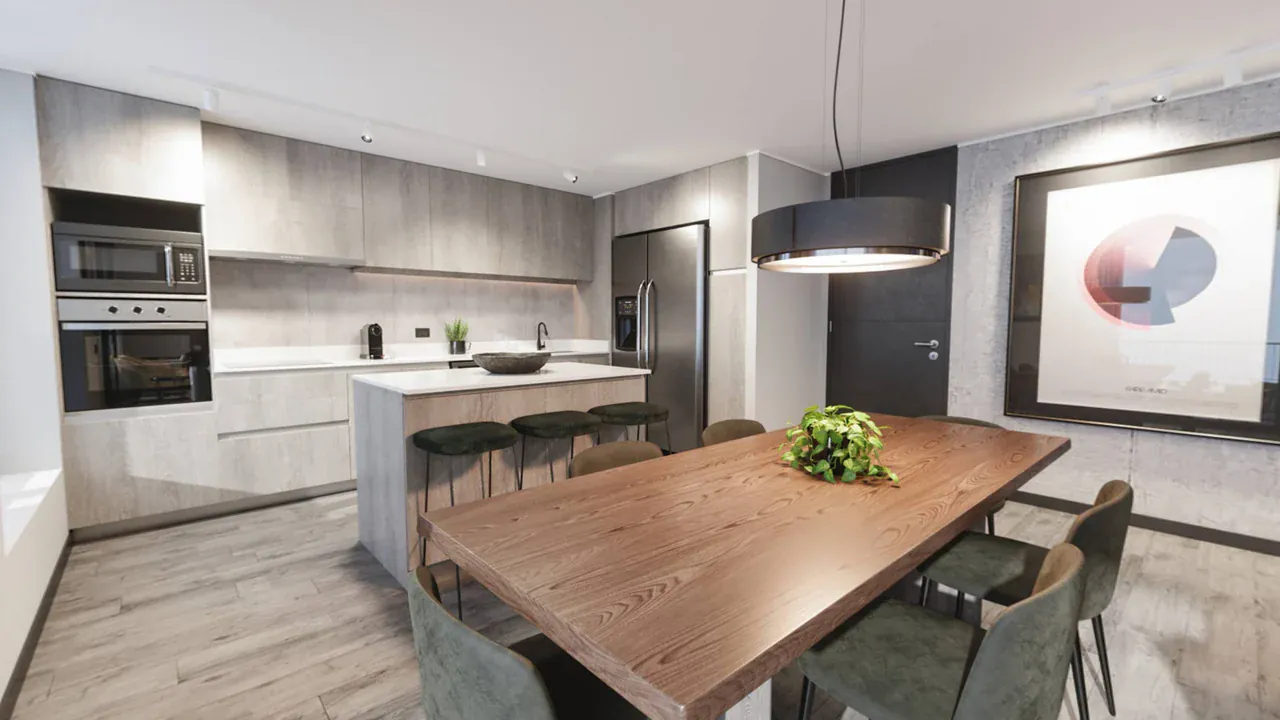
Nota sobre el recorrido: Cada escena de este recorrido es un único archivo de render 2:1. Estos archivos son también lo que trasladas cuando cambias de plataforma; los hotspots y las vistas iniciales los vuelves a configurar en la nueva plataforma. Arrastra para mirar alrededor y haz clic en los anillos del suelo para pasar de una habitación a otra.
¿Qué hacen bien Kuula y Klapty?
Antes de pensar en irte, tienes que saber a qué renunciarías. Según sus páginas oficiales, estos son los puntos fuertes de las dos plataformas:
- El plan gratuito de Kuula es adecuado para compartir muchas fotos 360° sueltas. El plan Basic incluye alojamiento para hasta 300 publicaciones, 100 subidas al mes, inserción y VR.
- Kuula acepta archivos grandes. Según su página de especificaciones de imagen, en Pro puedes subir panoramas de hasta 32 768 × 16 384 px. También reconoce imágenes estéreo cuadradas (1:1) en formato arriba-abajo y las muestra con profundidad en VR.
- Kuula no elimina el contenido cuando cancelas. Su página sobre el cambio a un plan inferior dice que, aunque vuelvas al plan gratuito, tus recorridos y fotos no se eliminan de forma permanente, y que todo vuelve cuando renuevas la suscripción.
- Klapty es una comunidad y un directorio de empresas. Los recorridos aparecen en una página de la comunidad; los fotógrafos pueden figurar en el directorio «Hire a Pro» y conseguir clientes.
- Klapty tampoco elimina nada al cancelar. Según su página de ayuda, cuando vuelves al plan gratuito, 1 recorrido activo sigue en línea y los demás no se eliminan, sino que se archivan; cuando renuevas la suscripción, se pueden volver a publicar.
Si una de estas funciones está en el centro de tu trabajo, la tabla de decisión de abajo probablemente te dirá «quédate».
¿Por qué querrías dejar Kuula o Klapty?
Los motivos para irse suelen agruparse en siete apartados: el precio, los límites del plan, la imagen de marca, la VR estéreo, los archivos de render, la inserción y la propiedad de los datos. Comparamos lado a lado las tres plataformas en estos apartados (noviembre de 2026, según las páginas oficiales):
| Aspecto | Kuula | Klapty | Prewalk |
|---|---|---|---|
| Plan gratuito | 300 publicaciones, 100 subidas al mes; los hotspots solo los ves tú | 1 recorrido activo, 100 visualizaciones al mes; sin inserción | 30 escenas, 8K; inserción y hotspots incluidos; con una insignia de Prewalk |
| Plan de pago más barato | Pro: $20 al mes con facturación anual, $24 con facturación mensual | Basic: €14.90 al mes o €149 al año | Pro: $15 al mes con facturación anual, $19 con facturación mensual |
| ¿De qué dependen los planes? | De las funciones y del cupo de subidas | Del número de recorridos activos y de visualizaciones mensuales | Del número de escenas |
| Tu propio logotipo | Pro | La marca de Klapty se retira a partir de Advanced | A partir de Pro |
| Tu propio dominio | Business ($36 al mes con facturación anual, $48 con facturación mensual) | Opciones de marca blanca a partir de Platinum | Office ($39 al mes con facturación anual, $49 con facturación mensual) |
| Estéreo arriba-abajo | Sí: imagen cuadrada, hasta 16 384 × 16 384 px | No encontramos información en el centro de ayuda | A partir de Pro: imagen cuadrada, hasta 16 384 × 16 384 px |
| Tipo y tamaño de archivo | JPG, PNG, WebP; hasta 32 768 × 16 384 px en Pro | JPG, hasta 95 MB por imagen; PNG y TIFF a partir de Platinum | JPG, PNG, TIFF, WebP; hasta 16K, como máximo 1 GB por archivo |
| Cuando termina la suscripción | El contenido no se elimina; los hotspots pasan a ser visibles solo para ti y las inserciones con tu marca vuelven al aspecto de Kuula | 1 recorrido sigue en línea; los demás se archivan | El contenido no se elimina; las escenas que superan el límite siguen en línea y ya no se admiten subidas nuevas |
Algunas conclusiones de la tabla:
- Compara cada precio junto con la unidad en la que se basa. Klapty Basic incluye 20 recorridos activos y 1000 visualizaciones al mes. Según la página de ayuda de Klapty, cuando se agota el cupo, por defecto se añaden automáticamente visualizaciones adicionales y se cobran; si desactivas esta opción, tus recorridos dejan de verse hasta final de mes. Si tienes unos pocos recorridos que reciben muchas visualizaciones, un modelo que cobre por número de escenas o de publicaciones puede ser más predecible. Calculamos el costo total de un solo recorrido en nuestra guía sobre cuánto cuesta un recorrido virtual.
- La VR estéreo y la resolución por sí solas no son motivo para dejar Kuula. Kuula también acepta imágenes estéreo cuadradas en formato arriba-abajo y, en Pro, admite panoramas más grandes que Prewalk.
- Las tres permiten la inserción, pero en planes distintos. En el plan gratuito de Kuula, los hotspots no se ven en un recorrido insertado; en Klapty, la inserción llega con el plan Basic; en Prewalk, también está en el plan Gratis.
¿Te quedas o te vas?
Si la mayoría de las preguntas de abajo te llevan a «quédate», cambiar de plataforma te hará perder el tiempo.
| Pregunta | Si la respuesta es sí | Si la respuesta es no |
|---|---|---|
| ¿Tus visitantes necesitan pasar de una habitación a otra con hotspots? | Kuula exige Pro, y Klapty, un plan de pago; puedes buscar una plataforma que lo ofrezca en su plan gratuito | Si compartes fotos 360° sueltas, el plan gratuito de Kuula puede bastarte: quédate |
| ¿Te consigue clientes la página de la comunidad de Klapty o su directorio «Hire a Pro»? | Quédate, o mantén tu perfil en Klapty mientras publicas los recorridos nuevos en otro lugar | Esto no te impide irte |
| ¿Tus recorridos superan a menudo el cupo mensual de visualizaciones? | Calcula el costo de los modelos que no cobran por visualizaciones | Este criterio no cambia tu elección |
| ¿Subes panoramas de más de 16K, hasta 32K? | Kuula Pro los acepta y Prewalk se queda en 16K: quédate en Kuula | Este criterio no cambia tu elección |
| ¿Exportas tus renders en TIFF o PNG? | Elige un plan en el que puedas subirlos sin convertirlos | Si trabajas con JPG, da igual |
| ¿Quieres tener los archivos del recorrido en tu propio servidor? | Mira un programa de escritorio o una plataforma que ofrezca exportación (3DVista, Panoee) | Te basta con una plataforma en la nube |
| ¿Tienes el archivo original 2:1 de cada escena? | Ya puedes hacer el cambio | Reúne primero los archivos; las escenas que no encuentres habrá que volver a fotografiarlas o renderizarlas |
¿Qué plataformas puedes usar en lugar de Kuula y Klapty?
Hemos mantenido la lista corta; encontrarás una comparación detallada de nueve programas en nuestra guía Programas para crear recorridos virtuales. Los precios corresponden a noviembre de 2026, según la página oficial de cada proveedor.
| Plataforma | Tipo | Opción gratuita | Precio de entrada | ¿Qué te aporta si vienes de Kuula o Klapty? |
|---|---|---|---|---|
| Prewalk | Nube | 30 escenas, 8K, inserción y hotspots; con una insignia de Prewalk | Pro: $15 al mes con facturación anual, $19 con facturación mensual | Planes según el número de escenas; cuatro tipos de archivo, TIFF incluido; en Pro, tu propio logotipo, estéreo y recorridos protegidos con contraseña; en Office, tu propio dominio |
| Panoee | Nube | Sin límite de proyectos ni de recorridos, 3 GB de almacenamiento | Pay as You Go: $7–12 al mes; PRO: $22 al mes | Según sus preguntas frecuentes, puedes exportar un recorrido y alojarlo en tu propio servidor |
| 3DVista Virtual Tour Pro | Escritorio | Prueba de 30 días, con marca de agua | Pago único de $499 o €499 | Los archivos del recorrido están en tu equipo; publicas en tu propio servidor o en 3DVista Hosting, desde €99 al año |
| CloudPano | Nube | 3 recorridos, que caducan a los 120 días | Pro: $27 al mes; Pro Plus: $33 al mes con facturación anual, $49 con facturación mensual | En Pro Plus, una dirección de marca blanca, videollamadas 360° en vivo y un formulario de captación de contactos |
Si vienes de Matterport, es otra historia: primero tienes que responder si necesitas un escaneo 3D o un recorrido 360°. Lo explicamos en Alternativas a Matterport.
¿Qué debes comprobar antes de cambiar de plataforma?
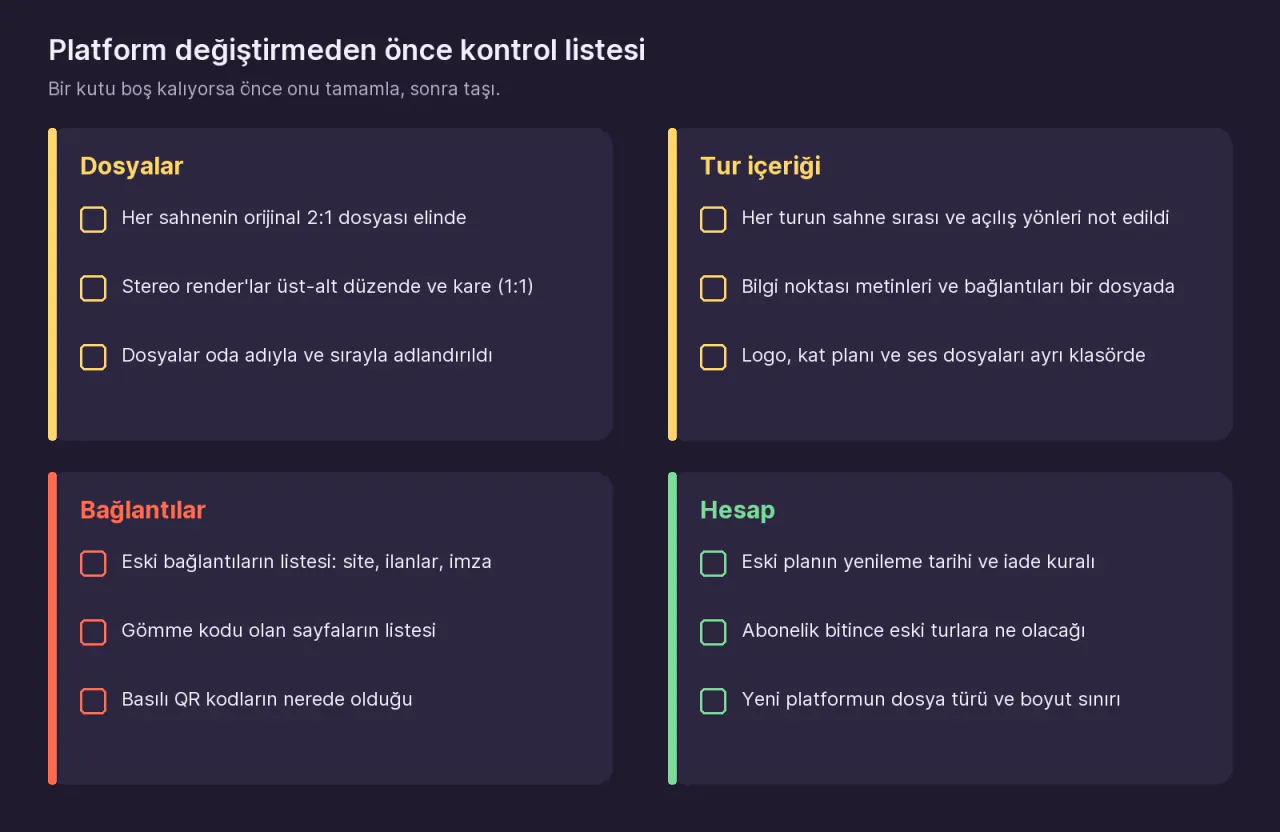
¿Tienes los archivos originales 2:1?
Es la única parte del cambio de la que no puedes prescindir. Para cada escena necesitas un archivo que sea el doble de ancho que de alto y cubra toda la esfera. Búscalo en estos lugares:
- La tarjeta de memoria de la cámara o la carpeta de exportación de la app del teléfono. Necesitas el JPG 2:1 que la app unió y exportó, no los archivos en bruto de doble ojo de pez.
- La carpeta de renders. El JPG, PNG o TIFF que guardó tu programa 3D. Si guardaste el render en otro formato, conviértelo primero a uno de estos tres.
- Renders estéreo. Tanto Kuula como Prewalk esperan el ojo izquierdo arriba en un archivo cuadrado con formato arriba-abajo; puedes subir tal cual a Prewalk Pro los archivos estéreo que preparaste para Kuula.
No cuentes con recuperar los archivos desde la propia plataforma. La página de especificaciones de imagen de Kuula dice que cada imagen subida se vuelve a codificar como JPG; es decir, tu fuente real es el archivo que subiste. No encontramos en el centro de ayuda de Kuula ninguna página que explique cómo volver a descargar el panorama original. La función Save Image que se describe allí guarda una imagen cuadrada de 3200 × 3200 px de la dirección hacia la que miras en ese momento; no es un panorama 2:1. Tampoco encontramos en el centro de ayuda de Klapty ningún artículo sobre cómo volver a descargar panoramas. Si no tienes tus originales, pregunta al equipo de soporte de la plataforma; si eso no funciona, habrá que volver a fotografiar o a renderizar esas escenas.
¿Has anotado el contenido del recorrido?
Los hotspots, los puntos de información y las vistas iniciales no vienen con los archivos. Antes de pasarte, repasa una vez cada recorrido y anota el orden de las escenas, qué escena lleva a cuál y el texto de los puntos de información. Guarda los archivos del logotipo, del plano y de audio en una carpeta aparte. Una captura de pantalla de cada escena es la forma más rápida de recordar su vista inicial.
¿Tienes preparada la lista de enlaces antiguos?
El enlace de un recorrido suele estar en más de un lugar: el código de inserción de tu sitio web, los portales inmobiliarios, tu firma de correo, las publicaciones en redes sociales, los códigos QR de los folletos impresos. Anótalos todos en una tabla: enlace antiguo, dónde está, enlace nuevo. En el paso 6, esta tabla se convierte en tu lista de tareas.
¿Sabes qué pasa cuando termina tu plan anterior?
- Kuula: Según su página sobre el cambio a un plan inferior, cuando vuelves al plan gratuito, los recorridos no se eliminan, pero los hotspots pasan a ser visibles solo para ti y las inserciones con tu marca vuelven al aspecto de Kuula. Si bajas desde Business, tu propio dominio se desactiva y los enlaces de esa dirección dejan de funcionar. Kuula indica que cancelar no genera un reembolso automático y que, para obtenerlo, tienes que escribirles en los 7 días siguientes al pago.
- Klapty: Según su página de cancelación, la suscripción vuelve al plan gratuito al final del periodo de facturación. Se retiran las personalizaciones como el logotipo, la dirección y la marca blanca, y los recorridos privados se archivan. En el plan gratuito queda 1 recorrido activo y los demás se archivan.
En los dos casos, la conclusión es la misma: no canceles la suscripción antes de haber cambiado los enlaces antiguos por los de los recorridos nuevos.
¿Cómo pasar de Kuula o Klapty a Prewalk?
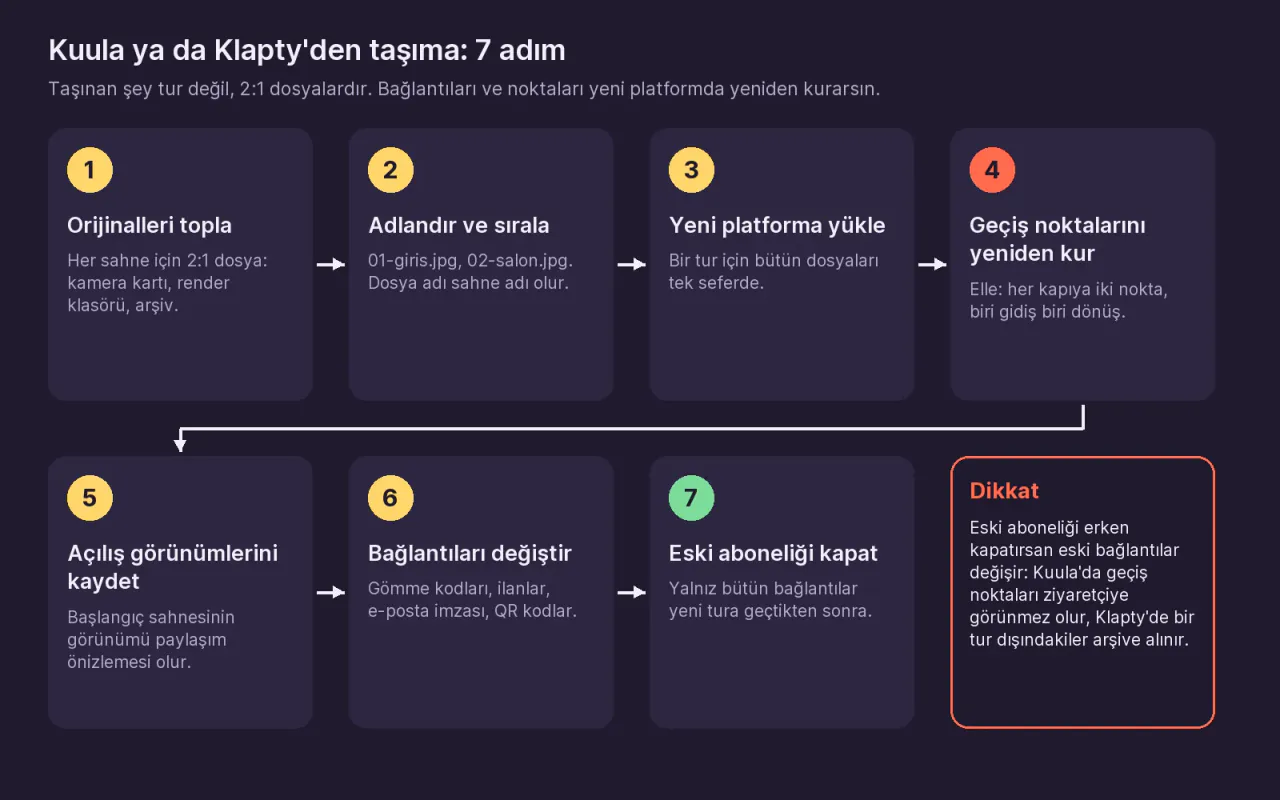
Prewalk no tiene ninguna herramienta que importe un recorrido de otra plataforma. Pasarte significa subir las imágenes y volver a montar el recorrido en el estudio. Los pasos están a continuación; si te pasas a otra plataforma, los nombres de los menús serán distintos, pero el orden es el mismo.
1. Reúne los archivos originales, recorrido por recorrido
Crea una carpeta para cada recorrido y pon en ella todos los archivos 2:1 de ese recorrido. Compárala con las notas de tu lista de comprobación para asegurarte de que no falta ninguna escena.
2. Nombra los archivos por habitación, en orden
En Prewalk, el nombre del archivo se convierte en el nombre de la escena: 01-entrada.jpg, 02-sala-de-estar.jpg. El número del principio mantiene el orden. Si se te escapa un nombre, puedes cambiarlo después haciendo doble clic en la escena, en la tira.
3. Crea el recorrido y sube los archivos
En Prewalk Studio, crea un proyecto con + Nuevo proyecto, crea en él el recorrido con + Nuevo recorrido y arrastra todos los archivos al editor de una sola vez. Si vas a pasar un solo recorrido, también sirve Recorrido rápido. Si vas a publicar en nombre de una empresa o de un equipo, crea el recorrido desde el principio en la cuenta correcta: en Prewalk, el contenido no se mueve entre cuentas. Los detalles están en la guía Equipos y cuentas de empresa.
4. Vuelve a configurar los hotspots
Abre la escena donde empieza la transición, arrastra la escena de destino desde la tira inferior hasta la vista 360° y suéltala en el suelo, en el umbral de la puerta. Los hotspots son de un solo sentido: cada puerta necesita dos, uno de ida y otro de vuelta. Coloca del mismo modo los puntos de información, las etiquetas y los enlaces desde la paleta, y copia en ellos el texto de tus notas. La guía Conectar habitaciones explica toda la lógica.
Con la API del plan Corporativo, puedes automatizar con scripts la creación de recorridos, la subida de escenas y la asignación de nombres a las escenas; añadir hotspots no está en la API, así que esos los sigues configurando en el estudio.
5. Guarda las vistas iniciales y la escena de inicio
En cada escena, gira la vista hacia su mejor ángulo y haz clic en Guardar la vista actual. La primera escena de la tira es la escena de inicio; su vista inicial se convierte en la vista previa del enlace que aparece al compartirlo en WhatsApp o LinkedIn. Después, recorre todas las escenas con Vista previa y comprueba que puedes volver desde cada habitación.
6. Sustituye los enlaces y los códigos de inserción
Haz clic en Publicar para publicar el recorrido; por defecto, los recorridos nuevos se comparten solo con enlace. En la pestaña Compartir, obtén el enlace del recorrido, el código QR y el código de inserción. Después, repasa fila por fila la tabla de enlaces que hiciste durante las comprobaciones: sustituye en tu sitio el código de inserción antiguo por el nuevo, actualiza el enlace en los portales y vuelve a imprimir el código QR. La guía Inserta un recorrido en tu sitio web explica las dos versiones del código de inserción y dónde pegarlo en cada creador de sitios web.
7. Cancela la suscripción anterior al final
Cuando todas las filas de la tabla apunten al enlace nuevo, cancela la suscripción en la plataforma anterior. Para no perder el plazo de reembolso, apunta con antelación la fecha de renovación en tu calendario.
¿Qué pasa con tus enlaces antiguos y tus recorridos insertados?
No puedes redirigir las direcciones de kuula.co ni de klapty.com, porque esos dominios no son tuyos. Así que, en lugar de redirigir los enlaces antiguos, los sustituyes allí donde están:
- Tu propio sitio web: Basta con sustituir el código de inserción. La dirección de la página no cambia, y los visitantes no notarán ninguna diferencia.
- Portales inmobiliarios y firmas de correo: Actualiza el enlace a mano.
- Códigos QR impresos: Tienes que volver a imprimirlos. En Prewalk, el código QR lleva la dirección permanente del recorrido (prewalk.co/t/…); aunque más adelante cambies la dirección legible del recorrido, el código impreso sigue funcionando. Encontrarás los tamaños de impresión en la guía Comparte un recorrido virtual.
- Si usabas tu propio dominio en Kuula Business: El dominio es tuyo, pero en cuanto bajas del plan Business, los enlaces de esa dirección dejan de funcionar. Prewalk no tiene ninguna función que asigne las rutas antiguas a los recorridos nuevos; tienes que redirigir esas direcciones a los enlaces de los recorridos nuevos desde tu propio servidor.
Para no tener que repetir este trabajo en el próximo cambio, inserta tus recorridos en una página de tu propio sitio y comparte la dirección de esa página (por ejemplo, empresa.com/recorrido-virtual/apartamento-12). Aunque cambie la plataforma, lo único que tendrás que cambiar es el código de inserción de esa página. En Prewalk, el plan Office añade tu propio dominio (por ejemplo, recorrido.empresa.com) para los enlaces de los recorridos y el contenido insertado. Si bajas de Office a un plan inferior, los enlaces de los recorridos en tu propio dominio se redirigen a la dirección de prewalk.co durante 30 días; en ese tiempo actualizas tus códigos de inserción.
Una nota sobre tus datos: en Prewalk, bajar de plan no elimina el contenido. La opción Descargar mis datos te da tu cuenta, tus perfiles, tus recorridos y tus escenas en un archivo JSON, con enlaces a tus archivos originales incluidos. Aun así, guardar una copia de tus archivos originales 2:1 en tu propio disco es lo más seguro, uses la plataforma que uses.
¿Cuándo Prewalk no es la opción adecuada?
Nosotros hacemos Prewalk, así que digamos también dónde se queda corto:
- Si subes panoramas de más de 16K. Prewalk se queda en 16 384 × 8192 px. Kuula Pro, según su propia página, acepta hasta 32 768 × 16 384 px.
- Si a tu trabajo le ayuda que tus recorridos aparezcan en una comunidad y en un directorio de empresas. Prewalk tiene Explorar y un perfil de portafolio, pero no un directorio de empresas como «Hire a Pro» de Klapty.
- Si quieres los archivos del recorrido en tu propio servidor o sin conexión. Los recorridos de Prewalk se alojan en Prewalk. La opción de exportación de 3DVista o de Panoee encaja mejor con esto.
- Si quieres pasar cientos de recorridos de una vez. Como no hay herramienta de importación, tienes que configurar a mano los hotspots en cada recorrido.
Preguntas frecuentes
¿Puedo pasar mi recorrido de Kuula a Prewalk automáticamente? No. Prewalk no tiene ninguna herramienta que importe recorridos de otra plataforma. Subes los archivos originales 2:1 y vuelves a configurar los hotspots y las vistas iniciales en el estudio.
Si termino mi suscripción de Kuula o Klapty, ¿se eliminarán mis recorridos? Las dos dicen que no los eliminan. Pero en Kuula los hotspots pasan a ser visibles solo para ti, y en Klapty todos los recorridos salvo 1 se archivan y dejan de estar en línea. Así que termina la suscripción cuando los enlaces nuevos ya estén en su sitio.
¿Mis renders estéreo también funcionarán en Prewalk? Sí, siempre que tengan formato arriba-abajo y sean cuadrados (1:1); a partir de Pro, hasta 16 384 × 16 384 px. El estéreo lado a lado no es compatible.
Siguiente paso
Antes de decidirte a cambiar, pruébalo con un solo recorrido: sube tus archivos originales a Prewalk Studio con el plan Gratis, configura los hotspots y abre los dos enlaces uno al lado del otro. Los planes se detallan en la página de precios de Prewalk. Para todo el proceso, desde la toma hasta la publicación, consulta Cómo hacer un recorrido virtual 360°.
Nota sobre las marcas: Kuula, Klapty, Panoee, 3DVista, CloudPano, Matterport, Meta Quest, WhatsApp y LinkedIn son marcas comerciales de sus respectivos propietarios. Esta guía se escribió de forma independiente; Prewalk no tiene ninguna colaboración con estas empresas, y estas no la han respaldado.
Fuentes
- Kuula, precios (Basic, Pro, Business) (noviembre de 2026)
- Kuula, funciones y límites de una cuenta gratuita
- Kuula, qué cambia cuando bajas de plan
- Kuula, cancelar una suscripción y reembolsos
- Kuula, especificaciones de imagen (tipos de archivo, tamaños máximos, recodificación a JPG)
- Kuula, imágenes 3D (estéreo)
- Kuula, guardar una imagen (Save Image)
- Kuula, dominio personalizado (Business)
- Kuula, formatos de inserción y de enlace
- Klapty, precios y funciones de los planes (noviembre de 2026)
- Klapty, qué pasa si cancelas tu suscripción
- Klapty, periodo de gracia para el pago y archivado
- Klapty, cuando alcanzas el límite de visualizaciones
- Klapty, formatos de panorama compatibles
- Klapty, sustituir el logotipo y la imagen de marca
- Panoee, precios
- Panoee, preguntas frecuentes (exportación, inserción)
- 3DVista, Virtual Tour Pro
- 3DVista, tienda y alojamiento
- CloudPano, precios
- CloudPano, página de pago de Pro Plus
- Prewalk, precios
- Prewalk, preguntas frecuentes (tipos de archivo, estéreo, Descargar mis datos, traslado entre cuentas)
Compartir: Compartir en X LinkedIn WhatsApp


