Alternatives à Kuula et Klapty : quand changer de plateforme ?
Trois raisons poussent généralement à chercher une alternative à Kuula ou à Klapty : le prix de l’offre, les limites de l’offre gratuite et la façon dont l’image de marque apparaît dans la visite. Savoir si le changement en vaut la peine tient souvent à une seule question : avez-vous le fichier 2:1 d’origine de chaque scène ? Si oui, migrer consiste à importer les images sur la nouvelle plateforme puis à recréer les hotspots et les liens ; sinon, vous devez d’abord rassembler ces fichiers.
L’équipe Prewalk a rédigé ce guide, et Prewalk fait partie des options. Prewalk est une plateforme qui fonctionne dans le navigateur, relie des images 360° pièce par pièce et en fait une visite qui s’ouvre sur téléphone, sur ordinateur et sur Meta Quest, sans application à installer. Nous avons repris chaque information sur Kuula, Klapty et les autres produits de la page de tarifs ou d’aide de chaque éditeur, et l’avons vérifiée en novembre 2026. Les offres changent souvent ; avant de décider, vérifiez les informations actuelles grâce aux sources en fin de guide.
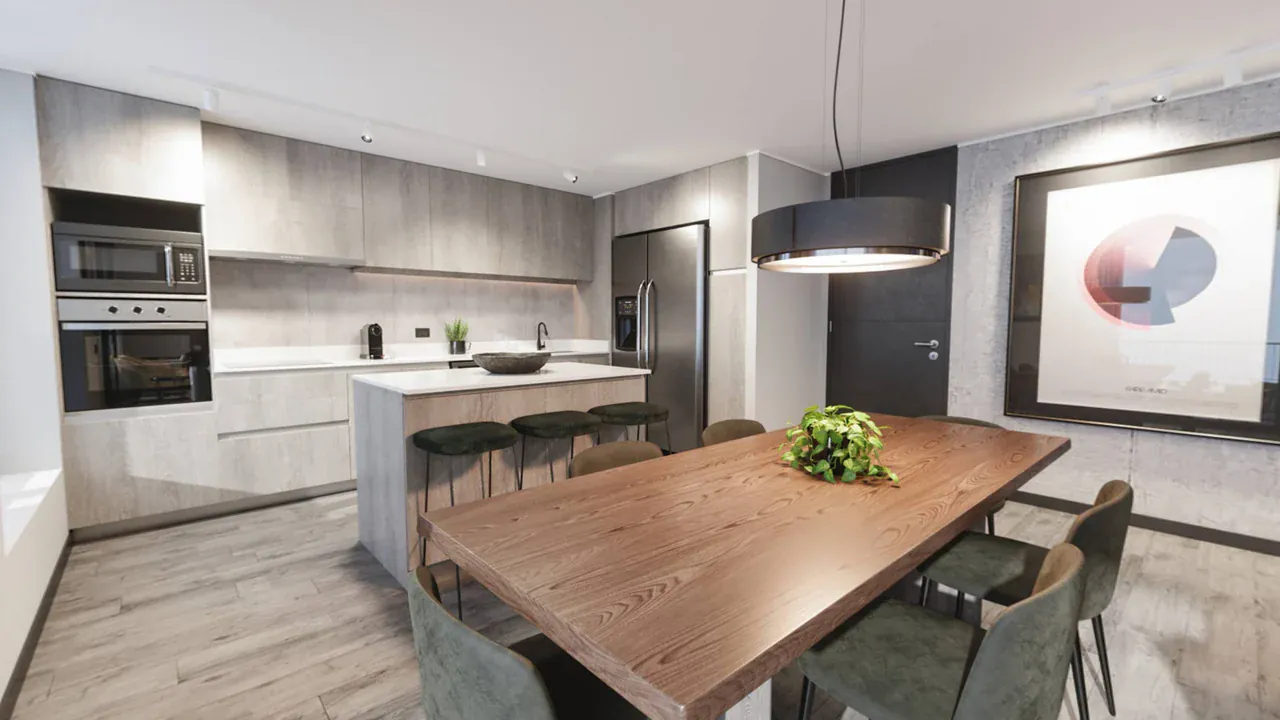
Note sur la visite : chaque scène de cette visite est un seul fichier de rendu 2:1. Ce sont aussi ces fichiers que vous déplacez quand vous changez de plateforme ; vous recréez les hotspots et les vues d’ouverture sur la nouvelle plateforme. Faites glisser pour regarder autour de vous, et cliquez sur les anneaux au sol pour passer d’une pièce à l’autre.
Quels sont les points forts de Kuula et de Klapty ?
Avant d’envisager de partir, sachez à quoi vous renonceriez. Selon leurs pages officielles, voici les points forts des deux plateformes :
- L’offre gratuite de Kuula convient au partage de nombreuses photos 360° individuelles. L’offre Basic comprend l’hébergement de 300 publications au maximum, 100 imports par mois, l’intégration et la VR.
- Kuula accepte les fichiers volumineux. Selon sa page de spécifications des images, avec Pro, vous pouvez importer des panoramas jusqu’à 32768 × 16384 px. Il reconnaît aussi les images stéréo carrées (1:1) en disposition haut-bas et les affiche avec un effet de profondeur en VR.
- Kuula ne supprime pas le contenu en cas de résiliation. Sa page sur le passage à une offre inférieure indique que, même si vous revenez à l’offre gratuite, vos visites et vos photos ne sont pas supprimées définitivement, et que tout revient lorsque vous renouvelez votre abonnement.
- Klapty est à la fois une communauté et un annuaire professionnel. Les visites apparaissent sur une page communautaire ; les photographes peuvent figurer dans l’annuaire « Hire a Pro » et y trouver des clients.
- Klapty ne supprime rien non plus en cas de résiliation. Selon sa page d’aide, lorsque vous revenez à l’offre gratuite, 1 visite active reste en ligne et les autres ne sont pas supprimées mais archivées ; lorsque vous renouvelez votre abonnement, elles peuvent être republiées.
Si l’une de ces fonctionnalités est au cœur de votre travail, le tableau de décision ci-dessous vous dira probablement « restez ».
Pourquoi vouloir quitter Kuula ou Klapty ?
Les raisons de partir se rangent généralement sous sept rubriques : le prix, les limites des offres, l’image de marque, la VR stéréo, les fichiers de rendu, l’intégration et la propriété des données. Nous avons comparé les trois plateformes selon ces rubriques (novembre 2026, d’après les pages officielles) :
| Critère | Kuula | Klapty | Prewalk |
|---|---|---|---|
| Offre gratuite | 300 publications, 100 imports par mois ; les hotspots ne sont visibles que par vous | 1 visite active, 100 vues par mois ; pas d’intégration | 30 scènes, 8K ; intégration et hotspots compris ; avec un badge Prewalk |
| Offre payante la moins chère | Pro : 20 $ par mois facturé à l’année, 24 $ facturé au mois | Basic : 14,90 € par mois ou 149 € par an | Pro : 15 $ par mois facturé à l’année, 19 $ facturé au mois |
| Sur quoi reposent les offres ? | Les fonctionnalités et le quota d’imports | Le nombre de visites actives et de vues par mois | Le nombre de scènes |
| Votre propre logo | Pro | La marque Klapty est retirée à partir d’Advanced | À partir de Pro |
| Votre propre domaine | Business (36 $ par mois facturé à l’année, 48 $ facturé au mois) | Options de marque blanche à partir de Platinum | Office (39 $ par mois facturé à l’année, 49 $ facturé au mois) |
| Stéréo haut-bas | Oui : image carrée, jusqu’à 16384 × 16384 px | Nous n’avons trouvé aucune information dans le centre d’aide | À partir de Pro : image carrée, jusqu’à 16384 × 16384 px |
| Type et taille de fichier | JPG, PNG, WebP ; jusqu’à 32768 × 16384 px avec Pro | JPG, jusqu’à 95 Mo par image ; PNG et TIFF à partir de Platinum | JPG, PNG, TIFF, WebP ; jusqu’à 16K, 1 Go au maximum par fichier |
| À la fin de l’abonnement | Le contenu n’est pas supprimé ; les hotspots ne sont plus visibles que par vous, et les intégrations à votre marque reprennent l’apparence de Kuula | 1 visite reste en ligne, les autres sont archivées | Le contenu n’est pas supprimé ; les scènes au-delà de la limite restent en ligne, les nouveaux imports ne sont plus possibles |
Ce qu’il faut retenir du tableau :
- Comparez chaque prix avec l’unité sur laquelle il repose. Klapty Basic comprend 20 visites actives et 1 000 vues par mois. Selon la page d’aide de Klapty, une fois le quota épuisé, des vues supplémentaires sont ajoutées automatiquement par défaut et facturées ; si vous désactivez cette option, vos visites deviennent invisibles jusqu’à la fin du mois. Si vous avez quelques visites qui attirent beaucoup de vues, un modèle facturé au nombre de scènes ou de publications peut être plus prévisible. Nous calculons le coût total d’une seule visite dans notre guide sur le prix d’une visite virtuelle.
- La VR stéréo et la résolution ne sont pas, à elles seules, des raisons de quitter Kuula. Kuula accepte lui aussi les images stéréo carrées en haut-bas, et avec Pro, il prend des panoramas plus grands que Prewalk.
- Les trois proposent l’intégration, mais pas avec les mêmes offres. Avec l’offre gratuite de Kuula, les hotspots n’apparaissent pas dans une visite intégrée ; chez Klapty, l’intégration arrive avec l’offre Basic ; chez Prewalk, elle est aussi comprise dans l’offre Gratuit.
Rester ou partir ?
Si la plupart des questions ci-dessous vous orientent vers « restez », changer de plateforme vous fera perdre votre temps.
| Question | Si oui | Si non |
|---|---|---|
| Vos visiteurs doivent-ils passer d’une pièce à l’autre avec des hotspots ? | Kuula exige Pro et Klapty une offre payante ; vous pouvez chercher une plateforme qui le permet avec son offre gratuite | Si vous partagez des photos 360° individuelles, l’offre gratuite de Kuula peut faire l’affaire : restez |
| La page communautaire de Klapty ou son annuaire « Hire a Pro » vous apportent-ils des clients ? | Restez, ou gardez votre profil sur Klapty tout en publiant vos nouvelles visites ailleurs | Ce n’est pas un frein au départ |
| Vos visites dépassent-elles souvent le quota mensuel de vues ? | Calculez le coût des modèles qui ne facturent pas au nombre de vues | Ce critère ne change pas votre choix |
| Importez-vous des panoramas de plus de 16K, jusqu’à 32K ? | Kuula Pro les accepte, Prewalk s’arrête à 16K : restez sur Kuula | Ce critère ne change pas votre choix |
| Exportez-vous vos rendus en TIFF ou en PNG ? | Choisissez une offre sur laquelle vous pouvez les importer sans conversion | Si vous travaillez en JPG, cela ne change rien |
| Voulez-vous garder les fichiers de la visite sur votre propre serveur ? | Regardez du côté d’un logiciel de bureau ou d’une plateforme qui propose l’export (3DVista, Panoee) | Une plateforme cloud suffit |
| Avez-vous le fichier 2:1 d’origine de chaque scène ? | Vous êtes prêt à migrer | Rassemblez d’abord les fichiers ; il faudra refaire la prise de vue ou le rendu des scènes introuvables |
Quelles plateformes utiliser à la place de Kuula et de Klapty ?
La liste reste courte ; vous trouverez une comparaison détaillée de neuf programmes dans notre guide des meilleurs logiciels de visite virtuelle. Les prix sont ceux de novembre 2026, d’après la page officielle de chaque éditeur.
| Plateforme | Type | Option gratuite | Prix d’entrée | Que vous apporte-t-elle si vous venez de Kuula ou de Klapty ? |
|---|---|---|---|---|
| Prewalk | Cloud | 30 scènes, 8K, intégration et hotspots ; avec un badge Prewalk | Pro : 15 $ par mois facturé à l’année, 19 $ facturé au mois | Des offres fondées sur le nombre de scènes ; quatre types de fichiers, TIFF compris ; avec Pro, votre propre logo, la stéréo et les visites protégées par mot de passe ; avec Office, votre propre domaine |
| Panoee | Cloud | Projets et visites en nombre illimité, 3 Go de stockage | Pay as You Go : 7–12 $ par mois ; PRO : 22 $ par mois | Selon sa FAQ, vous pouvez exporter une visite et l’héberger sur votre propre serveur |
| 3DVista Virtual Tour Pro | Bureau | Essai de 30 jours, avec filigrane | Paiement unique de 499 $ ou 499 € | Les fichiers de la visite sont sur votre ordinateur ; vous publiez sur votre propre serveur ou sur 3DVista Hosting, à partir de 99 € par an |
| CloudPano | Cloud | 3 visites, qui expirent au bout de 120 jours | Pro : 27 $ par mois ; Pro Plus : 33 $ par mois facturé à l’année, 49 $ facturé au mois | Avec Pro Plus, une adresse en marque blanche, des appels vidéo 360° en direct et un formulaire de capture de prospects |
Si vous venez de Matterport, c’est une autre affaire : il faut d’abord savoir si vous avez besoin d’un scan 3D ou d’une visite 360°. Nous en parlons dans Alternatives à Matterport.
Que vérifier avant de changer de plateforme ?
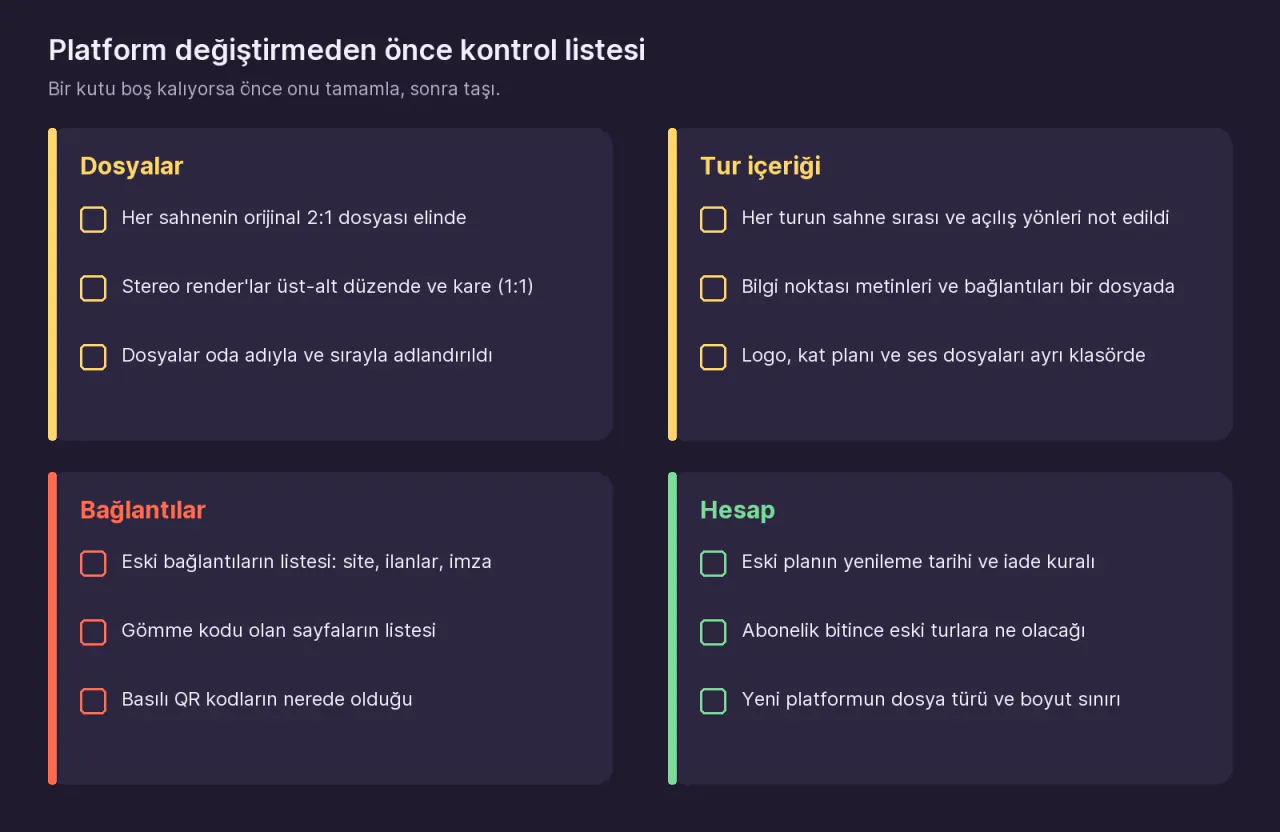
Avez-vous les fichiers 2:1 d’origine ?
C’est la seule partie de la migration dont vous ne pouvez pas vous passer. Pour chaque scène, il vous faut un fichier deux fois plus large que haut, qui couvre toute la sphère. Cherchez à ces endroits :
- La carte mémoire de la caméra ou le dossier d’export de l’application mobile. Il vous faut le JPG 2:1 que l’application a assemblé et exporté, pas les fichiers bruts double fisheye.
- Le dossier de rendus. Le JPG, le PNG ou le TIFF enregistré par votre logiciel 3D. Si vous avez enregistré le rendu dans un autre format, convertissez-le d’abord dans l’un de ces trois formats.
- Les rendus stéréo. Kuula comme Prewalk attendent l’œil gauche en haut, dans un fichier haut-bas carré ; vous pouvez importer tels quels sur Prewalk Pro les fichiers stéréo préparés pour Kuula.
Ne comptez pas sur la plateforme elle-même pour récupérer les fichiers. La page de spécifications des images de Kuula indique que chaque image importée est réencodée en JPG ; autrement dit, votre vraie source est le fichier que vous avez importé. Nous n’avons trouvé dans le centre d’aide de Kuula aucune page expliquant comment télécharger à nouveau le panorama d’origine. La fonction Save Image qui y est décrite enregistre une image carrée de 3200 × 3200 px de la direction dans laquelle vous regardez à ce moment-là ; ce n’est pas un panorama 2:1. Nous n’avons pas non plus trouvé d’article sur le retéléchargement des panoramas dans le centre d’aide de Klapty. Si vous n’avez pas vos originaux, demandez à l’assistance de la plateforme ; si cela ne donne rien, il faudra refaire la prise de vue ou le rendu de ces scènes.
Avez-vous noté le contenu de la visite ?
Les hotspots, les points d’information et les vues d’ouverture ne suivent pas les fichiers. Avant la migration, parcourez chaque visite une fois et notez l’ordre des scènes, quelle scène mène à quelle autre et le texte des points d’information. Rangez le logo, les plans et les fichiers audio dans un dossier à part. Une capture d’écran de chaque scène est le moyen le plus rapide de vous souvenir de sa vue d’ouverture.
Votre liste des anciens liens est-elle prête ?
Le lien d’une visite se trouve généralement à plusieurs endroits : le code d’intégration sur votre site web, les portails d’annonces, votre signature e-mail, vos publications sur les réseaux sociaux, les QR codes des brochures imprimées. Notez-les tous dans un tableau : ancien lien, emplacement, nouveau lien. À l’étape 6, ce tableau devient votre liste de tâches.
Savez-vous ce qui se passe quand votre ancienne offre prend fin ?
- Kuula : selon sa page sur le passage à une offre inférieure, lorsque vous revenez à l’offre gratuite, les visites ne sont pas supprimées, mais les hotspots ne sont plus visibles que par vous et les intégrations à votre marque reprennent l’apparence de Kuula. Si vous quittez l’offre Business pour une offre inférieure, votre propre domaine est désactivé et les liens sur cette adresse cessent de fonctionner. Kuula précise que la résiliation ne déclenche pas de remboursement automatique et que, pour être remboursé, vous devez lui écrire dans les 7 jours suivant le paiement.
- Klapty : selon sa page sur la résiliation, l’abonnement repasse à l’offre gratuite à la fin de la période de facturation. Les personnalisations comme le logo, l’adresse et la marque blanche sont retirées, et les visites privées sont archivées. Avec l’offre gratuite, il reste 1 visite active et les autres sont archivées.
Dans les deux cas, la conclusion est la même : ne résiliez pas l’abonnement avant que les anciens liens aient été remplacés par ceux des nouvelles visites.
Comment passer de Kuula ou de Klapty à Prewalk ?
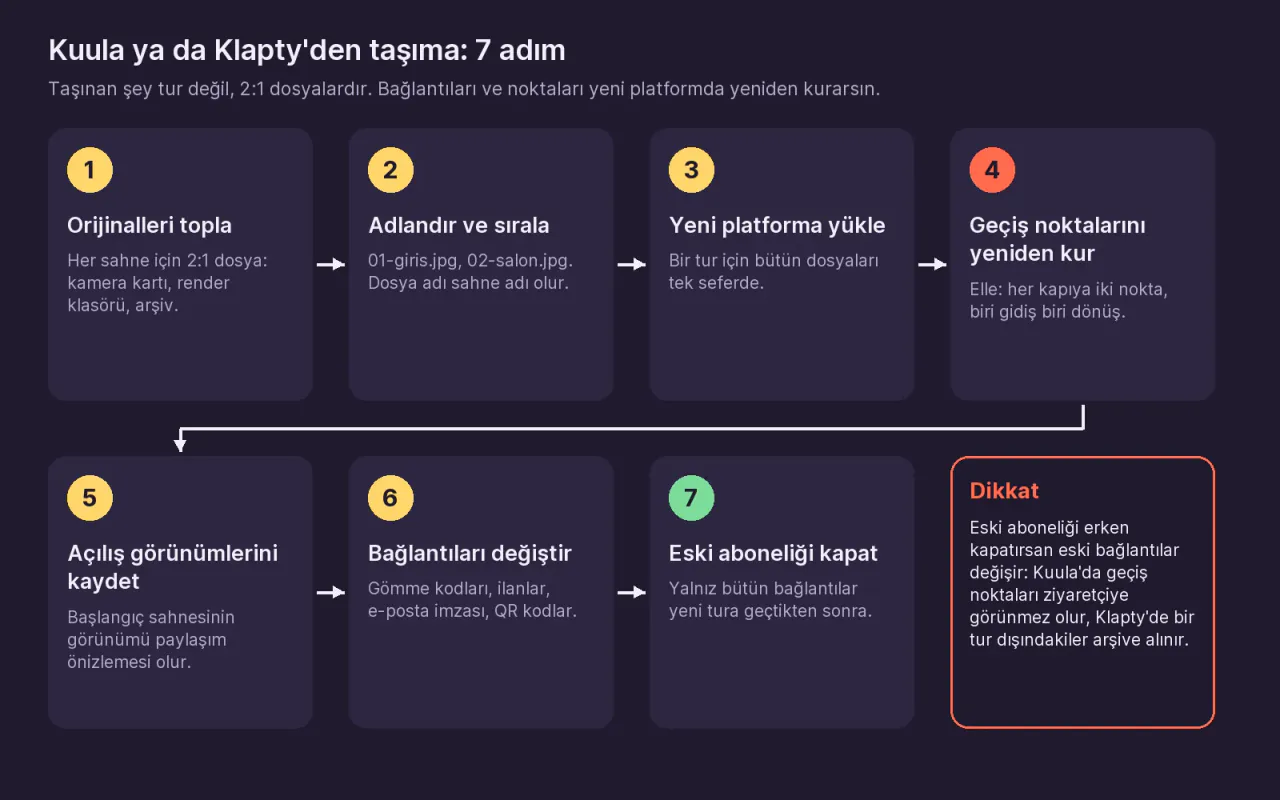
Prewalk n’a pas d’outil qui importe une visite depuis une autre plateforme. Migrer consiste à importer les images et à reconstruire la visite dans le studio. Voici les étapes ; si vous passez à une autre plateforme, les noms des menus seront différents, mais l’ordre reste le même.
1. Rassemblez les fichiers d’origine, visite par visite
Créez un dossier distinct pour chaque visite et placez-y tous les fichiers 2:1 de cette visite. Comparez-le aux notes de votre liste de contrôle pour vérifier qu’aucune scène ne manque.
2. Nommez les fichiers par pièce, dans l’ordre
Dans Prewalk, le nom du fichier devient le nom de la scène : 01-entree.jpg, 02-salon.jpg. Le numéro en début de nom fixe l’ordre. Si vous en oubliez un, vous pouvez changer le nom plus tard en double-cliquant sur la scène dans le bandeau.
3. Créez la visite et importez les fichiers
Dans Studio Prewalk, créez un projet avec + Nouveau projet, créez la visite à l’intérieur avec + Nouvelle visite, puis faites glisser tous les fichiers d’un coup sur l’éditeur. Si vous ne déplacez qu’une seule visite, Visite rapide convient aussi. Si vous publiez au nom d’une entreprise ou d’une équipe, créez la visite dans le bon compte dès le départ : dans Prewalk, le contenu ne se déplace pas d’un compte à l’autre. Les détails sont dans le guide Comptes d’équipe et d’entreprise.
4. Recréez les hotspots
Ouvrez la scène où commence la transition, faites glisser la scène de destination depuis le bandeau du bas sur la vue 360°, et déposez-la au sol, dans l’encadrement de la porte. Les hotspots sont à sens unique : chaque passage de porte en demande deux, un pour l’aller et un pour le retour. Placez de la même façon les points d’information, les étiquettes et les liens depuis la palette, et recopiez-y le texte de vos notes. Le guide Lier les pièces explique toute la logique.
Avec l’API de l’offre Entreprise, vous pouvez automatiser par script la création des visites, l’import des scènes et leur nommage ; l’ajout de hotspots ne fait pas partie de l’API, vous les placez donc toujours dans le studio.
5. Enregistrez les vues d’ouverture et la scène de départ
Dans chaque scène, orientez la vue sous son meilleur angle et cliquez sur Enregistrer la vue actuelle. La première scène du bandeau est la scène de départ ; sa vue d’ouverture devient l’image d’aperçu qui s’affiche lorsque le lien est partagé sur WhatsApp ou LinkedIn. Parcourez ensuite la visite avec Aperçu et vérifiez que vous pouvez revenir de chaque pièce.
6. Remplacez les liens et les codes d’intégration
Cliquez sur Publier pour publier la visite ; par défaut, les nouvelles visites sont partagées par lien uniquement. Dans l’onglet Partager, récupérez le lien de la visite, le QR code et le code d’intégration. Reprenez ensuite, ligne par ligne, le tableau de liens préparé pendant les vérifications : remplacez l’ancien code d’intégration de votre site par le nouveau, mettez à jour le lien sur les portails et réimprimez le QR code. Le guide Intégrer une visite virtuelle à votre site présente les deux versions du code d’intégration et l’endroit où le coller dans chaque outil de création de site.
7. Résiliez l’ancien abonnement en dernier
Une fois que chaque ligne du tableau pointe vers le nouveau lien, résiliez l’abonnement sur l’ancienne plateforme. Pour ne pas manquer le délai de remboursement, notez à l’avance la date de renouvellement dans votre agenda.
Que deviennent vos anciens liens et vos visites intégrées ?
Vous ne pouvez pas rediriger les adresses kuula.co ou klapty.com, car ces domaines ne vous appartiennent pas. Au lieu de rediriger les anciens liens, vous les remplacez donc là où ils se trouvent :
- Votre propre site web : il suffit de remplacer le code d’intégration. L’adresse de la page reste la même, et les visiteurs ne remarqueront aucune différence.
- Portails d’annonces et signatures e-mail : mettez à jour le lien à la main.
- QR codes imprimés : vous devez les réimprimer. Dans Prewalk, le QR code contient l’adresse permanente de la visite (prewalk.co/t/…) ; même si vous changez plus tard l’adresse lisible de la visite, le code imprimé continue de fonctionner. Vous trouverez les tailles d’impression dans le guide Partager une visite virtuelle.
- Si vous utilisiez votre propre domaine avec Kuula Business : le domaine vous appartient, mais dès que vous quittez l’offre Business pour une offre inférieure, les liens sur cette adresse cessent de fonctionner. Prewalk n’a pas de fonction qui associe les anciens chemins aux nouvelles visites ; vous devez rediriger ces adresses vers les liens des nouvelles visites sur votre propre serveur.
Pour ne pas avoir à refaire ce travail au prochain changement, intégrez vos visites sur une page de votre propre site et communiquez l’adresse de cette page (par exemple entreprise.com/visite-virtuelle/appartement-12). Même si la plateforme change, la seule chose à modifier sera le code d’intégration de cette page. Dans Prewalk, l’offre Office ajoute votre propre domaine (par exemple visite.entreprise.com) pour les liens de visite et le contenu intégré. Si vous passez d’Office à une offre inférieure, les liens de visite sur votre propre domaine sont redirigés vers l’adresse prewalk.co pendant 30 jours ; vous mettez à jour vos codes d’intégration pendant ce délai.
Un mot sur vos données : dans Prewalk, passer à une offre inférieure ne supprime pas le contenu. L’option Télécharger mes données vous fournit votre compte, vos profils, vos visites et vos scènes dans un fichier JSON, liens vers vos fichiers d’origine compris. Malgré tout, garder une copie de vos fichiers 2:1 d’origine sur votre propre disque reste la solution la plus sûre, quelle que soit la plateforme que vous utilisez.
Quand Prewalk n’est-il pas le bon choix ?
Nous développons Prewalk, alors disons aussi où se situent ses limites :
- Si vous importez des panoramas de plus de 16K. Prewalk s’arrête à 16384 × 8192 px. Kuula Pro, selon sa propre page, accepte jusqu’à 32768 × 16384 px.
- S’il est utile à votre activité que vos visites figurent dans une communauté et un annuaire professionnel. Prewalk propose la page Explorer et un profil portfolio, mais aucun annuaire professionnel comme « Hire a Pro » chez Klapty.
- Si vous voulez les fichiers de la visite sur votre propre serveur ou hors ligne. Les visites Prewalk sont hébergées sur Prewalk. L’option d’export de 3DVista ou de Panoee convient mieux à cet usage.
- Si vous voulez déplacer des centaines de visites d’un coup. Comme il n’y a pas d’outil d’import, vous placez les hotspots à la main dans chaque visite.
Questions fréquentes
Puis-je transférer automatiquement ma visite Kuula vers Prewalk ? Non. Prewalk n’a pas d’outil qui importe des visites depuis une autre plateforme. Vous importez les fichiers 2:1 d’origine et recréez les hotspots et les vues d’ouverture dans le studio.
Si je mets fin à mon abonnement Kuula ou Klapty, mes visites seront-elles supprimées ? Les deux plateformes indiquent qu’elles ne les suppriment pas. Mais sur Kuula, les hotspots ne sont plus visibles que par vous, et sur Klapty, toutes les visites sauf 1 sont archivées et mises hors ligne. Mettez donc fin à l’abonnement une fois les nouveaux liens en place.
Mes rendus stéréo fonctionneront-ils aussi sur Prewalk ? Oui, à condition qu’ils soient en disposition haut-bas et carrés (1:1) ; à partir de Pro, jusqu’à 16384 × 16384 px. La stéréo côte à côte n’est pas prise en charge.
Étape suivante
Avant de décider de migrer, faites l’essai avec une seule visite : importez vos fichiers d’origine dans Studio Prewalk avec l’offre Gratuit, placez les hotspots et ouvrez les deux liens côte à côte. Les offres sont détaillées sur la page des tarifs de Prewalk. Pour tout le processus, de la prise de vue à la publication, consultez Comment réaliser une visite virtuelle 360°.
Note sur les marques : Kuula, Klapty, Panoee, 3DVista, CloudPano, Matterport, Meta Quest, WhatsApp et LinkedIn sont des marques de leurs propriétaires respectifs. Ce guide a été rédigé de manière indépendante ; Prewalk n’a aucun partenariat avec ces sociétés, qui ne l’ont pas approuvé.
Sources
- Kuula, tarifs (Basic, Pro, Business) (novembre 2026)
- Kuula, fonctionnalités et limites d’un compte gratuit
- Kuula, ce qui change quand vous passez à une offre inférieure
- Kuula, résiliation d’un abonnement et remboursements
- Kuula, spécifications des images (types de fichiers, tailles maximales, réencodage en JPG)
- Kuula, images 3D (stéréo)
- Kuula, enregistrer une image (Save Image)
- Kuula, domaine personnalisé (Business)
- Kuula, formats d’intégration et de lien
- Klapty, tarifs et fonctionnalités des offres (novembre 2026)
- Klapty, ce qui se passe si vous résiliez votre abonnement
- Klapty, délai de grâce pour le paiement et archivage
- Klapty, quand vous atteignez la limite de vues
- Klapty, formats de panorama pris en charge
- Klapty, remplacer le logo et l’image de marque
- Panoee, tarifs
- Panoee, FAQ (export, intégration)
- 3DVista, Virtual Tour Pro
- 3DVista, boutique et hébergement
- CloudPano, tarifs
- CloudPano, page de paiement Pro Plus
- Prewalk, tarifs
- Prewalk, FAQ (types de fichiers, stéréo, Télécharger mes données, passage d’un compte à l’autre)
Partager : Partager sur X LinkedIn WhatsApp


